WordPressでブログを始めたいけれど、インストール・ログイン・初期設定・記事の投稿と覚えることが多すぎて、WordPressの使い方をどこから覚えればいいのか迷っていませんか?
この記事では、WordPressの使い方の全体像を、始める前の準備から、インストール、ログインと管理画面、初期設定、記事の投稿、運用までの順番でまとめ、このブログの関連記事への道しるべとして案内します。
読み終えるころには、自分が今どの段階にいて次に何をすればいいかが分かり、必要な記事だけを選んで読み進められるようになります。
WordPressの使い方は「準備→インストール→初期設定→記事の投稿」の順に覚える
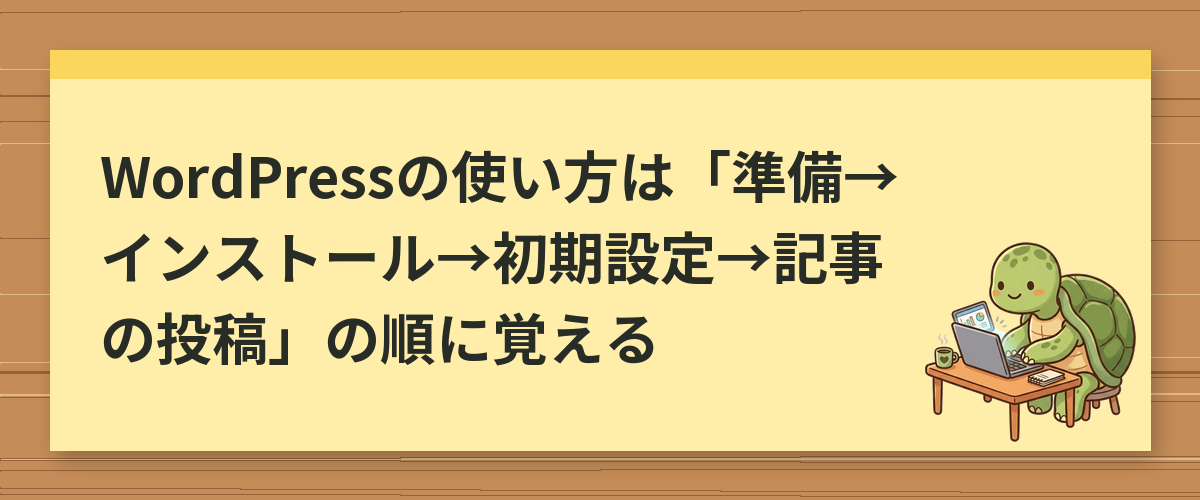
WordPressの使い方は、レンタルサーバーとドメインの準備、インストール、ログインと初期設定、記事の投稿、という順番で1つずつ覚えれば迷いません。
WordPressは、世界中のWebサイトの約4割(W3Techsの調査)で使われている、ブログやホームページを作るための無料のソフトです。
機能が多いので最初は難しく見えますが、ブログを始めるのに必要な操作はそれほど多くありません。
このカテゴリ「WordPressの基本・初期設定」では、WordPressを使い始めるまでに必要な知識と操作を、段階ごとに記事にしています。
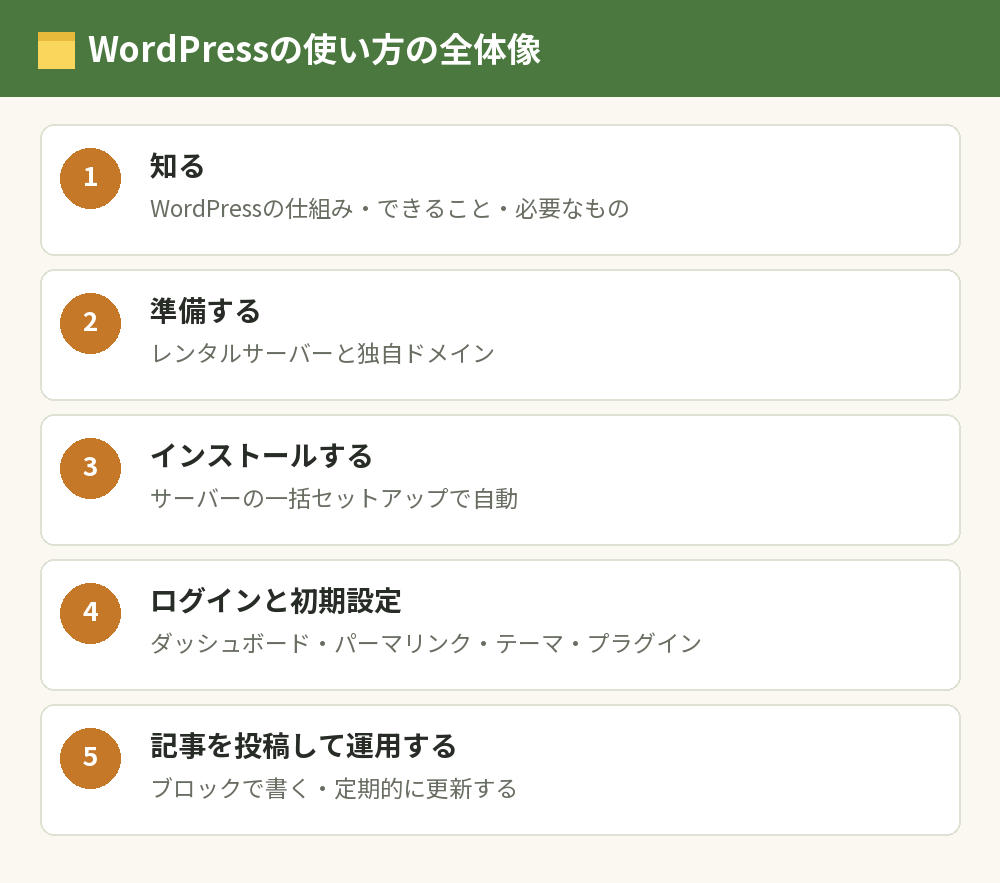
下の図の順番に沿って、今の自分に必要なところから読んでみてください。
WordPressを使う前に知っておきたい基本
WordPressを触る前に、まず「WordPressとは何か」「何ができるのか」を知っておくと、あとの操作の意味が分かりやすくなります。
WordPressとは?仕組みと無料ブログとの違い
WordPressは、レンタルサーバーに入れて使うソフトで、無料ブログのように運営会社のサービスの中にブログを置くのではなく、自分のサイトとして運営します。
デザインはテーマで、機能はプラグインで自由に変えられるのが大きな特徴です。
仕組みの詳しい説明は、WordPressとは?できることと仕組みをわかりやすく解説|無料ブログとの違いで解説しています。
WordPressでできること
WordPressはブログだけでなく、会社やお店のホームページ、ポートフォリオ、ネットショップなど、さまざまなサイトに使えます。
ブログ以外の使い道は、WordPressで作ったサイトの見分け方とできること|ブログ以外の使い道でまとめています。
WordPressを使うのに必要なもの
WordPressでブログを公開するには、レンタルサーバーと独自ドメインが必要です。
WordPress本体は無料で、費用のほとんどはサーバー代(長期契約で月1,000円前後が目安)です。
サーバーの申し込みからブログの開設までの流れは、ブログの始め方|初心者がWordPressで開設するまでの手順と費用で説明しています。
WordPressのインストールとログイン
サーバーとドメインを用意したら、WordPressをサーバーに入れて(インストールして)、管理画面にログインします。
WordPressのインストールはサーバーの機能で自動
今はほとんどのレンタルサーバーに、申し込みと同時にWordPressを入れてくれる機能があります。
ConoHa WINGの「WordPressかんたんセットアップ」やエックスサーバーの「WordPressクイックスタート」を使えば、自分でファイルを扱わなくてもインストールまで終わります。
エックスサーバーでの具体的な手順は、エックスサーバーでワードプレスを始める方法|申し込みからログインまでで解説しています。
サーバーの簡単インストールと手動のインストールの違い、日本語版のダウンロードや手動での入れ方は、このカテゴリで順次くわしく解説していきます。
WordPressのログインと管理画面
WordPressの管理画面には、ふつう「ブログのURL/wp-admin/」を開き、インストールのときに決めたユーザー名とパスワードでログインします。
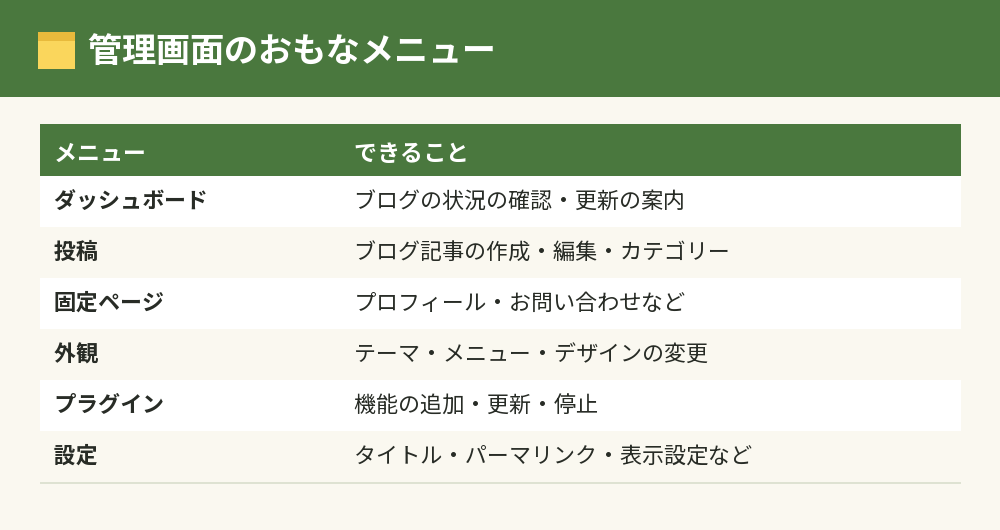
ログインすると表示されるのが「ダッシュボード」で、左側のメニューから投稿・固定ページ・外観・プラグイン・設定などに進みます。
WordPressのユーザー名とパスワードは、レンタルサーバーのアカウントとは別のものなので、インストールのときに必ず控えておきましょう。
ログインできないときの対処や、ユーザー名・パスワードの変更のしかたも、このカテゴリで順に取り上げます。
WordPressインストールの方法は、WordPressインストールの方法|サーバーの簡単インストールと手動の違いで解説しています。
あわせて読みたい:WordPressはやめた方がいい?デメリットと向いていない人の特徴
WordPressの初期設定
ログインできたら、記事を書く前にいくつかの設定を済ませます。
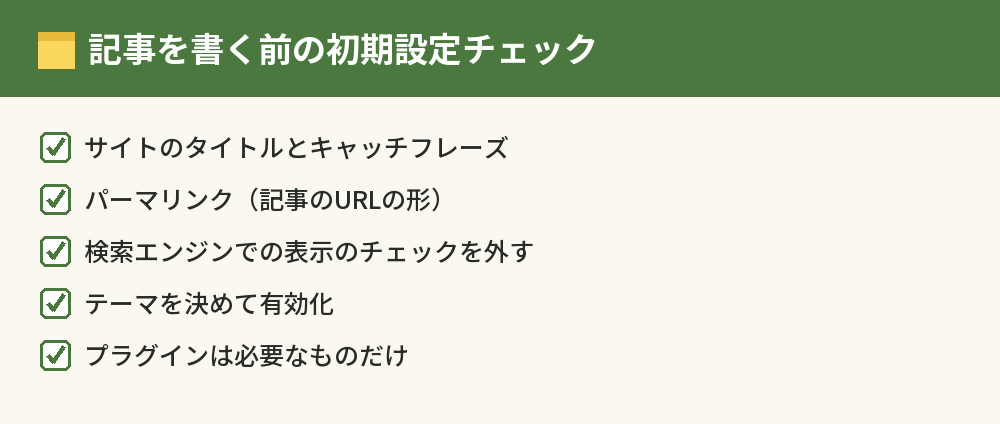
最初に済ませたい設定
- サイトのタイトルとキャッチフレーズ(「設定」→「一般」)
- パーマリンク=記事のURLの形(「設定」→「パーマリンク」)
- 検索エンジンでの表示のチェックを外す(「設定」→「表示設定」)
- テーマを決めて有効化する(「外観」→「テーマ」)
- 必要なプラグインだけを入れる(「プラグイン」)
パーマリンクは、記事を公開してから変えるとURLが変わってしまうので、最初の記事を書く前に決めておきましょう。
検索に関わる設定は、WordPressのSEO設定|最初にやる5つとプラグインのおすすめで詳しく解説しています。
テーマとプラグインを選ぶ
テーマはブログのデザインを決めるもので、無料のCocoonや有料のSWELLなど、ブログ向けのテーマがたくさんあります。
プラグインは機能を追加するものですが、入れすぎると表示が遅くなったり不具合の原因になったりするので、必要なものだけにしぼります。
テーマ選びはSWELLはワードプレスの有料テーマ|料金・機能とCocoonとの違い、プラグインはWordPressプラグインのおすすめ|ブログに最低限入れるものと入れ方が参考になります。
ファビコン(サイトのアイコン)やコメント欄、メールの通知など、細かい初期設定についても、このカテゴリで1つずつ解説していきます。
WordPressで記事を投稿する使い方と、その後の運用

初期設定が終われば、あとは記事を書いて公開するだけです。
記事の投稿の基本操作
記事は、管理画面の「投稿」→「新規投稿」から書きます。
WordPressのエディターは、段落・見出し・画像などの「ブロック」を積み重ねて記事を作る仕組みです。
管理画面の見方や記事の書き方の基本操作は、WordPressの使い方|初心者が最初に覚える操作と編集画面の基本で順番に解説しています。
YouTubeの動画や地図を記事に入れたいときは、WordPressの埋め込み方法|URLを貼るだけの手順と埋め込みコードの使い方が役に立ちます。
WordPressを安全に使い続ける
WordPressは、本体・テーマ・プラグインが定期的に更新されます。
セキュリティの修正も含まれるので、バックアップを取ったうえで更新しておくことが大切です。
更新の手順はWordPressアップデートのやり方|更新前にやることと自動更新の設定、バージョンの考え方はWordPressのバージョンの確認方法と最新版|更新しても大丈夫?で解説しています。
スマホやパソコンの中でWordPressを使う
WordPressは、スマホのアプリから記事を書いたり、パソコンの中に練習用の環境を作ったりする使い方もできます。
こうした応用的な使い方も、このカテゴリで順次取り上げていきます。
WordPressの使い方でよくある質問
WordPressの使い方は難しいですか?
機能は多いですが、ブログを書くのに必要な操作は、記事の作成・画像の追加・公開の3つが中心です。
最初からすべてを覚えようとせず、必要になった機能から少しずつ覚えれば十分です。
WordPressは無料で使えますか?
WordPress本体は無料のソフトです。
ただし自分のブログとして公開するには、レンタルサーバーと独自ドメインの費用がかかります。
WordPress.comとWordPress.orgは同じものですか?
別のものです。
WordPress.orgで配布されているWordPressは自分でサーバーに入れて使い、WordPress.comはサーバーごと借りるホスティング型のサービスです。
WordPressの使い方はどこで覚えればいいですか?
このブログのように段階ごとに解説している記事や、WordPressの公式ドキュメントで覚えられます。
いちばんの近道は、実際にブログを開設して、記事を書きながら分からないところを調べることです。
スマホだけでWordPressは使えますか?
スマホのブラウザやアプリで記事を書いたり公開したりはできます。
ただし初期設定やデザインの調整は画面の広いパソコンのほうが進めやすいので、最初の設定はパソコンで行うのがおすすめです。
WordPressでブログ以外のサイトも作れますか?
作れます。
固定ページでトップページを作れば、会社やお店のホームページとしても使えます。
まとめ:WordPressの使い方は段階ごとに1つずつ覚える
WordPressの使い方を、段階ごとに並べます。
| 段階 | やること |
|---|---|
| 知る | WordPressの仕組み・できること・必要なもの |
| 準備する | レンタルサーバーと独自ドメインを用意する |
| インストール | サーバーの一括セットアップで自動 |
| ログイン | 「ブログのURL/wp-admin/」からダッシュボードへ |
| 初期設定 | タイトル・パーマリンク・検索エンジンの表示・テーマ・プラグイン |
| 投稿・運用 | ブロックで記事を書く・定期的に更新する |
まだサーバーを決めていない人は、ConoHa WING(コノハウィング)とは?料金と特徴・向いている人を読むと、申し込みからWordPressの準備までのイメージがつかめます。
分からないことが出てきたら、このカテゴリに戻って、今の段階の記事から読み進めてください。