WordPressのテーマを調べていると「SWELL」の名前を何度も見かけて、有料テーマのSWELLをワードプレスに入れる価値があるのか、無料のCocoonで十分なのか迷っていませんか?
この記事では、SWELLとはどんなWordPressテーマなのか、料金と買い方、主な機能、Cocoonとの違い、導入の手順、向いている人・向いていない人を解説します。
読み終えるころには、SWELLを買うべきかどうかを自分の目的に合わせて判断でき、買う場合は導入までの流れも迷わずに進められるようになります。
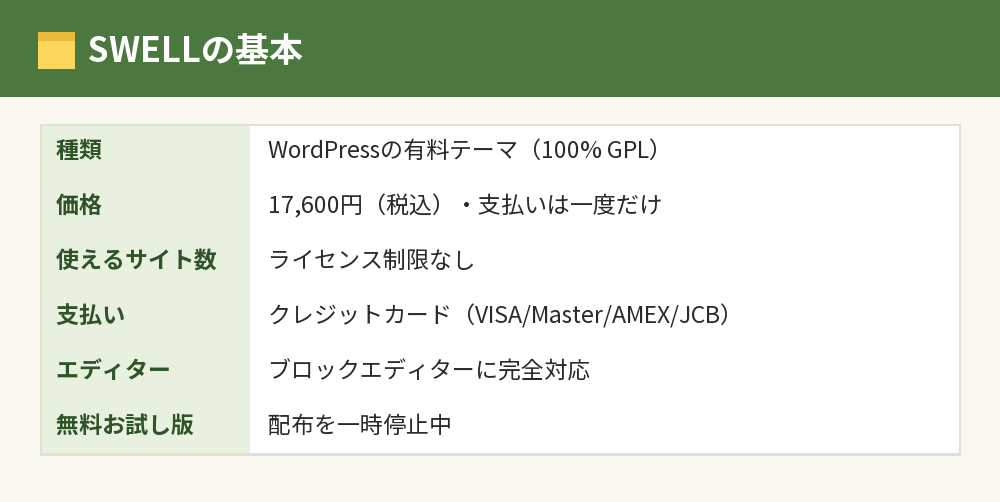
SWELLはワードプレスの有料テーマ、買い切りで複数サイトに使えるのが特徴
SWELLは、WordPress(ワードプレス)用の有料テーマで、価格は17,600円(税込)の買い切り、ライセンスの制限がなく複数のサイトで使えます。
WordPressのテーマとは、ブログのデザインや機能をまとめて変えられる「着せ替えのひな形」のことです。
SWELLは、WordPress標準のブロックエディターに完全対応していることを大きな特徴にしていて、専用のブロックを使って、ボックスやふきだし、ステップなどの装飾をマウス操作で入れられます。
公式サイトでは「国内人気No.1」とうたっており(調査元の注記つき)、ブログやアフィリエイトサイトでよく使われているテーマです。
月額や年額ではなく一度払えば使い続けられるので、ブログを何年も続けるつもりなら、1年あたりの負担は小さくなっていきます。
SWELLテーマの料金と買い方
SWELLは、公式サイトのダウンロードページから購入します。
価格は17,600円の買い切り
公式のダウンロードページによると、SWELLの価格は17,600円(税込)で、支払いは一度だけです。
支払いはクレジットカード(VISA・Master・AMEX・JCB)で行います。
SWELLは100% GPLのテーマで、ライセンスの制限がないため、1回購入すれば自分が運営する複数のブログで使えます。
無料のお試し版は配布が止まっている
SWELLの無料お試し版は、公式サイトで「現在、配布を一時停止中」と案内されています。
お試し版は、古いバージョンまでの機能に限られ、アップデートができず広告も表示されるテスト環境専用のものだったので、実際にブログで使うなら製品版の購入が前提になります。
買う前に使用感を知りたい場合は、公式のデモサイトを見て、自分のブログのイメージに近いかを確かめるとよいでしょう。
SWELLの子テーマもダウンロードしておく
SWELLは、本体(親テーマ)とは別に、公式サイトで子テーマを配布しています。
子テーマは、親テーマのアップデートで自分のカスタマイズが消えないようにするためのテーマで、SWELLを使うときは親テーマと子テーマの両方を入れて、子テーマを有効化するのが一般的です。
SWELLのWordPressテーマとしての主な機能
SWELLが人気なのは、コードを書かなくてもブログを見やすく整えられる機能がそろっているからです。
ブロックエディターで使える専用ブロック
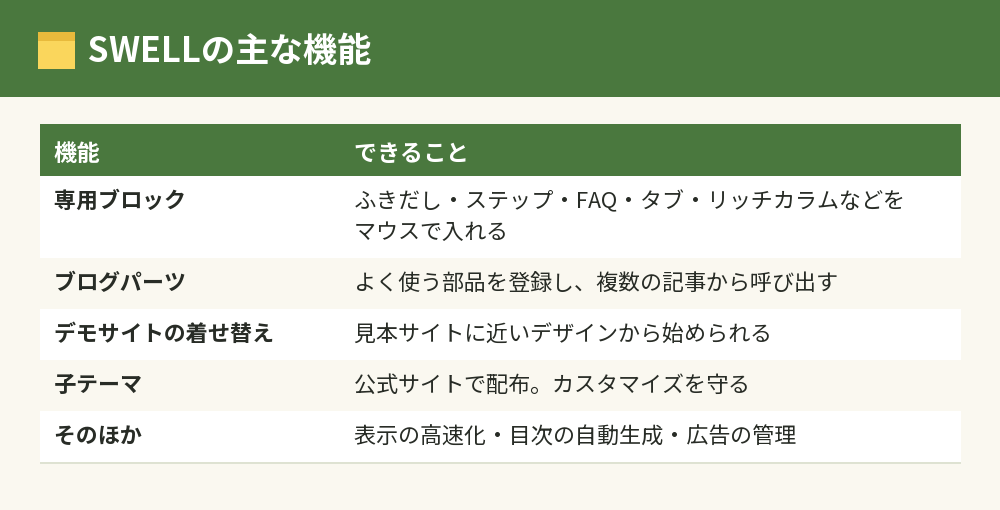
SWELLには、ふきだし・ステップ・FAQ・キャプションボックス・リッチカラム・タブ・ボタン・アコーディオン・投稿リストなど、専用のブロックがたくさん用意されています。
WordPressの編集画面でブロックを選ぶだけで入れられるので、手順の説明や比較、よくある質問などを見やすく作れます。
SWELLのブログパーツ
ブログパーツは、よく使う案内文や装飾のかたまりを部品として登録しておき、いろいろな記事から呼び出せる機能です。
たとえば記事の最後に入れるプロフィールや、関連する記事への案内などをブログパーツにしておくと、1か所を直すだけで、呼び出しているすべての記事に反映されます。
SWELLのデモサイトの着せ替え
SWELLの公式サイトでは、デザインの見本になるデモサイトと、その見た目を自分のサイトに取り込むための着せ替えデータを配布しています。
ゼロからデザインを考えなくても、デモサイトに近い見た目からスタートできるので、デザインが苦手な人でもブログの形を整えやすくなっています。
6種類のデモサイトと着せ替えの手順は、SWELLのデモサイト6種類と着せ替え方法|トップページのカスタマイズでまとめています。
表示速度・広告・目次などブログに必要な機能
公式サイトによると、SWELLには表示を速くする機能、目次の自動生成、広告の管理やクリック率の計測といった機能も組み込まれています。
ブログの運営で使う機能をテーマ側でまかなえるので、入れるプラグインを少なく抑えやすいのも利点です。
あわせて読みたい:WordPressテーマのおすすめまとめ|初心者の選び方とデザインの整え方
SWELLとCocoonの違い
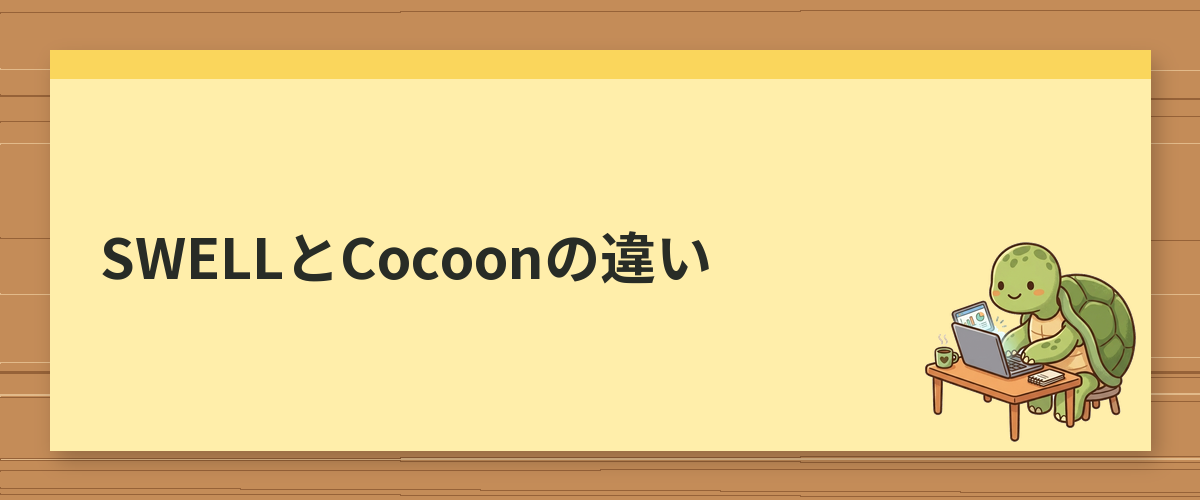
WordPressのテーマ選びで、SWELLとよく比べられるのが無料テーマのCocoonです。
このブログ「ブログのはじめ方帳」も、WordPressと無料テーマのCocoonで作っています。
いちばんの違いは費用
Cocoonは無料で使えるテーマで、SWELLは17,600円(税込)の有料テーマです。
ブログを始めたばかりで、まだ続けられるか分からない段階なら、まずはCocoonで始めて、必要を感じてからSWELLに切り替える、という選び方もできます。
SWELLはブロックエディターでの装飾のしやすさが強み
SWELLは、ブロックエディターに合わせて作られた専用ブロックで、装飾を直感的に入れやすいことを強みにしています。
Cocoonも記事の装飾やブログに必要な機能をひととおり備えていて、無料でも十分にブログを運営できます。
どちらが上というより、「お金をかけずに始めたいか」「装飾の手間を減らすことにお金を払うか」で選ぶのが現実的です。
デザインのカスタマイズのしかたの違い
Cocoonのカスタマイズは「スキン」でサイト全体のデザインを選ぶのが基本で、SWELLはデモサイトの着せ替えデータを読み込んでから細かく整えるのが基本です。
Cocoonは、公式サイトによるとデフォルトを含めて50種類以上のスキンから選べます。
SWELLは、公式のデモサイト(DEMO01〜06)の着せ替えデータを読み込むと、デモに近いデザインから始められます。
どちらも、スキンや着せ替えで土台を決めたあとに、ヘッダーや色、見出しのデザインを自分好みに変えていく流れは同じです。
テーマを途中で変えるときの注意
テーマを途中で変えると、前のテーマ専用の装飾がうまく表示されなくなることがあるので、記事が増える前に決めるほど手直しが少なく済みます。
SWELLの公式サイトでは、ほかのテーマから乗り換える人向けのサポート用プラグインも案内されているので、乗り換えを考えている人は対象のテーマを確認してみてください。
SWELLをワードプレスに導入する手順
SWELLを買ったあと、WordPressに入れて使い始めるまでの流れは次のとおりです。
- SWELLの公式サイトのダウンロードページから購入する
- 購入後に案内されるページから、SWELL本体(親テーマ)のファイルをダウンロードする
- 公式サイトから子テーマのファイルもダウンロードする
- WordPressの管理画面で「外観」の「テーマ」を開き、「新しいテーマを追加」から親テーマのファイルをアップロードする
- 同じように子テーマのファイルもアップロードする
- 子テーマを有効化する
- 必要に応じて、購入者向けの会員サイトやフォーラムに登録する
ダウンロードしたzipファイルは、解凍せずにそのままアップロードします。
会員登録・ダウンロード・ユーザー認証のやり方は、SWELLのログイン方法と使い方|会員登録・ダウンロード・ユーザー認証でくわしく解説しています。
テーマを入れる前には、念のためレンタルサーバーのバックアップが取れているかも確認しておくと安心です。
WordPressの管理画面の基本的な操作は、WordPressの使い方|初心者が最初に覚える操作と編集画面の基本で解説しています。
購入者向けのサポート
SWELLの購入者は、ユーザー専用のフォーラムやSlackのコミュニティ、会員サイト「SWELLERS’」を使えます。
使い方で分からないことがあったときに、ほかのユーザーの質問や回答を参考にできるのは心強いポイントです。
SWELLが向いている人・向いていない人
SWELLが向いている人
ブログを長く続けるつもりで、記事の装飾やデザインにかける時間を減らしたい人に向いています。
複数のブログを運営する予定がある人も、1回の購入で複数のサイトに使えるので、費用の面で得をしやすくなります。
SWELLが向いていない人
まずはお金をかけずにブログを始めてみたい人は、無料のテーマで始めても問題ありません。
ブログの成果を左右するのは、テーマよりも記事の中身なので、テーマ選びで悩みすぎて書き始められないのがいちばんもったいない状態です。
記事の書き方の基本は、ブログの書き方|初心者でも読まれる記事の型と手順・例文つきを参考にしてください。
SWELLでよくある質問
SWELLは1回買えばずっと使えますか?
公式のダウンロードページでは、支払いは一度だけで、月額や年額の料金ではないと案内されています。
アップデートも購入者向けに提供されているので、買ったあとも新しいバージョンに更新しながら使えます。
SWELLは複数のブログで使えますか?
使えます。
SWELLはライセンスの制限がないテーマなので、自分が運営する複数のサイトに入れられます。
SWELLを買う前に試すことはできますか?
無料お試し版は、公式サイトで配布を一時停止中と案内されています。
購入前は、公式のデモサイトやSWELLを使っているブログを見て、デザインや雰囲気を確かめるのがおすすめです。
SWELLはブログ初心者でも使いこなせますか?
SWELLは、マウス操作で装飾を入れられる作りになっているので、初心者でも使えます。
ただし機能が多いので、最初は使うブロックを数種類に絞って、少しずつ覚えていくと迷いません。
SWELLの子テーマは必要ですか?
自分でカスタマイズをしないなら必須ではありませんが、あとからデザインを調整する可能性があるなら、最初から子テーマを入れて有効化しておくと安心です。
子テーマは公式サイトで配布されています。
SWELLの返金はできますか?
返金の可否について、公式のダウンロードページではっきりした案内を確認できませんでした。
購入前に気になる場合は、公式サイトの案内やよくある質問を確認してから申し込んでください。
まとめ:SWELLは長くブログを続ける人向けの買い切りテーマ
SWELLについて、知りたいことごとに並べます。
| 知りたいこと | 答え |
|---|---|
| SWELLとは | ブロックエディターに完全対応したWordPressの有料テーマ |
| 料金 | 17,600円(税込)の買い切り |
| 使えるサイト数 | ライセンス制限なし(複数サイトで使える) |
| 主な機能 | 専用ブロック・ブログパーツ・デモサイトの着せ替え・目次・広告管理 |
| 無料お試し | 配布を一時停止中 |
| Cocoonとの違い | Cocoonは無料、SWELLは有料で装飾のしやすさが強み |
ブログを長く続ける予定があり、装飾やデザインにかける手間を減らしたいなら、SWELLは検討する価値のあるテーマです。
最新の価格や購入方法は、SWELL公式のダウンロードページで確認できます。