WordPressでブログを作ろうと調べると、「簡単インストール」「クイックスタート」「手動インストール」といろいろな言葉が出てきて、結局どの方法でWordPressインストールをすればいいのか迷っていませんか?
この記事では、WordPressをインストールする2つの方法(サーバーの簡単インストールと手動インストール)の違い、それぞれの手順、パソコンに入れる方法、インストール後にやることまでを解説します。
読み終えるころには、自分に合ったインストール方法を選んで、WordPressのログイン画面にたどり着くところまで迷わず進められるようになります。
WordPressインストールの方法は2つ、初心者はサーバーの簡単インストールでよい
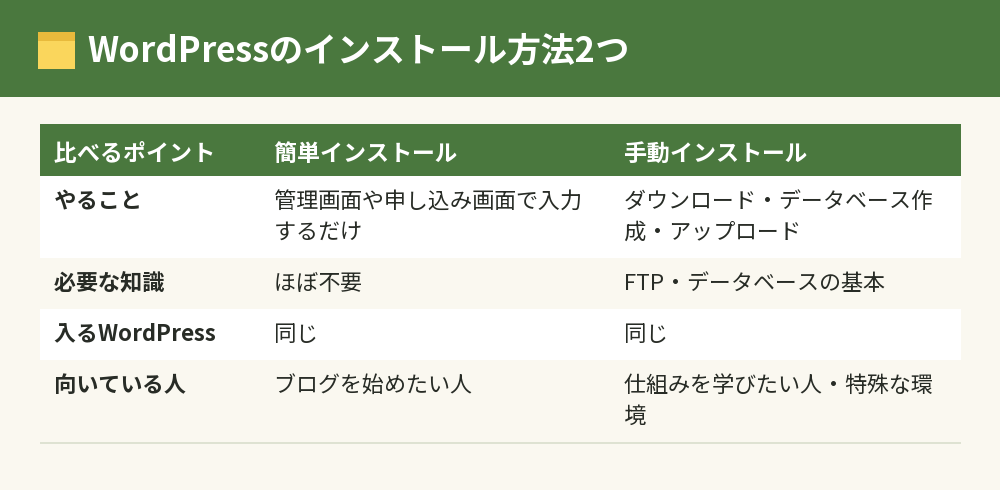
WordPressのインストール方法は「レンタルサーバーの簡単インストール機能を使う」か「自分でファイルを置いて手動で入れる」かの2つで、初心者は簡単インストールを選べば十分です。
WordPressは、サーバーの上で動くソフトです。
パソコンにアプリを入れるのとは違い、サーバーにWordPressのファイルを置き、データベースを作ってつなぐ、という作業が必要になります。
レンタルサーバー各社には、この作業(英語ではWordPress install)を画面の入力だけで済ませられる「簡単インストール」の機能、いわばWordPressのインストーラーがあり、ブログのために使うならこちらで困ることはほとんどありません。
手動インストールは、サーバーの仕組みを知りたい人や、簡単インストールが使えない環境でWordPressを動かしたい人向けの方法です。
サーバーの簡単インストールでWordPressをインストールする方法
簡単インストールの機能は、サーバー会社によって名前が違います。
大きく分けると、「サーバーの申し込みと同時にWordPressまで入れる機能」と、「契約済みのサーバーにあとからWordPressを入れる機能」の2種類があります。
申し込みと同時に入れる(WordPressクイックスタートなど)
いちばん手間が少ないのは、サーバーの申し込み画面の中でWordPressの準備まで終わらせる方法です。
エックスサーバーでは「WordPressクイックスタート」、ConoHa WINGでは「WordPressかんたんセットアップ」という名前で用意されています。
どちらも、サーバーの契約・独自ドメインの取得・WordPressのインストール・SSLの設定までを一度に進められます。
具体的な申し込み画面の流れは、エックスサーバーでワードプレスを始める方法|申し込みからログインまでと、ConoHa WINGでワードプレスブログを始める方法|かんたんセットアップの手順で解説しています。
契約済みのサーバーにあとから入れる
すでにサーバーを契約している場合は、サーバーの管理画面にある簡単インストールの機能を使います。
たとえばConoHa WINGでは、コントロールパネルの「サイト管理」から「サイト設定」→「WordPress」タブを開き、「+WordPress」を選んでインストールします。
さくらのレンタルサーバでは、サーバーコントロールパネルの「Webサイト/データ」→「WordPress」→「クイックインストール」から進めます(ライトプランはWordPressに対応していません)。
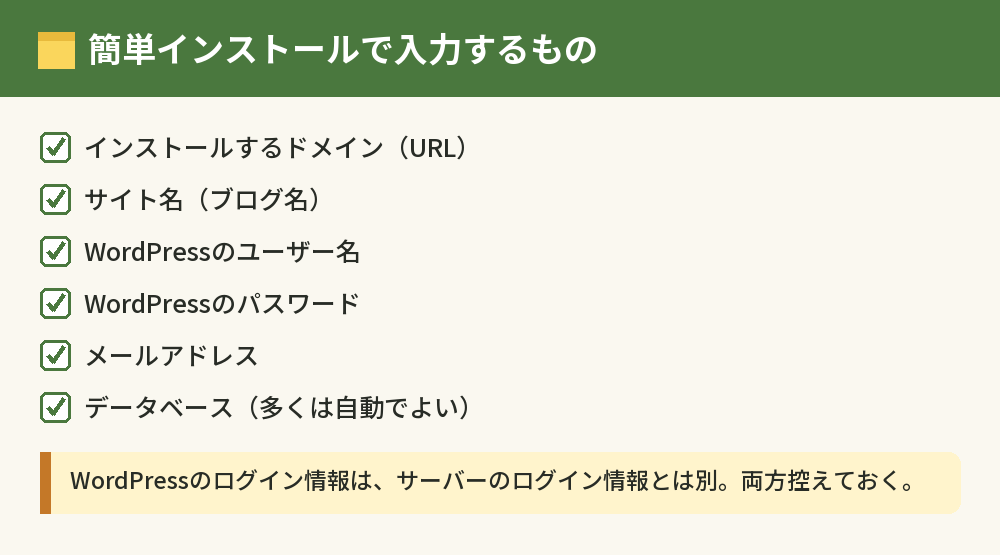
どのサーバーでも、入力する内容はおおむね次のとおりです。
- インストールするドメイン(URL)を選ぶ
- サイト名(ブログ名)を入力する
- WordPressのユーザー名とパスワードを決める
- メールアドレスを入力する
- データベースを自動で作るか選ぶ(多くは自動でよい)
ここで決めたユーザー名とパスワードは、サーバーのログイン情報とは別のものなので、両方を分けて控えておいてください。
WordPressクイックスタートのデメリットと注意点
申し込みと同時にWordPressまで入れる機能はとても便利ですが、知っておきたい点もあります。
無料お試し期間がなくなる
エックスサーバーには10日間の無料お試しがありますが、WordPressクイックスタートで申し込むと、無料お試し期間はなくなります。
申し込みと同時にWordPressのインストールまで完了するので、その時点で本契約として支払いに進む仕組みです。
「まず管理画面を触ってから決めたい」という人は、通常の申し込みで無料お試しを使い、あとから簡単インストールでWordPressを入れる方法もあります。
ドメインは申し込みの途中で決める
申し込みと同時にWordPressを入れる機能では、独自ドメインもその場で決めることになります。
ドメインはあとから変えるとURLが変わってしまうので、申し込む前に候補を2〜3個考えておくと安心です。
ほかの会社のドメインを使うときは向かないことがある
すでに別の会社で取ったドメインを使いたい場合は、申し込みと同時の機能ではなく、サーバーにドメインを追加してから簡単インストールを使うほうが分かりやすくなります。
あわせて読みたい:WordPressとは?できることと仕組みをわかりやすく解説|無料ブログとの違い
WordPressを手動でインストールする方法
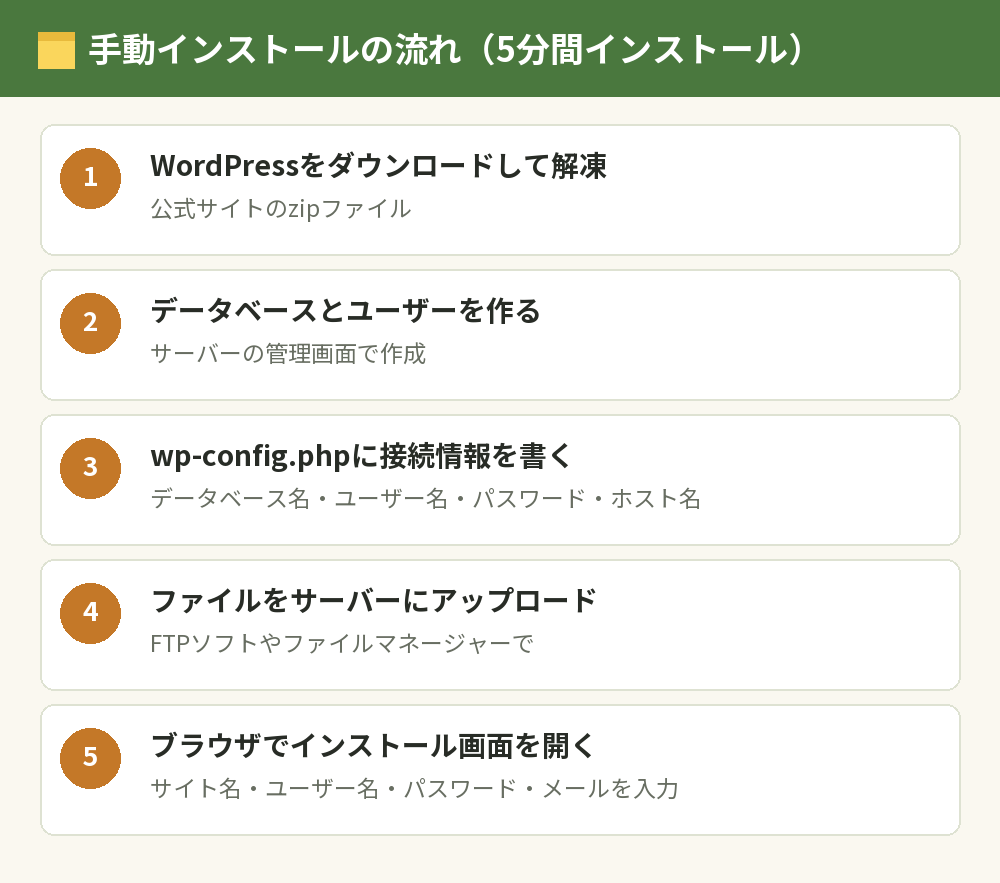
簡単インストールを使わずに、WordPress公式の配布ファイルから手動で入れることもできます。
WordPressの公式ドキュメントでは「5分間インストール」として、次の流れが紹介されています。
- 公式サイトからWordPressをダウンロードして、zipファイルを解凍する
- サーバーでデータベースと、そのデータベースを使うユーザーを作る
- 必要に応じて、wp-config.phpにデータベースの名前・ユーザー名・パスワード・ホスト名を書く
- FTPなどで、WordPressのファイルをサーバーの公開フォルダにアップロードする
- ブラウザでサイトのURLにアクセスし、インストール画面を開く
- サイトのタイトル・ユーザー名・パスワード・メールアドレスを入力して完了する
準備するものは、サーバーにファイルを送るためのFTPソフト(またはサーバーのファイルマネージャー)、wp-config.phpを編集するテキストエディタ、ブラウザです。
アップロードしたwp-contentなどのフォルダの役割は、WordPressで作ったサイトの見分け方とできることでも触れています。
公式の推奨動作環境は、PHP 8.3以上と、MySQL 8.0以上またはMariaDB 10.11以上です。
データベースの接続情報を1文字でも間違えると「データベース接続確立エラー」が出るので、手動で入れるときは入力内容を必ず見直してください。
パソコン(Windows)にWordPressをインストールするには
WordPressは、XAMPPのようなソフトを使って、自分のWindowsパソコンの中に動かす環境を作ることもできます。
この方法は「ローカル環境」と呼ばれ、デザインの練習や、公開前のテストに使われます。
パソコンの中に入れたWordPressは自分のパソコンでしか見られないので、ブログとしてインターネットに公開するにはレンタルサーバーが必要です。
これからブログを始める人は、ローカル環境から入るより、レンタルサーバーの簡単インストールでいきなり本番のブログを作るほうが、遠回りになりません。
WordPressをインストールしたあとにやること
インストールが終わったら、ブログのURLの末尾に「/wp-admin/」を付けてアクセスし、決めたユーザー名とパスワードでログインします。
パーマリンクを決める
「設定」メニューの「パーマリンク」で、記事のURLの形を決めます。
記事を公開してから変えるとURLが変わってしまうので、最初の記事を書く前に済ませておきましょう。
テーマをインストールする(Cocoonの場合)
ブログのデザインは「テーマ」で決まります。
このブログで使っている無料テーマのCocoonは、公式サイトからテーマのzipファイル(親テーマと子テーマ)をダウンロードして入れます。
- Cocoonの公式サイトから親テーマと子テーマのzipファイルをダウンロードする
- WordPressの「外観」→「テーマ」を開き、新しいテーマを追加する画面からテーマのアップロードを選ぶ
- 親テーマ、子テーマの順にアップロードする
- 子テーマを有効化する
管理画面の基本の操作は、WordPressの使い方|初心者が最初に覚える操作と編集画面の基本で順番に確認できます。
WordPressインストールでよくある質問
WordPressのインストールにお金はかかりますか?
WordPress本体は無料のオープンソースソフトなので、インストールそのものにお金はかかりません。
かかるのはサーバー代とドメイン代で、サーバーの特典でドメインが無料になる場合は、ほぼサーバー代だけで始められます。
簡単インストールと手動インストールでできることは違いますか?
インストールされるWordPressは同じなので、できることに違いはありません。
違うのは入れるまでの手間だけなので、ブログが目的なら簡単インストールで問題ありません。
WordPressのインストールにはどれくらい時間がかかりますか?
時間は手順の数で大きく変わり、簡単インストールなら画面の入力だけで済むぶん、手動インストールよりずっと短く終わります。
申し込みと同時の機能を使う場合、ConoHa WINGの公式サイトでは最短10分でサイトを開設できると案内されています。
WordPressをインストールしたのにサイトが表示されません
独自ドメインを取った直後や、SSLを設定した直後は、反映されるまで時間がかかることがあります。
しばらく待ってから、ブラウザを開き直して確認してみてください。
1つのサーバーに2つ目のWordPressをインストールできますか?
多くのレンタルサーバーでは、1つの契約で複数のWordPressを入れられます。
別のドメインで作る場合は、先にサーバーへドメインを追加してから、そのドメインを選んで簡単インストールを行います。
WordPress.comにもインストールが必要ですか?
WordPress.comはホスティング型のサービスなので、インストールの作業はありません。
この記事で説明しているのは、自分でサーバーに入れるWordPress.orgの方法で、プラグインや独自ドメインを自由に使えるのはこちらです。
これからWordPressブログを始めるなら、まずは定番の2社から選ぶと迷いません。
ConoHa WING はWordPressかんたんセットアップで、サーバー・独自ドメイン・WordPressまで一度に準備できます。エックスサーバー
 は10日間の無料お試しがあります(WordPressクイックスタートで申し込む場合はお試しなし)。
料金やキャンペーンは変わることがあるので、申し込む前に公式サイトで確認してください。
まとめ:WordPressインストールは簡単インストールから始める
WordPressのインストール方法を、知りたいことごとに並べます。
| 知りたいこと | 答え |
|---|---|
| いちばん簡単な方法 | 申し込み時のWordPressクイックスタート・かんたんセットアップ |
| 契約済みのサーバー | 管理画面の簡単インストール機能から入れる |
| クイックスタートの注意点 | エックスサーバーの無料お試し期間がなくなる |
| 手動インストール | ダウンロード→データベース作成→アップロード→インストール画面 |
| パソコンに入れる | XAMPPなどのローカル環境。公開にはサーバーが必要 |
WordPressの基本をまとめて確認したい人は、WordPressの使い方まとめ|インストール・ログイン・初期設定の基本から必要なところを読んでみてください。
手動インストールの詳しい手順は、WordPress公式のインストール解説にまとめられています。