WordPressの使い方を初心者向けの記事で調べてみたものの、サーバー・ドメイン・ダッシュボード・プラグインと知らない言葉ばかりで、最初の一歩でつまずいていませんか?
この記事では、WordPressをまったく触ったことがない超初心者向けに、WordPressとは何かから、始めるための準備、管理画面の見方、最初にやる設定、記事を書いて公開するまでの使い方を、専門用語をできるだけ使わずに解説します。
読み終えるころには、WordPressの全体像がつかめて、管理画面を開いたときにどこを触ればいいか迷わなくなります。
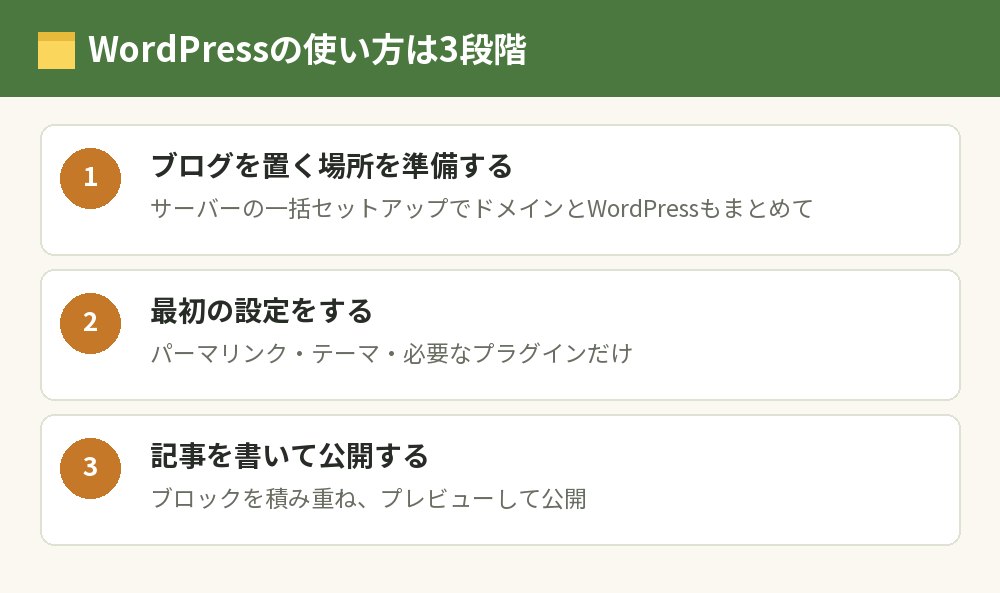
WordPressの使い方は初心者でも「準備・設定・記事を書く」の3段階で覚えられる
WordPressの使い方は、初心者でも「ブログを置く場所の準備」「最初の設定」「記事を書いて公開」の3段階に分けて覚えれば、専門知識がなくても使いこなせます。
WordPressは、ブログやホームページを作るための無料のソフトです。
文章や画像を入力するだけでページができあがるので、HTMLなどの知識は必要ありません。
最初は画面にメニューがたくさん並んでいて戸惑いますが、ブログを書くだけなら、毎回使うメニューは数えるほどしかありません。
この記事では、その「毎回使うところ」だけを順番に紹介していきます。
サーバーの契約から記事の公開までの手順を画面の流れで追いたい人は、WordPressの始め方|ブログの作り方をサーバー契約から記事公開まで解説もあわせて読んでみてください。
WordPressとは?初心者向けに家でたとえると
WordPressとは何かを初心者向けに説明するなら、家づくりにたとえるのがいちばん分かりやすい方法です。
サーバー・ドメイン・WordPressの関係
ブログを1軒の家だとすると、次のような関係になります。
- サーバー:家を建てる土地(ブログのデータを置いておく場所)
- ドメイン:住所(「○○.com」のようなブログのアドレス)
- WordPress:家そのもの(記事を書いて並べるための仕組み)
- テーマ:家の内装や外観(ブログのデザイン)
- プラグイン:あとから付ける便利な設備(機能を追加する部品)
WordPress本体は無料ですが、土地にあたるサーバーと住所にあたるドメインは借りる必要があり、ここに費用がかかります。
WordPress.comとWordPress.orgは別物
「WordPress」には、自分で借りたサーバーに入れて使うもの(WordPress.orgで配布されているソフト)と、WordPress.comというサービスの2種類があります。
ブログの記事でよく「WordPressで始める」と書かれているのは、前者のサーバーに入れて使う方法のことです。
WordPressの仕組みやできることをもう少し知りたい人は、WordPressとは?できることと仕組みをわかりやすく解説|無料ブログとの違いを読んでみてください。
WordPressの始め方|超初心者はサーバーの一括セットアップを使う
WordPressの始め方で初心者がいちばん迷うのが、サーバー・ドメイン・WordPressをどうそろえるかです。
申し込み1回でまとめて準備できる
今は多くのレンタルサーバーに、申し込みと同時にドメインの取得とWordPressのインストールまで済ませられる機能があります。
たとえばConoHa WINGの「WordPressかんたんセットアップ」は、サーバー・独自ドメイン・WordPress・SSL(サイトを安全な「https」にする設定)まで一度に準備でき、公式サイトでは最短10分でサイトを開設できると案内しています。
超初心者ほど、WordPressを自分で入れる方法ではなく、サーバーの一括セットアップ機能を使うほうが、途中でつまずく場面を大きく減らせます。
始めるときに用意しておくもの
- パソコン(スマホでもできますが、画面が広いほうが迷いにくい)
- メールアドレス
- 支払いに使うクレジットカードなど
- ブログ名とドメイン名の候補
ConoHa WINGで申し込む流れは、ConoHa WINGでワードプレスブログを始める方法|かんたんセットアップの手順で画面の順番どおりに紹介しています。
あわせて読みたい:ブログの始め方|初心者がWordPressで開設するまでの手順と費用
WordPressの管理画面の見方と基本の使い方
WordPressにログインすると表示されるのが、管理画面(ダッシュボード)です。
左側にメニューが縦に並んでいて、ここから記事を書いたり設定を変えたりします。
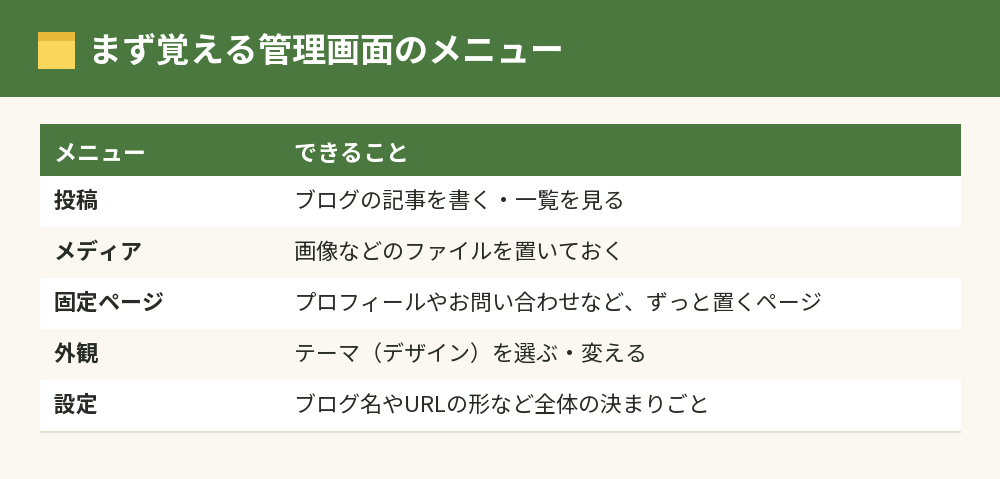
まず覚えるメニューは5つ
- 投稿:ブログの記事を書く・一覧を見る
- メディア:画像などのファイルをまとめて置いておく場所
- 固定ページ:プロフィールやお問い合わせのように、日付に関係なく置いておくページ
- 外観:テーマ(デザイン)を選ぶ・変える
- 設定:ブログ名やURLの形など、ブログ全体の決まりごと
このほかに、機能を追加する「プラグイン」と、ログインする人を管理する「ユーザー」のメニューもあります。
「投稿」と「固定ページ」の違い
投稿は、日付の新しい順に並んでいくブログの記事です。
固定ページは、運営者情報やお問い合わせのように、ずっと同じ場所に置いておくページです。
毎日の記事は投稿、ブログの案内板のようなページは固定ページ、と覚えておけば迷いません。
管理画面の操作をもっとくわしく知りたい人は、WordPressの使い方|初心者が最初に覚える操作と編集画面の基本で解説しています。
最初にやっておく初期設定
記事を書き始める前に、一度だけ済ませておきたい設定があります。
パーマリンクを決める
パーマリンクは、記事ごとのURLの形のことです。
パーマリンクはあとから変えるとそれまでのリンクが切れてしまうので、記事を書く前に「投稿名」など分かりやすい形に決めておきます。
テーマを選ぶ
テーマは、ブログのデザインを決める着せ替えのようなものです。
無料でも十分に使えるテーマがあり、このブログ「ブログのはじめ方帳」も無料テーマのCocoonを使っています。
テーマはあとから変えることもできますが、記事が増えてから変えると見た目の調整に手間がかかるので、最初に決めておくのがおすすめです。
プラグインは必要なものだけ
プラグインは便利ですが、入れすぎると表示が遅くなったり、不具合の原因になったりします。
最初は、問い合わせフォームやバックアップなど、本当に必要なものだけに絞りましょう。
記事を書いて公開するまでの流れ
設定が終わったら、いよいよ記事を書きます。
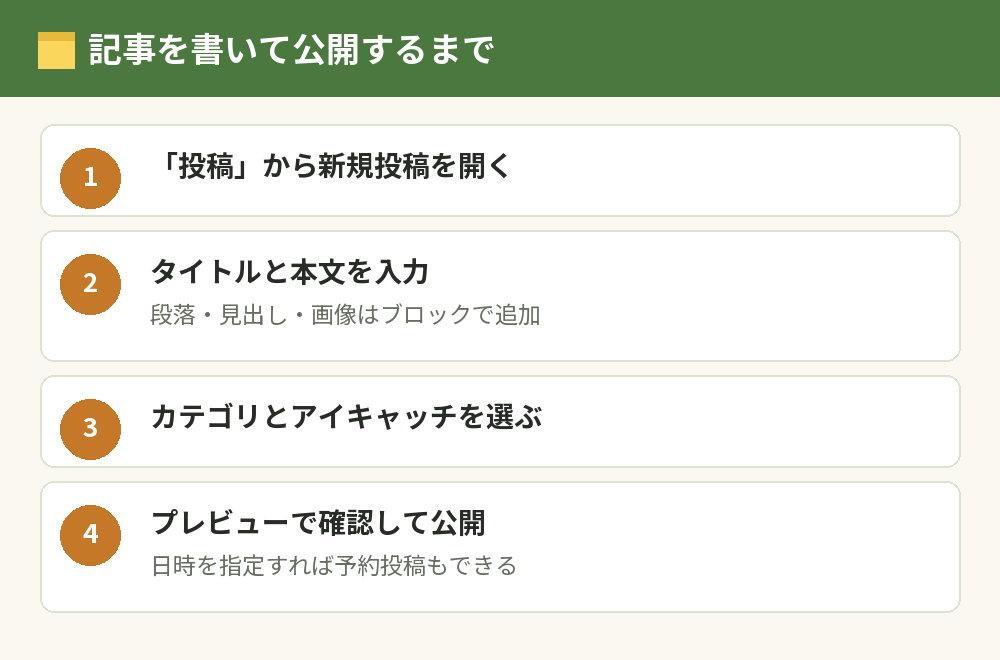
- 管理画面の「投稿」メニューから、新しい投稿を追加する画面を開く
- いちばん上にタイトルを入力する
- 本文を入力する(段落・見出し・画像などは「ブロック」という部品で追加する)
- 右側の設定でカテゴリとアイキャッチ画像を選ぶ
- 「プレビュー」で見た目を確かめる
- 「公開」を押す(日時を指定すれば予約投稿もできる)
WordPressの編集画面は、文章や画像、見出しなどを1つずつ「ブロック」として積み重ねていく仕組みです。
最初は段落と見出しと画像の3つだけ使えれば、ブログの記事は十分に書けます。
記事の書き方の細かい手順は、ワードプレスでのブログの書き方|初心者向けに記事の投稿手順を解説にまとめています。
WordPressの入門サイトや本で学ぶ
操作に慣れてきたら、WordPress公式の学習サイト「Learn WordPress」のような入門サイトや、初心者向けの入門書で体系的に学ぶのもよい方法です。
ただ、最初から全部を覚えようとしなくて大丈夫です。
記事を書きながら、困ったときに調べるほうが、使い方は早く身につきます。
WordPressの使い方でよくある質問
WordPressは超初心者でも使えますか?
使えます。
文章を入力して「公開」を押すだけで記事が作れるので、HTMLなどの知識がなくても、ブログを書くことはできます。
WordPressは無料で使えますか?
WordPress本体は無料です。
ただし自分のサーバーで使う場合は、サーバー代とドメイン代がかかり、サーバーの特典でドメインが無料になることもあります。
WordPressの使い方を覚えるのにどれくらいかかりますか?
記事を書いて公開するだけなら、1日触れば基本の流れはつかめます。
デザインの調整やプラグインの使い分けは、記事を書きながら少しずつ覚えていけば十分です。
スマホだけでWordPressを使えますか?
スマホのブラウザからも管理画面は開けます。
ただし初期設定やデザインの調整は、パソコンのほうが画面が広く作業しやすいので、開設の日だけでもパソコンを使うのがおすすめです。
間違えて記事を消してしまったらどうなりますか?
削除した記事は、すぐには消えずに「ゴミ箱」に移ります。
ゴミ箱から「復元」を選べば元に戻せるので、慌てずに確認しましょう。
WordPressとはてなブログはどちらが初心者向きですか?
すぐに書き始めたいなら無料ブログのほうが手軽です。
収益化やデザインの自由度を重視するなら、最初の準備に少し時間がかかっても、WordPressで始めるほうが後悔が少なくなります。
これからWordPressブログを始めるなら、まずは定番の2社から選ぶと迷いません。
ConoHa WING はWordPressかんたんセットアップで、サーバー・独自ドメイン・WordPressまで一度に準備できます。エックスサーバー
 は10日間の無料お試しがあります(WordPressクイックスタートで申し込む場合はお試しなし)。
料金やキャンペーンは変わることがあるので、申し込む前に公式サイトで確認してください。
まとめ:WordPressの使い方は3段階で覚える
初心者向けのWordPressの使い方を、知りたいことごとに並べます。
| 知りたいこと | 答え |
|---|---|
| WordPressとは | ブログやホームページを作る無料のソフト |
| 始め方 | サーバーの一括セットアップでまとめて準備 |
| まず覚えるメニュー | 投稿・メディア・固定ページ・外観・設定 |
| 最初の設定 | パーマリンク・テーマ・必要なプラグインだけ |
| 記事の書き方 | ブロックを積み重ねて、プレビューして公開 |
WordPressは、最初の準備さえ終われば、あとは記事を書くことに集中できる道具です。
まずはサーバーの一括セットアップでブログを用意して、1本目の記事を公開してみてください。
次に読む:ブログの始め方|無料で始める方法と初心者向け無料ブログの選び方
ブログの始め方まとめ|無料と有料の選び方からWordPress開設後まで