ブログを始めようと調べると必ず「WordPress(ワードプレス)」という言葉が出てくるけれど、結局どんなもので、無料ブログと何が違うのかよく分からないままになっていませんか?
この記事では、WordPressとは何か、できることと仕組み、WordPress.orgとWordPress.comの違い、メリット・デメリット、始めるのに必要なものを順番に解説します。
読み終えるころには、WordPressが自分に合っているかを判断でき、ブログを始めるなら何を用意すればいいのかまで見通せるようになります。
WordPressとは?無料で使えるブログ・サイト作成ソフト(CMS)
WordPressとは、ブログやホームページを作って更新するための無料のソフトで、「CMS(コンテンツ管理システム)」と呼ばれる仕組みの一つです。
HTMLやCSSといったWebの専門知識がなくても、管理画面で文字を打ち、画像を入れて「公開」を押すだけで記事がサイトに載ります。
WordPress本体は、世界中の開発者が参加して作っているオープンソースのソフトで、誰でも無料でダウンロードして使えます。
WordPressとは何かをわかりやすく言うと、「自分専用のブログサービスを、自分で借りた場所に建てられるソフト」です。
ソフト自体は無料ですが、置き場所になるサーバーとサイトの住所になるドメインは自分で用意するので、そこに費用がかかります。
ちなみに、このブログ「ブログのはじめ方帳」も、WordPressと無料テーマのCocoonで作っています。
WordPressでできること
WordPressでできることは、大きく分けると「サイトを作る」「見た目を変える」「機能を足す」の3つです。
ブログもホームページも作れる
いちばん多い使い方は、個人のWordPressブログです。
日記のような記事から、商品を紹介して広告収入を得るアフィリエイトブログまで、記事を積み重ねるサイトに向いています。
固定ページという機能を使えば、会社やお店の紹介ページ、問い合わせフォームのある公式サイトも作れます。
企業の公式サイトやオウンドメディア、ネットショップなど、規模の大きいWordPressサイトも数多くあります。
WordPressで作ったサイトの見分け方や、ブログ以外の使い道はWordPressで作ったサイトの見分け方とできること|ブログ以外の使い道でまとめています。
テーマでデザインを変えられる
WordPressでは、サイト全体のデザインを「テーマ」と呼ばれるテンプレートで決めます。
テーマを入れ替えるだけで、記事の中身はそのままに見た目をがらりと変えられます。
無料のテーマも有料のテーマもあり、日本のブログではCocoonのような日本語に強い無料テーマや、収益化向けの有料テーマがよく使われています。
プラグインで機能を追加できる
「プラグイン」は、WordPressにあとから機能を追加する部品です。
問い合わせフォーム、目次、スパムコメントの対策、バックアップ、表示速度の改善など、必要な機能を管理画面から検索して入れられます。
ただし、入れすぎるとサイトが重くなったり、プラグイン同士がぶつかって不具合が出たりするので、必要なものだけに絞るのがコツです。
WordPressの仕組み|サーバー・ドメインとの関係
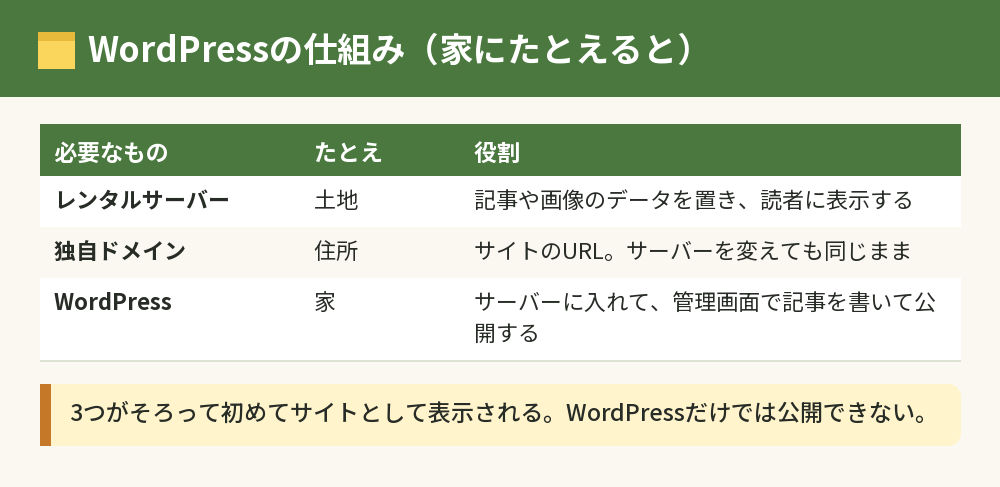
WordPressでサイトを公開するには、「サーバー」「ドメイン」「WordPress」の3つをそろえます。
家にたとえると、サーバーが土地、ドメインが住所、WordPressが土地の上に建てる家です。
レンタルサーバーはサイトのデータを置く場所
サーバーは、記事や画像などのデータを保管し、読者のアクセスに応じてページを表示するコンピューターです。
個人で用意するのは大変なので、ブログではレンタルサーバー会社から月額料金で借りるのが一般的です。
WordPressはPHPというプログラムとデータベース(MySQLやMariaDB)で動くため、それに対応したサーバーが必要です。
ブログ向けのレンタルサーバーはどこも対応していて、管理画面からWordPressを入れられるので、自分で細かく設定する必要はありません。
独自ドメインはサイトの住所
ドメインは「blog-hajime-cho.com」のような、サイトのURLになる文字列です。
自分だけの独自ドメインを取っておけば、あとでサーバーを引っ越してもURLは変わりません。
WordPressはサーバーに入れて使うソフト
WordPressは、パソコンやスマホにインストールするアプリではなく、サーバーの中に入れて動かすソフトです。
記事を書くときは、ブラウザでサイトの管理画面にログインして操作します。
管理画面で最初に覚える操作と編集画面の基本は、WordPressの使い方|初心者が最初に覚える操作と編集画面の基本で紹介しています。
つまりWordPressだけでは公開できず、サーバーとドメインがそろって初めてサイトとして表示されます。
WordPress.orgとWordPress.comの違い
「WordPress」と名前のつくものには、WordPress.orgとWordPress.comの2つがあり、この2つは別物です。
WordPress.orgは、ソフトとしてのWordPressを無料で配布している公式サイトで、自分で用意したサーバーに入れて使います。
WordPress.comは、Automattic社が運営する、WordPressを使ったブログサービス(ホスティング型)で、サーバーを借りずにアカウントを作るだけで始められます。
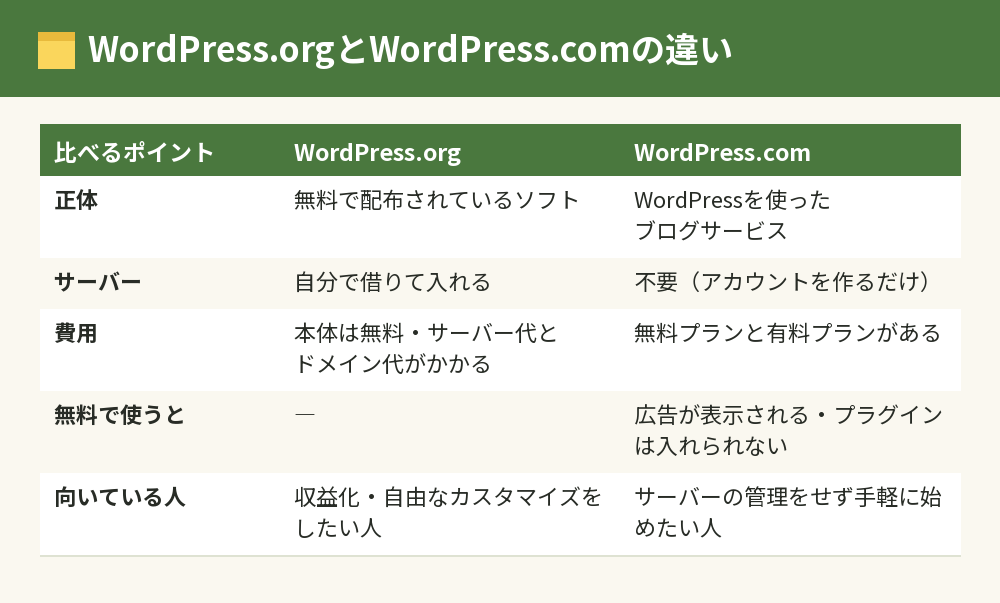
WordPress.comには無料プランもありますが、公式の料金ページによると、無料プランではサイトにWordPress.comの広告が表示され、プラグインもインストールできません。
ブログで広告収入を得たい人や、自由にカスタマイズしたい人が一般に「WordPress」と言うときは、WordPress.orgのほうを指します。
このブログで「WordPress」と書くときも、レンタルサーバーに入れて使うWordPress.org版のことです。
あわせて読みたい:WordPressの使い方まとめ|インストール・ログイン・初期設定の基本
WordPressのシェアは全Webサイトの約4割
WordPressは、世界でもっとも多く使われているCMSです。
Webサイトの技術の利用状況を調べているW3Techsの調査では、全Webサイトの約4割がWordPressで作られています。
CMSを使っていることが分かっているサイトに限ると、そのうち約6割がWordPressです(出典:W3Techs)。
使っている人が多いということは、困ったときに調べれば答えが見つかりやすく、テーマやプラグインの選択肢も豊富だということです。
初心者にとっては、この「情報の多さ」がいちばんの安心材料になります。
WordPressのメリット・デメリット
WordPressは自由度が高いぶん、自分で管理する手間もあります。
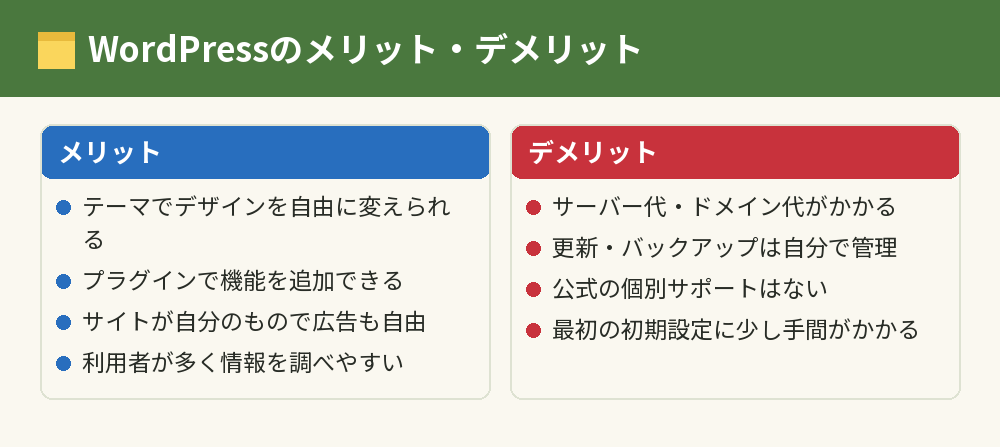
メリット:デザインも機能も自由に決められる
テーマとプラグインを組み合わせれば、専門知識がなくても見た目と機能を自分好みに整えられます。
サイトは自分のものなので、運営会社の都合で広告が勝手に入ったり、規約の変更でブログが消えたりする心配が小さくなります。
Googleアドセンスやアフィリエイトなど、収益化の方法も自分で選べます。
デメリット:お金がかかり管理は自分で行う
WordPress本体は無料でも、レンタルサーバー代とドメイン代がかかります。
サーバー代の目安は、ブログ向けの人気サーバーで月1,000円前後です(長期契約・執筆時点のキャンペーン価格)。
WordPress本体・テーマ・プラグインの更新や、バックアップ、セキュリティ対策も、基本的には自分で行います。
無料ソフトなので公式の個別サポートはなく、困ったときは自分で調べるか、サーバー会社のサポートに頼ることになります。
最初は覚えることが多く、記事を書けるようになるまでの初期設定に少し時間がかかる点も知っておきましょう。
WordPressが向いている人
長く続けるブログを作りたい人、ブログで収益化を目指したい人、デザインや機能にこだわりたい人には、WordPressが向いています。
反対に、お金をかけずに日記を書きたいだけなら、無料ブログでも十分です。
なお、WordPressで始めたからといってすぐに稼げるわけではなく、収益が出るまでには数か月以上かかるのがふつうです。
WordPressはやめた方がいいについては、WordPressはやめた方がいい?デメリットと向いていない人の特徴で解説しています。
無料ブログとWordPressブログの違い
ブログをワードプレスで作るか、無料ブログで作るかの違いは、「場所を借りているか、自分で持っているか」です。
無料ブログは、運営会社のサービスの中に部屋を借りているイメージで、登録すればすぐに書き始められ、費用もかかりません。
その代わり、運営会社の広告が表示されたり、デザインや機能に制限があったり、サービスが終了すると引っ越しが必要になったりします。
WordPressブログは、自分で借りた土地に自分の家を建てるイメージです。
費用と手間はかかりますが、広告の貼り方もデザインも自分で決められ、記事という資産を自分の手元に残せます。
ブログはWordPressで始める人が多いのは、この「自分のサイトとして育てられる」点が大きいからです。
WordPressを始めるのに必要なもの
WordPressでブログを始めるのに必要なものは、次の4つです。
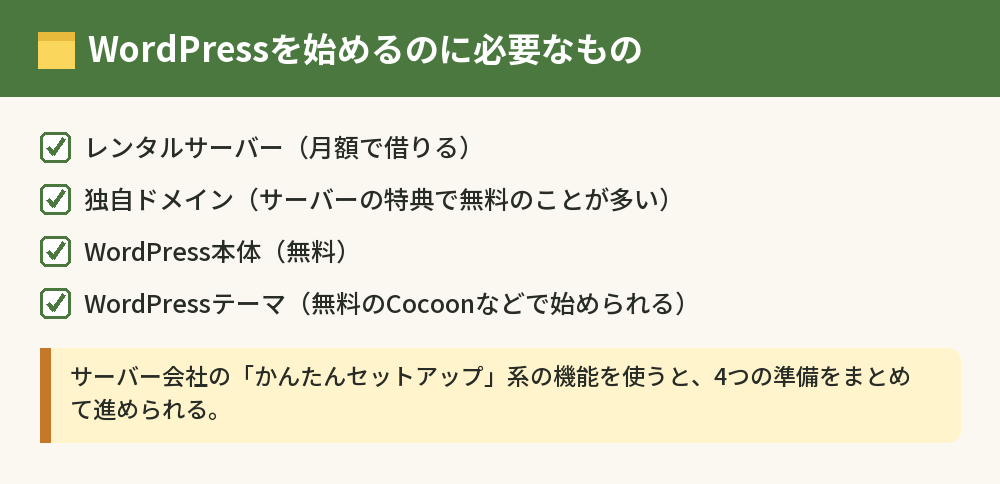
- レンタルサーバー(月額で借りる)
- 独自ドメイン(サーバーの特典で無料になることが多い)
- WordPress本体(無料)
- WordPressテーマ(無料のCocoonなどで十分始められる)
いまは多くのレンタルサーバーに、サーバー・ドメイン・WordPressの準備をまとめて済ませられる機能があります。
たとえばConoHa WINGの「WordPressかんたんセットアップ」は、サーバーと独自ドメイン、WordPress、SSLの設定まで一度に準備でき、公式サイトでは最短10分でサイトを開設できるとうたっています。
どのサーバーを選べばいいか迷う人は、レンタルサーバーのおすすめ3社|ブログ初心者向けの選び方と契約期間で料金と特徴を比べられます。
申し込みから記事を書き始めるまでの流れは、ブログの始め方|初心者がWordPressで開設するまでの手順と費用で順番に解説しています。
WordPressでよくある質問
WordPressは完全に無料で使えますか?
WordPress本体は無料ですが、サイトとして公開するにはレンタルサーバーと独自ドメインが必要なので、その分の費用がかかります。
完全に無料で始めたいなら、無料ブログやWordPress.comの無料プランという選択肢もありますが、広告表示や機能の制限があります。
WordPressは初心者でも使えますか?
使えます。
記事を書く画面はワープロソフトに近く、HTMLを知らなくても文字の装飾や画像の挿入ができます。
最初の初期設定だけは少し手間がかかりますが、手順どおりに進めれば初心者でも問題ありません。
WordPressはスマホだけでも使えますか?
管理画面はスマホのブラウザからも開けるので、記事を書いたり公開したりはスマホでもできます。
ただ、初期設定やデザインの調整は画面が広いほうが楽なので、最初の準備はパソコンで行うのがおすすめです。
WordPressとCocoonは何が違いますか?
WordPressはサイトを動かすソフト本体で、Cocoonはその上で使うデザイン用のテーマです。
家にたとえるとWordPressが建物、Cocoonが内装や外観にあたり、WordPressを入れたあとにテーマとしてCocoonを追加して使います。
WordPressサイトとふつうのホームページは何が違いますか?
見た目は同じWebサイトですが、WordPressサイトは管理画面から更新できるのが違いです。
HTMLを1ページずつ手で書いて作るホームページと違い、記事を追加するたびにメニューや記事一覧も自動で更新されます。
無料ブログからWordPressに引っ越せますか?
多くの無料ブログは記事を書き出す機能があり、WordPressに取り込めます。
ただし、画像やURLの扱いはブログサービスによって違い、アクセスを引き継げないこともあるので、長く続けるつもりなら最初からWordPressで始めるほうが手間がかかりません。
WordPressのセキュリティは大丈夫ですか?
利用者が多いぶん攻撃の標的にもなりやすいため、本体・テーマ・プラグインをこまめに更新することが大切です。
レンタルサーバーの無料SSLや自動バックアップを使い、ログイン用のパスワードを推測されにくいものにしておけば、個人ブログとして十分な備えになります。
これからWordPressブログを始めるなら、まずは定番の2社から選ぶと迷いません。
ConoHa WING はWordPressかんたんセットアップで、サーバー・独自ドメイン・WordPressまで一度に準備できます。エックスサーバー
 は10日間の無料お試しがあります(WordPressクイックスタートで申し込む場合はお試しなし)。
料金やキャンペーンは変わることがあるので、申し込む前に公式サイトで確認してください。
※ConoHa WINGは2026年10月24日から、緊急メンテナンスのため新規申し込みの受付を一時停止しています(再開の時期は未定)。申し込む前に、公式サイトで受付の状況を確かめてください。
まとめ:WordPressとは自分のサイトを育てられる無料のCMS
WordPressについて、知りたいことごとに並べます。
| 知りたいこと | 答え |
|---|---|
| WordPressとは | ブログやホームページを作る無料のソフト(CMS) |
| できること | ブログ・ホームページ作り、テーマでデザイン変更、プラグインで機能追加 |
| 仕組み | サーバー(土地)・ドメイン(住所)・WordPress(家)の3つで公開 |
| .orgと.comの違い | .orgは自分のサーバーに入れるソフト、.comはブログサービス |
| シェア | 全Webサイトの約4割、CMSの約6割(W3Techs) |
| かかる費用 | 本体は無料、サーバー代(月1,000円前後が目安)とドメイン代 |
| 始めるのに必要なもの | レンタルサーバー・独自ドメイン・WordPress・テーマ |
WordPressは、無料ブログより少し手間とお金がかかる代わりに、自分のサイトとして長く育てられる道具です。
始めると決めたら、まずはWordPressを簡単に入れられるレンタルサーバー選びから進めてみてください。