管理画面に「WordPressの新しいバージョンがあります」と出ているけれど、WordPressアップデートを押してブログが壊れたらどうしよう、と手が止まっていませんか?
この記事では、WordPressアップデートのやり方、更新前にやること、自動更新の設定と停止、手動アップデートの流れ、更新できないときの対処までを解説します。
読み終えるころには、アップデートの通知が出ても慌てずに、安全な順番で更新を済ませられるようになります。
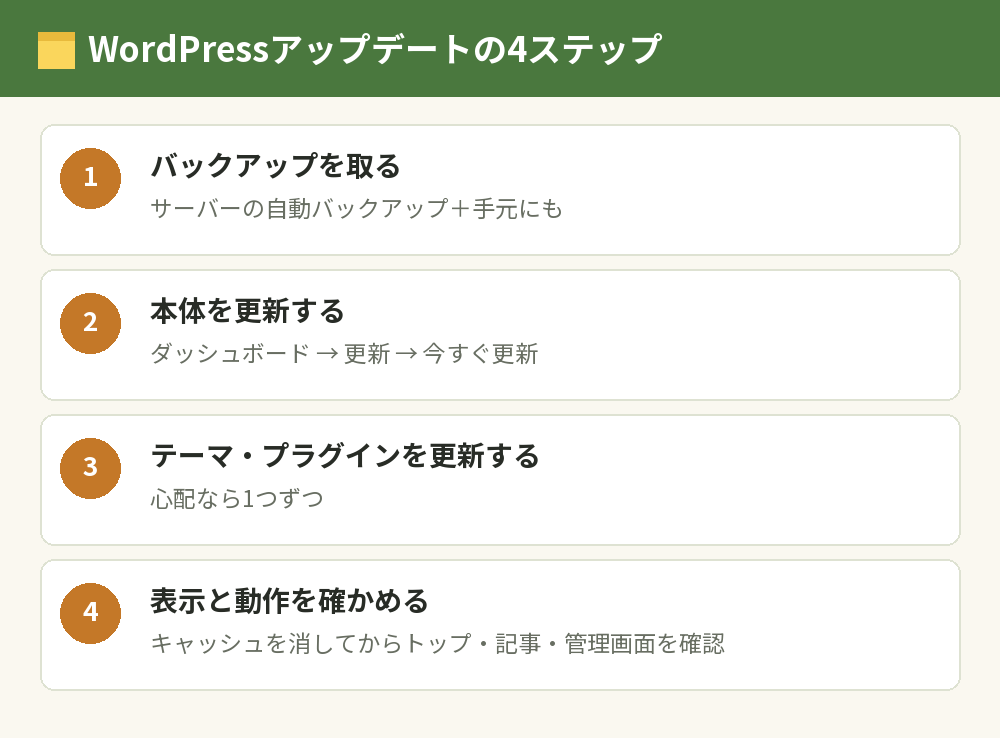
WordPressアップデートは管理画面の「更新」からボタン1つ、先にバックアップを取る
WordPressアップデートは、管理画面の「ダッシュボード」→「更新」を開き、「今すぐ更新」を押すだけで完了します。
WordPress公式のドキュメントでも、ほとんどの人にとってはこのワンクリック更新がいちばん簡単な方法だと案内されています。
ただし、更新の前には必ずバックアップを取っておきましょう。
公式ドキュメントの更新画面の説明にも、更新の前にデータベースとファイルをバックアップするよう注意が書かれています。
万が一、更新のあとで表示が崩れたり管理画面に入れなくなったりしても、バックアップがあれば更新前の状態に戻せます。
WordPressの更新方法の全体の流れは、「バックアップ→本体の更新→テーマ・プラグインの更新→表示の確認」の4ステップです。
WordPressを更新したほうがいい理由
WordPressの更新には、新しい機能の追加だけでなく、見つかった不具合やセキュリティの弱点(脆弱性)の修正が含まれます。
古いバージョンのまま放っておくと、すでに知られている弱点を狙われるおそれがあるので、公式ドキュメントでも常に最新版に更新するよう案内しています。
いま使っているバージョンや最新バージョンの確かめ方は、WordPressのバージョンの確認方法と最新版|更新しても大丈夫?で解説しています。
WordPressの更新前にやること
アップデートのボタンを押す前に、次の3つを済ませておくと安心です。
バックアップを取る
いちばん大切なのはバックアップです。
多くのレンタルサーバーには自動バックアップの機能があり、たとえばConoHa WINGやエックスサーバーは過去14日分を自動で保存しています。
サーバーの機能で戻せる範囲は会社ごとに違うので、ConoHa WING(コノハウィング)とは?料金と特徴・向いている人のように、自分が使っているサーバーのバックアップの仕組みを一度確かめておきましょう。
サーバーの自動バックアップがあっても、大きな更新の前には、バックアップ用のプラグインなどで今の状態を手元にも残しておくとより確実です。
テーマとプラグインが新しいバージョンに対応しているか確かめる
WordPressの大きな更新(メジャーアップデート)のあとは、古いテーマやプラグインがうまく動かなくなることがあります。
使っているテーマやプラグインの公式サイトで、新しいバージョンへの対応状況が案内されていないか確かめておきましょう。
メジャーアップデートとマイナーアップデートの違いを知る
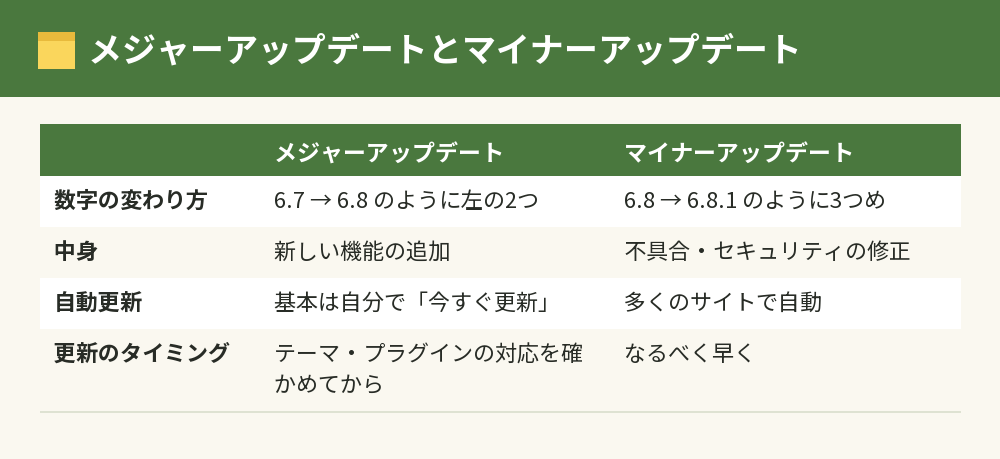
WordPressのバージョンは「6.8.1」のような数字で表され、左の2つの数字が変わるのがメジャーアップデート、3つめの数字が変わるのがマイナーアップデートです。
メジャーアップデートは新しい機能が加わる大きな更新で、マイナーアップデートはおもに不具合やセキュリティの修正です。
WordPressメジャーアップデートは影響が大きいので、公開直後に急がず、テーマやプラグインの対応を確かめてから更新するのが無難です。
WordPressアップデートのやり方|本体・テーマ・プラグイン
準備ができたら、管理画面からアップデートします。
WordPress本体の更新方法
- 管理画面の左メニューで「ダッシュボード」→「更新」を開く
- 新しいバージョンの案内が出ていることを確かめる
- 「今すぐ更新」(バージョンによっては「バージョン〇〇に更新」)を押す
- 「WordPressを更新しました」などの完了の表示が出るまで待つ
更新中は、ブラウザを閉じたりページを移動したりせずに待ちましょう。
更新のあいだ、サイトは短いメンテナンス状態になり、終わると自動で元に戻ります。
テーマとプラグインの更新
同じ「更新」の画面の下のほうに、新しいバージョンがあるプラグインとテーマの一覧が出ます。
更新したいものにチェックを入れて「プラグインを更新」「テーマを更新」を押します。
プラグインは「プラグイン」の画面から、テーマは「外観」→「テーマ」の画面から、1つずつ更新することもできます。
一度にまとめて更新すると、不具合が出たときにどれが原因か分かりにくくなるので、心配なときは1つずつ更新して表示を確かめるのがおすすめです。
更新後に確認すること
- トップページと記事ページが正しく表示されるか
- 管理画面にログインでき、記事の編集画面が開けるか
- お問い合わせフォームなど、プラグインの機能が動くか
- スマホで見ても表示が崩れていないか
キャッシュのプラグインを使っている場合は、キャッシュを削除してから確かめると、古い表示のまま残って勘違いすることを防げます。
あわせて読みたい:WordPressのバージョン確認方法|管理画面・ファイル・コマンドで調べる
WordPressの自動更新の設定と停止
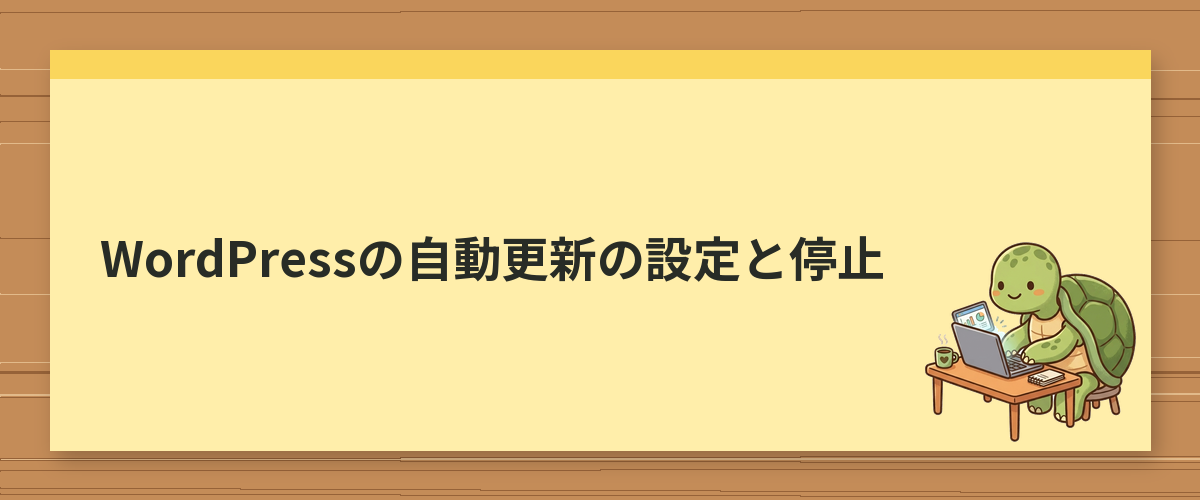
WordPressには、決まった更新を自動で行う仕組みがあります。
本体の自動更新
公式ドキュメントによると、WordPress本体のマイナーアップデートとセキュリティの更新は、多くのサイトで自動的にバックグラウンドで適用されます。
メジャーアップデートは、基本的に自分で「今すぐ更新」を押して適用しますが、「更新」の画面では、新しいバージョンすべてを自動更新にするかどうかを切り替えられます。
テーマ・プラグインの自動更新の設定
プラグインは「プラグイン」の画面の「自動更新」の列で、プラグインごとに「自動更新を有効化」を押すとオンになります。
テーマは「外観」→「テーマ」でテーマの画像をクリックし、表示された画面の「自動更新を有効化」で切り替えます。
公式ドキュメントでは、自動更新は通常1日2回行われ、結果はサイトの管理者にメールで知らされると説明されています。
WordPressの自動更新を停止したいとき
テーマやプラグインの自動更新は、オンにしたときと同じリンク(「自動更新を無効化」)でいつでも止められます。
本体のセキュリティ更新まで止める設定もありますが、本体の自動更新を完全に止めると、セキュリティの修正まで届かなくなるので、初心者にはおすすめしません。
自動更新で困るのは、多くの場合テーマやプラグインとの相性なので、止めるなら不具合が心配なプラグインだけにしぼりましょう。
WordPressが更新できないときの対処と手動アップデート
ワンクリックの更新がうまくいかないときは、次の順番で確かめます。
「更新に失敗しました」と出たまま消えない
更新が途中で止まると、WordPressのフォルダに「.maintenance」というファイルが残り、メンテナンスの表示や失敗の案内が消えなくなることがあります。
公式ドキュメントでは、FTPやサーバーのファイルマネージャーでこのファイルを削除するよう案内されています。
接続情報(FTP)の入力を求められる
更新のときに「接続情報」の画面が出るのは、サーバー上のファイルの持ち主の設定が原因のことが多いと、公式ドキュメントで説明されています。
レンタルサーバーの簡単インストールで入れたWordPressなら通常は出ないので、表示されたらサーバーのサポートに相談するのが確実です。
WordPressの手動アップデート(バージョンアップを手動で行う)
ワンクリック更新がどうしても動かないときは、手動でファイルを入れ替える方法があります。
- バックアップを取り、プラグインをすべて無効化する
- WordPress公式サイトから最新版のzipファイルをダウンロードして解凍する
- サーバー上の古い「wp-admin」と「wp-includes」フォルダを削除し、新しいものをアップロードする
- 新しい「wp-content」フォルダの中身だけを、今の「wp-content」に上書きする(フォルダごと消さない)
- WordPressのフォルダ直下のファイルを新しいものに入れ替える(wp-config.phpはそのまま残る)
- 管理画面を開き、データベースの更新を求められたら案内に従う
- プラグインを有効化し直す
「wp-content」には、テーマやプラグイン、アップロードした画像が入っているので、消してしまうとブログの中身が失われます。
手順を間違えると復旧が大変なので、自信がないときはサーバーのバックアップから戻す方法を先に確かめておきましょう。
WordPressアップデートでよくある質問
WordPressの更新はすぐにやるべきですか?
セキュリティの修正を含むマイナーアップデートは、なるべく早く適用するのが基本です。
メジャーアップデートは、テーマやプラグインの対応を確かめてから、数日から数週間様子を見て更新しても問題ありません。
WordPressを更新すると記事は消えますか?
通常の更新で記事や画像が消えることはありません。
記事はデータベースに、画像はwp-contentフォルダに保存されていて、本体の更新ではこれらは入れ替わりません。
WordPressの更新履歴はどこで見られますか?
過去のバージョンの一覧は、WordPress公式サイトのリリースのアーカイブで確認できます。
日本語での更新内容の案内は、日本語版WordPressの公式サイトのニュースにも掲載されます。
更新したら表示が崩れました。どうすればいいですか?
まずキャッシュを削除し、それでも直らなければプラグインを1つずつ無効化して原因を探します。
原因が分からないときは、バックアップから更新前の状態に戻して、テーマやプラグインの更新を待ちましょう。
PHPのバージョンアップも必要ですか?
新しいWordPressでは、サーバーのPHPも新しいバージョンが推奨されることがあります。
PHPのバージョンはレンタルサーバーの管理画面で切り替えられるので、WordPressの更新とあわせて確かめておくと安心です。
スマホからでもアップデートできますか?
スマホのブラウザで管理画面にログインすれば、パソコンと同じ手順で更新できます。
ただし、表示の確認やトラブルが起きたときの対応はパソコンのほうがやりやすいので、大きな更新はパソコンで行うのがおすすめです。
まとめ:WordPressアップデートはバックアップを取ってから管理画面で
WordPressアップデートについて、知りたいことごとに並べます。
| 知りたいこと | 答え |
|---|---|
| 更新のやり方 | 「ダッシュボード」→「更新」で「今すぐ更新」 |
| 更新前にやること | バックアップ・テーマとプラグインの対応確認 |
| 自動で更新されるもの | 本体のマイナー・セキュリティ更新(多くのサイト) |
| プラグインの自動更新 | 「プラグイン」画面の「自動更新」の列で切り替え |
| 失敗の表示が消えない | .maintenanceファイルを削除 |
| ワンクリックで更新できない | 手動アップデート(wp-contentは消さない) |
アップデートは怖がって放置するより、バックアップを取って定期的に済ませるほうが、ブログを安全に保てます。
更新の詳しい手順は、WordPress公式ドキュメントの更新のページでも確認できます。
次に読む:WordPressをダウングレードする方法|プラグインとバックアップで戻す手順
WordPressのエラーと更新・トラブル対処まとめ|バージョン・バックアップ