ブログを始めてみたいけれど、サーバーやドメインといった聞き慣れない言葉が多くて、ブログの始め方のどこから手をつければいいのか分からず止まっていませんか?
この記事では、初心者がWordPressでブログを開設するまでの流れを7つのステップに分けて、必要な準備・かかる費用・無料ブログとの違いとあわせて解説します。
読み終えるころには、自分が何を用意すればよく、どの順番で進めればいいかが分かり、今日のうちにブログ開設の手続きへ進めるようになります。
ブログの始め方は7ステップ、WordPressなら申し込みから開設まで一度に進められる
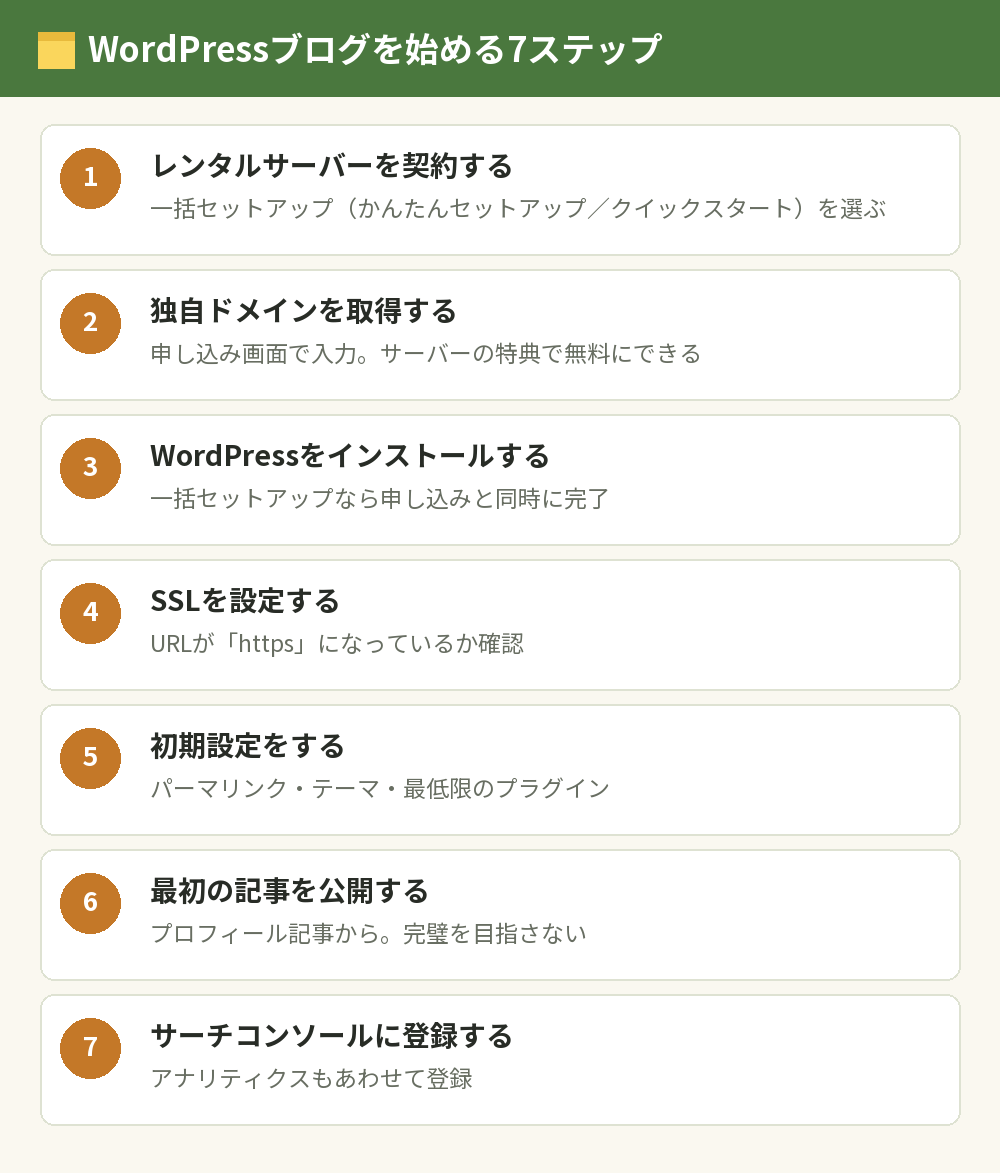
WordPressでのブログの始め方は、サーバー契約・独自ドメイン・WordPress・SSL・初期設定・最初の記事・サーチコンソール登録の7ステップです。
むずかしそうに見えるのは最初の4つですが、いまは大手のレンタルサーバーに「一括で準備してくれる仕組み」があります。
たとえばConoHa WINGの「WordPressかんたんセットアップ」は、サーバー・独自ドメイン・WordPress・SSLの設定までを申し込みと一緒に準備でき、公式サイトでは最短10分でサイトを開設できると案内されています。
エックスサーバーにも「WordPressクイックスタート」があり、申し込みと同時にWordPressのインストールまで終わります。
つまり、ブログ作成の手間の大半は申し込みフォームの入力で片づき、残りは管理画面での初期設定と記事を書くことです。
用意するものは、パソコン(申し込みだけならスマホでも可能)、メールアドレス、クレジットカードなどの支払い方法、SMSや電話を受けられる携帯電話の4つです。
ブログを始める前に決めておく3つのこと
手続きに入る前に、次の3つだけ軽く決めておくと迷いません。
どれもあとから見直せるので、ここで何日も悩む必要はありません。
目的:趣味の記録か、収益化か
ブログを始める目的が「日記や趣味の記録」なのか「広告やアフィリエイトで収益を得たい」のかで、選ぶサービスが変わります。
気軽に書きたいだけなら無料ブログでも十分で、収益化も視野に入れるならWordPressが向いています。
どちらか決めきれない人は、あとで引っ越す手間を考えて、最初からWordPressで始めるほうが無難です。
ジャンル:書き続けられるテーマを1つ
ブログのジャンルは、自分が詳しいこと・好きなこと・経験したことの中から、10記事以上は書けそうなテーマを選びます。
最初からジャンルを1つに絞った特化ブログにするか、いろいろ書く雑記ブログにするかは、どちらでも始められます。
ただし、健康・お金・法律のように読者の人生に大きく関わる分野は、専門的な裏付けが求められるので初心者にはおすすめしません。
ブログ名とドメイン名
ブログ名は、何のブログかが一目で分かる短い名前にすると覚えてもらいやすくなります。
ドメイン名は、ブログのURL(○○.comの○○の部分)で、申し込みのときに空いている名前から選びます。
ブログ名はWordPressの設定からいつでも変えられますが、ドメインはあとから変えるとURLがすべて変わるので、ここだけは少し慎重に決めてください。
短く・つづりが分かりやすく・ブログの内容とずれない名前を選んでおけば、大きな失敗はありません。
無料ブログとWordPressの違い|どちらでブログを作るか
ブログの作り方は、大きく分けて「無料ブログサービスを使う」と「WordPressで自分のブログを作る」の2つです。
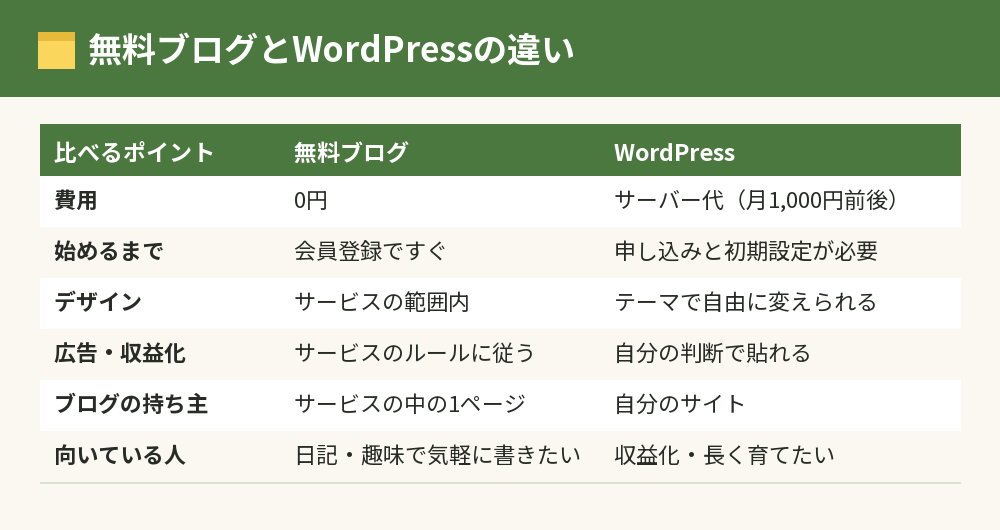
無料ブログ(はてなブログ・note・アメブロなど)の特徴
無料ブログは、会員登録をすればその日のうちに書き始められるのがいちばんの魅力です。
サーバーやドメインの準備がいらず、費用もかかりません。
その代わり、ブログはサービスの中の1ページという扱いになるので、デザインや広告の貼り方はサービスのルールの範囲内に限られます。
規約の変更やサービスの終了があると、ブログの運営がその影響を受ける点も押さえておきましょう。
WordPressブログの特徴
WordPressは無料で使えるオープンソースのソフトで、自分で借りたサーバーに入れてブログを作ります。
調査会社W3Techsの調べでは、世界のWebサイトの約4割、使っているシステムが分かるサイトの約6割がWordPressで作られています。
テーマ(デザインのひな形)やプラグイン(機能を足す部品)を入れることで、見た目も機能も自由に変えられ、広告やアフィリエイトも自分の判断で貼れます。
サーバー代がかかることと、初期設定を自分で行う必要があることがデメリットです。
なお、同じ名前の「WordPress.com」はホスティング型のサービスで、この記事で扱うWordPress(WordPress.orgで配布されている、サーバーに入れて使うもの)とは別物です。
収益化を目指すならWordPressが向いている
ブログで収益を得たい人、長く育てたい人には、WordPressをおすすめします。
ブログ自体が自分のものになるので、あとからデザインや収益化の方法を変えたくなったときも、サービスの都合に左右されません。
このブログ「ブログのはじめ方帳」も、WordPressと無料テーマのCocoonで作っています。
反対に、まずは文章を書く習慣をつけたいだけなら、無料ブログで始めて、続けられそうだと感じてからWordPressに移るのも1つの選び方です。
WordPressブログの作り方|開設までの手順
ここからは、WordPressでのブログサイトの作り方を、開設の手順に沿って順番に見ていきます。
ブログのやり方として特別な知識が必要なのは、この開設までの部分だけで、あとは記事を書いて積み上げていく作業です。
レンタルサーバーの一括セットアップを使う前提で説明しますが、細かな画面の文言は時期によって変わるので、各社の案内に沿って進めてください。
ステップ1:レンタルサーバーを契約する
レンタルサーバーは、ブログのデータを置いておくための場所です。
初心者なら、WordPressの一括セットアップがあるConoHa WINGかエックスサーバーを選んでおけば、手順で迷うことはほとんどありません。
- レンタルサーバーの公式サイトを開き、申し込みに進む
- プランと契約期間を選ぶ(個人ブログなら、いちばん下のプランで十分)
- WordPressの一括セットアップ(かんたんセットアップ/クイックスタート)を「利用する」にする
- メールアドレス・パスワード・名前・住所などのお客様情報を入力する
- SMSまたは電話で本人確認をする
- 支払い方法を登録して、申し込みを完了する
ConoHa WINGは、使った時間の分だけ払う時間課金と、契約期間分を前払いする長期割引の「WINGパック」から選べます。
独自ドメインの無料特典はWINGパックが対象なので、ブログを始めるならWINGパックを選ぶのが基本です。
エックスサーバーには10日間の無料お試しがありますが、WordPressクイックスタートで申し込んだ場合は無料お試し期間がなく、申し込みと同時に料金が発生します。
サーバーごとの料金や特徴の詳しい比較は、「レンタルサーバーのおすすめ」の記事でまとめる予定です。
ステップ2:独自ドメインを取得する
独自ドメインは、一括セットアップの申し込み画面でブログのURLにしたい名前を入力すれば、同時に取得できます。
ConoHa WINGはWINGパックの特典で、対象のドメインから最大2つが契約中ずっと無料になり、更新料もかかりません。
エックスサーバーも、スタンダードプランを12か月以上で契約すると独自ドメイン1つが永久無料になる特典があります(24か月以上なら2つ)。
入力した名前がすでに使われている場合は取得できないので、候補を2〜3個考えておくとスムーズです。
ステップ3:WordPressをインストールする
一括セットアップを使った場合、WordPressのインストールは申し込みと一緒に自動で終わります。
申し込みの途中で、ブログ名(サイト名)と、WordPressにログインするためのユーザー名・パスワードを決めて入力します。
サーバー会社のアカウントとWordPressのログイン情報は別のものなので、両方をメモして安全な場所に保管してください。
完了すると、WordPressの管理画面のURLやログイン情報がメールや画面で案内されます。
ステップ4:SSLを設定してURLを「https」にする
SSLは、ブログと読者のあいだの通信を暗号化するしくみで、設定するとURLが「http」から「https」に変わります。
ConoHa WINGもエックスサーバーも独自SSLは無料で、ConoHa WINGのかんたんセットアップではSSLの設定まで一緒に準備されます。
ブログのURLを開いてアドレスバーが「https」で表示されるか、サーバーの管理画面でSSLが有効になっているかを確認しておきましょう。
申し込み直後はSSLの反映に少し時間がかかることがあり、その場合は管理画面の案内に沿って有効化します。
ステップ5:WordPressの初期設定をする
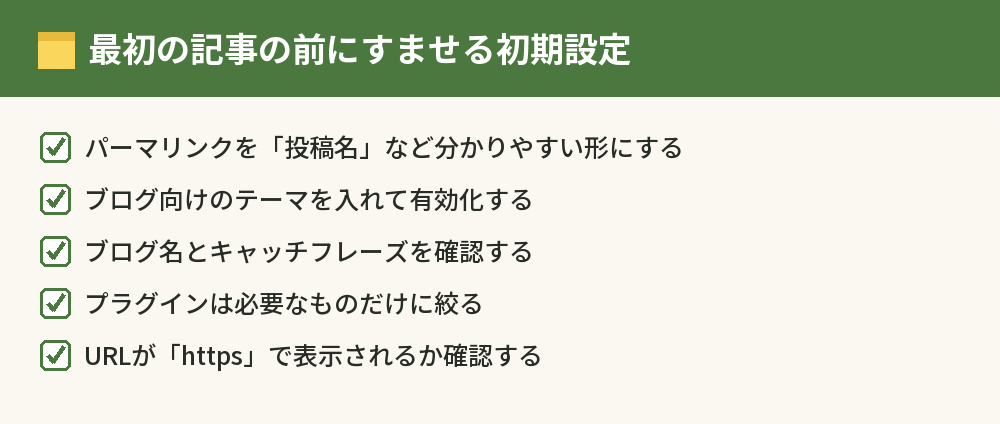
管理画面にログインしたら、記事を書き始める前に最低限の初期設定をすませます。
- 「設定」の「パーマリンク」で、記事のURLの形を「投稿名」など分かりやすい形にする
- 「外観」の「テーマ」で、ブログ向けのテーマを入れて有効化する(無料ならCocoonなど)
- 「設定」の「一般」で、ブログ名とキャッチフレーズを確認する
- プラグインは、バックアップやスパム対策など必要なものだけに絞って入れる
パーマリンクは記事を公開したあとに変えるとURLが変わってしまうので、最初の記事を書く前に決めておきます。
プラグインは入れすぎると表示が遅くなったり、テーマと機能が重なったりするので、最初は少なめで十分です。
ステップ6:最初の記事を書いて公開する
初期設定が終わったら、「投稿」の「新規投稿を追加」から最初の記事を書きます。
1本目は、自分がどんな人で、このブログで何を書いていくのかを紹介するプロフィール記事にすると書きやすいです。
あわせて、お問い合わせページとプライバシーポリシーのページも用意しておくと、あとで広告サービスに申し込むときに慌てません。
最初から完璧な記事を目指さず、まずは公開してブログの形を作ることを優先しましょう。
ステップ7:サーチコンソールとアナリティクスに登録する
Googleサーチコンソールは、ブログがGoogleの検索にどう表示されているかを確認できる無料のツールです。
登録すると、どんなキーワードで読まれているかや、記事が検索結果に載っているかどうかが分かります。
Googleアナリティクスは、ブログに来た人の数や読まれたページを確認するための無料ツールです。
どちらも記事が少ないうちに登録しておけば、最初の数字から記録が残り、あとで改善するときの材料になります。
ブログ開設にかかる費用の目安
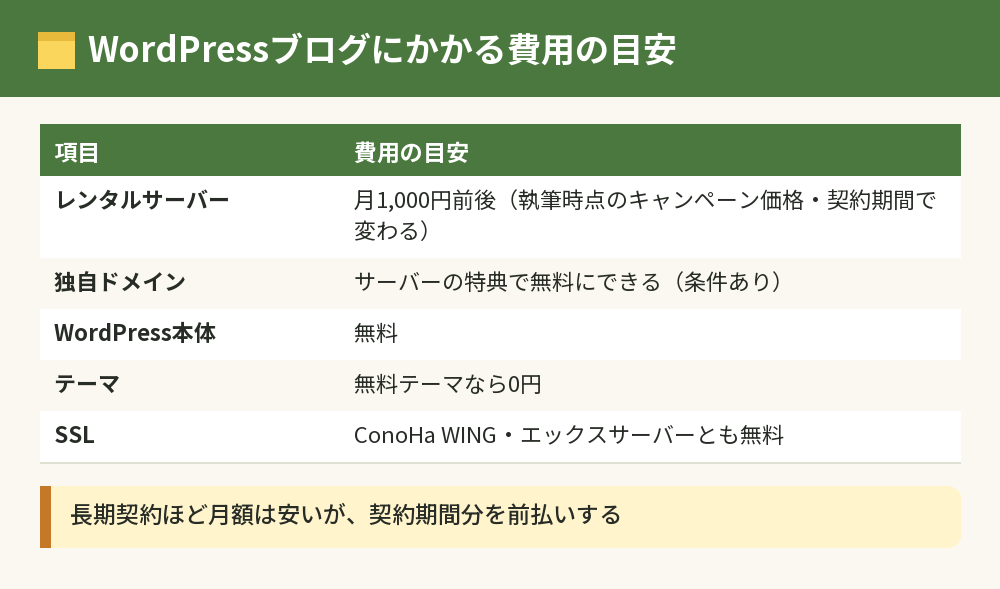
WordPressブログの費用はほぼサーバー代だけで、執筆時点のキャンペーン価格なら月1,000円前後が目安です。
独自ドメインはサーバーの特典で無料にでき、テーマも無料のものを使えば、それ以外の出費はほとんどありません。
ConoHa WINGのWINGパック(ベーシック)は、執筆時点のキャンペーン中の月額で、12か月契約なら991円、36か月契約なら649円です(税込・初期費用無料)。
WINGパックは契約期間の分を一括で前払いするので、12か月契約なら申し込み時に約1万2千円を支払うイメージです。
エックスサーバーのスタンダードは、執筆時点のキャンペーン中の表示で12か月契約が月1,100円、36か月契約が月990円です(税込・初期費用0円)。
どちらも契約期間が長いほど月あたりは安くなりますが、続くか不安な人は12か月契約から始めると支払いの負担を抑えられます。
キャンペーンの内容や価格は変わることがあるので、申し込む前にConoHa WINGの料金ページやエックスサーバーの料金ページで最新の金額を確かめてください。
スマホだけでもブログは始められる?
スマホだけでもブログを始めることはできます。
無料ブログはスマホのアプリやブラウザで登録から投稿まで完結でき、WordPressでもレンタルサーバーの申し込みや記事の投稿はスマホのブラウザから行えます。
ただし、WordPressのテーマの設定やデザインの調整、プラグインの設定は画面が細かく、スマホだと操作しづらい場面があります。
パソコンがあるなら、開設と初期設定だけはパソコンで行い、日々の記事の下書きや投稿をスマホで進めるやり方が現実的です。
パソコンを持っていない人は、まず無料ブログで書く習慣をつけてから、WordPressに移るタイミングでパソコンを用意するのも1つの方法です。
ブログを始めるときによくある失敗
ブログ開設のあとでつまずきやすいポイントを先に知っておくと、遠回りを減らせます。
失敗1:完璧を目指して1記事目がいつまでも出せない
デザインや文章にこだわりすぎて、記事を1本も公開できないまま止まってしまうケースはとても多いです。
記事はあとから何度でも書き直せるので、まずは公開して、読まれ方を見ながら整えていくほうがブログは育ちます。
失敗2:デザインや設定いじりに時間を使いすぎる
テーマの色やプラグイン探しは楽しい作業ですが、読者が求めているのは記事の中身です。
初期設定は最低限ですませ、時間は記事を書くことに回しましょう。
失敗3:すぐに稼げると思って続かない
ブログは開設してすぐに収益が出るものではなく、検索から読まれるようになるまでには数か月単位の時間がかかります。
最初の数か月はアクセスが少なくて当たり前だと知っておくだけで、途中でやめてしまう可能性は下がります。
記事数を積み上げながら、サーチコンソールの数字を見て、読まれている記事を育てていくのが基本の進め方です。
失敗4:画像や文章を無断で使ってしまう
ほかのサイトの画像や文章を許可なく使うと、著作権の侵害になるおそれがあります。
画像は自分で撮った写真か、利用条件がはっきりしたフリー素材を使い、ほかのサイトの内容を紹介するときは引用のルールを守りましょう。
ブログの始め方でよくある質問
ブログを始めるのにいくらかかりますか?
無料ブログなら0円で始められます。
WordPressの場合は主にサーバー代がかかり、執筆時点のキャンペーン価格なら月1,000円前後、独自ドメインはサーバーの特典で無料にできます。
ブログ開設にはどれくらい時間がかかりますか?
レンタルサーバーの一括セットアップを使えば、申し込みからWordPressの開設まではそれほど時間はかかりません。
ConoHa WINGの公式サイトでは最短10分と案内されていますが、初期設定まで含めると、1〜2時間ほど見ておくと落ち着いて進められます。
パソコンが苦手でもWordPressでブログを作れますか?
作れます。
サーバー・ドメイン・WordPressの設定は一括セットアップで自動化されているので、申し込みフォームに入力できれば開設まではたどり着けます。
無料ブログからWordPressにあとで移ることはできますか?
移ることはできますが、記事の引っ越し作業が必要で、ブログのURLも変わります。
無料ブログで集めた検索からのアクセスは引き継ぎにくいので、収益化を考えているなら最初からWordPressで始めるほうが手間は少なくなります。
ブログ名や独自ドメインはあとから変更できますか?
ブログ名はWordPressの「設定」の「一般」からいつでも変更できます。
独自ドメインは変えるとURLがすべて変わり、ブログの引っ越しが必要になるので、最初に決めた名前を使い続けるのが基本です。
WordPress.comとWordPress.orgはどちらを使えばいいですか?
レンタルサーバーを借りて自分のブログを作るなら、WordPress.orgで配布されているWordPressを使います。
レンタルサーバーの一括セットアップで入るのもこちらで、WordPress.comは別のホスティング型サービスなので混同しないようにしましょう。
ブログは何記事くらい書けば収益が出ますか?
何記事で収益が出るかは、ジャンルや記事の内容によって大きく変わるため、決まった目安はありません。
収益化には時間がかかる前提で、読者の疑問に答える記事を積み重ねていくことが近道です。
まとめ:ブログの始め方はサーバー契約から1記事目の公開まで
ブログの始め方のポイントを、知りたいことごとに並べます。
| 知りたいこと | 答え |
|---|---|
| 全体の流れ | サーバー契約→独自ドメイン→WordPress→SSL→初期設定→最初の記事→サーチコンソール |
| いちばん楽な開設方法 | レンタルサーバーの一括セットアップ(かんたんセットアップ/クイックスタート) |
| かかる費用 | 主にサーバー代(執筆時点のキャンペーン価格で月1,000円前後) |
| 独自ドメイン | サーバーの特典で無料にできる(条件あり) |
| 無料ブログとの違い | 無料ブログは手軽、WordPressは自由度が高く収益化向き |
| スマホだけで始められるか | 始められるが、初期設定はパソコンのほうが楽 |
| 最初に決めておくこと | 目的・ジャンル・ブログ名とドメイン名 |
ブログを始めるうえでいちばん大きなハードルは、最初の一歩を踏み出すことです。
目的とブログ名がざっくり決まったら、レンタルサーバーの一括セットアップでブログを開設し、まずは1本目の記事を公開してみてください。
申し込みの条件や最新のキャンペーンは、ConoHa WING公式サイトで確認できます。