WordPressでブログを作ったら「このプラグインは必須」という情報がたくさん出てきて、WordPressプラグインをどれだけ入れればいいのか分からなくなっていませんか?
この記事では、ブログに最低限入れておきたいWordPressプラグインのおすすめ、目的別に便利なプラグイン、プラグインの入れ方、入れすぎを防ぐ選び方と注意点を解説します。
読み終えるころには、自分のブログに本当に必要なプラグインだけを選んで入れられるようになり、表示が重くなったり不具合が起きたりするのを防げます。
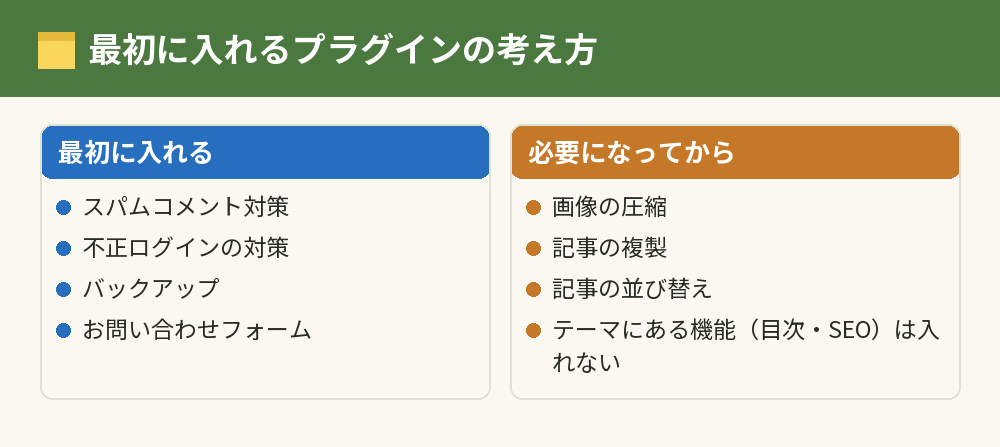
WordPressプラグインのおすすめは「スパム・セキュリティ・バックアップ」の最低限だけ
ブログを始めたばかりなら、WordPressプラグインはスパム対策・セキュリティ・バックアップのように、ブログを守る役割のものを中心に最低限だけ入れれば十分です。
プラグインは、WordPressにあとから機能を追加するための部品です。
便利なものが多い一方で、入れすぎると表示が遅くなったり、プラグインどうしやテーマとの相性で不具合が起きたりします。
また、最近のWordPressテーマは目次やSEOの設定などの機能を持っているものが多く、テーマでできることをプラグインで重ねて入れる必要はありません。
まずは「ないと困るもの」だけを入れ、必要になったときに1つずつ足していくのが、失敗しない入れ方です。
ブログに入れておきたい必須のWordPressプラグイン
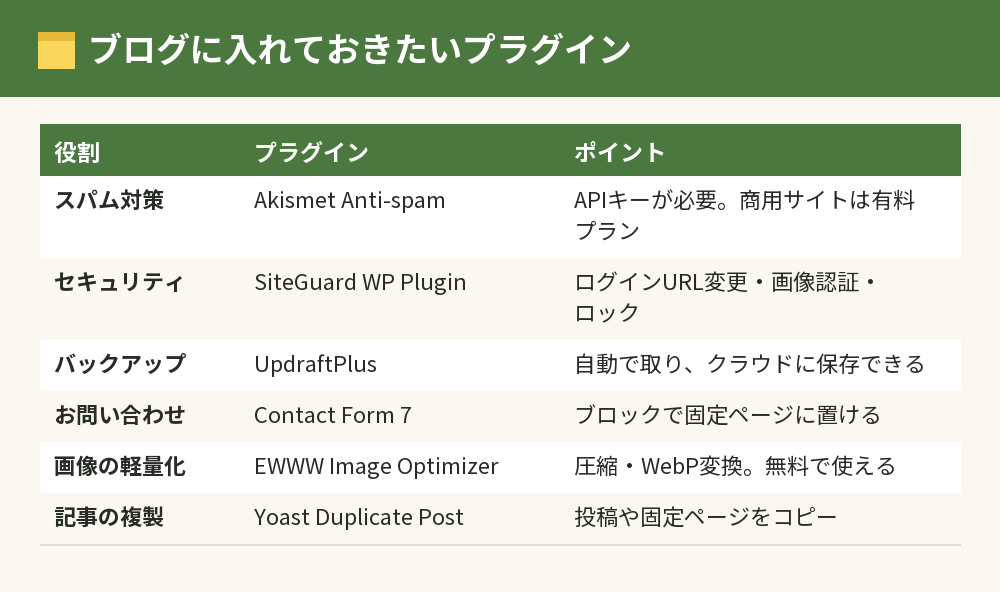
ここでは、WordPress公式のプラグインディレクトリで配布されていて、多くのサイトで使われているプラグインを役割ごとに紹介します。
スパムコメント対策:Akismet Anti-spam
Akismet Anti-spamは、Automatticが提供するスパム対策のプラグインで、ブログに届くコメントを自動でチェックしてスパムを振り分けます。
使うにはAkismetのAPIキーが必要で、公式の説明では個人ブログは無料、企業や商用のサイトは有料のプランになっています。
広告やアフィリエイトで収益を得るブログは、どのプランの対象になるかをAkismetの案内で確認してから使いましょう。
コメント欄を使わないブログなら、WordPressの「設定」の「ディスカッション」でコメントを受け付けない設定にする方法もあります。
セキュリティ対策:SiteGuard WP Plugin
SiteGuard WP Pluginは、日本語で設定できるセキュリティ対策のプラグインです。
ログインページのURLの変更、ログイン時の画像認証、ログインに何度も失敗したときのロック、ログインがあったときのメール通知など、不正ログインを防ぐ機能がまとまっています。
設定画面が日本語なので、はじめての人でも迷いにくいのが特徴です。
バックアップ:UpdraftPlus
UpdraftPlusは、WordPressのデータをバックアップして、必要なときに復元できるプラグインです。
バックアップの予定を決めて自動で取ることができ、保存先にはDropboxやGoogle Driveなどのクラウドを選べます。
なお、ConoHa WINGやエックスサーバーのように、レンタルサーバー側で過去14日分の自動バックアップを取ってくれるサービスもあります。
サーバーのバックアップで足りるか、プラグインでも二重に取るかは、ブログの規模や更新の頻度で決めましょう。
お問い合わせフォーム:Contact Form 7
Contact Form 7は、ブログにお問い合わせフォームを設置できるプラグインです。
読者や企業からの連絡を受ける窓口になり、広告のサービスに申し込むときにもお問い合わせページがあると安心です。
ブロックとして記事や固定ページに入れられるので、お問い合わせ用の固定ページを作ってフォームを置きます。
目的別に便利なWordPressプラグイン
必須ではありませんが、目的がはっきりしているときに役立つプラグインもあります。
画像を軽くする:EWWW Image Optimizer
EWWW Image Optimizerは、アップロードした画像を圧縮して、ページの表示を軽くするプラグインです。
WebPなどの軽い画像形式への変換や、すでにアップロードした画像の一括最適化もでき、無料で使えます。
写真を多く使うブログでは、表示速度の改善に役立ちます。
WordPressの記事を複製する:Yoast Duplicate Post
Yoast Duplicate Postは、投稿や固定ページを複製するプラグインです。
毎回同じ形で作る記事や、よく似た固定ページを作るときに、元のページをコピーしてから書き換えられるので手間が減ります。
記事の並び替え・検索機能・新着情報
記事や固定ページをドラッグで並び替えたい場合は、並び替え用のプラグインがあります。
ただし、中には最近のWordPressのバージョンで動作テストがされていないものもあるので、入れる前にプラグインのページで最終更新日と注意書きを確かめてください。
サイト内の検索機能や新着情報の一覧は、WordPress標準の「検索」ブロックや「最新の投稿」ブロックで作れるので、まずは標準の機能で足りるかを試しましょう。
口コミやレビューを載せるプラグインも見かけますが、ブログの目的に合っていなければ無理に入れる必要はありません。
あわせて読みたい:WordPressの埋め込み方法|URLを貼るだけの手順と埋め込みコードの使い方
WordPressプラグインの入れ方
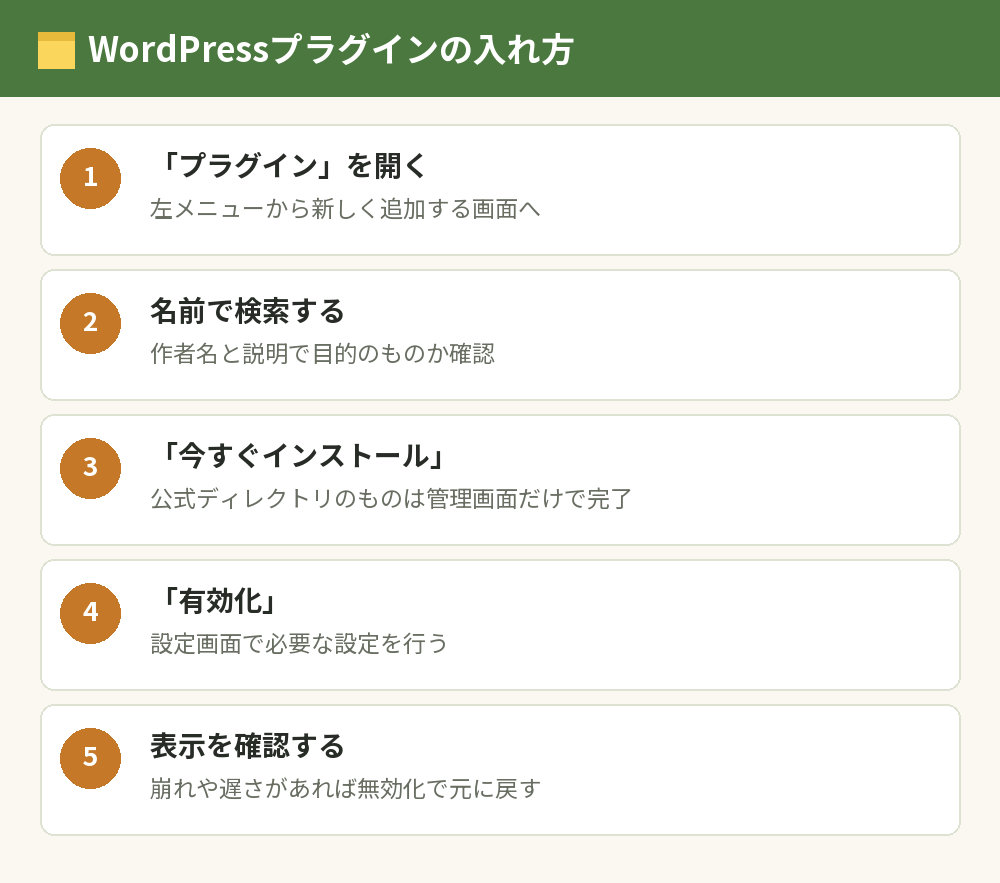
WordPressプラグインの入れ方は、公式ディレクトリにあるものなら管理画面の中だけで完了します。
- WordPressの管理画面で、左メニューの「プラグイン」を開く
- プラグインを新しく追加する画面を開く
- 右上の検索欄にプラグインの名前を入力する
- 目的のプラグインの「今すぐインストール」を押す
- インストールが終わったら「有効化」を押す
- プラグインの設定画面で、必要な設定を行う
同じような名前のプラグインがいくつも出てくることがあるので、作者名や説明を見て、目的のものかを確かめてから入れましょう。
管理画面の基本的な操作は、WordPressの使い方|初心者が最初に覚える操作と編集画面の基本で解説しています。
WordPressプラグインを選ぶときの注意点
テーマと機能が重なっていないか
SWELLやCocoonのような多機能なテーマには、目次の自動作成やSEOの設定などが最初から入っています。
SEOの設定をテーマとプラグインのどちらで持つかは、WordPressのSEO設定で選び方を紹介しています。
テーマと同じ機能のプラグインを入れると、目次が2つ表示されるなど見た目が崩れることがあります。
プラグインを探す前に、まずテーマの設定でできることを確かめましょう。
テーマ選びについては、SWELLはワードプレスの有料テーマ|料金・機能とCocoonとの違いも参考にしてください。
更新が続いているか
プラグインのページには、最終更新日と、有効インストール数、動作が確認されているWordPressのバージョンが表示されています。
長いあいだ更新されていないプラグインは、セキュリティの弱点になったり、新しいWordPressで動かなくなったりするおそれがあります。
入れたら必ず表示を確認する
プラグインを有効化したら、ブログの表側を開いて、デザインが崩れていないか、表示が極端に遅くなっていないかを確かめます。
おかしいと感じたら、そのプラグインを「無効化」すれば元の状態に戻せることがほとんどです。
使わなくなったプラグインは削除する
使っていないプラグインを無効化したまま残しておくのではなく、不要になったら削除しましょう。
削除する前には、そのプラグインで作ったフォームや設定が記事の中で使われていないかを確認してください。
WordPressプラグインでよくある質問
WordPressプラグインはいくつまで入れていいですか?
決まった上限はありませんが、数よりも「本当に必要か」「機能が重なっていないか」が大切です。
最初は必要なものだけに絞り、1つ入れるごとに表示や動作を確かめる進め方をおすすめします。
プラグインを入れたらサイトが表示されなくなりました。
直前に入れたプラグインが原因のことが多いので、管理画面に入れる場合はそのプラグインを無効化します。
管理画面にも入れないときは、レンタルサーバーのファイル管理の機能などでプラグインのフォルダ名を変えると止められますが、自信がない場合はサーバーのサポートに相談しましょう。
SEO対策のプラグインは必須ですか?
使っているテーマにSEOの設定機能があるなら、SEO用のプラグインを追加しなくても問題ありません。
検索で読まれるかどうかは、プラグインよりも記事の中身で決まります。
XMLサイトマップのプラグインは必要ですか?
WordPressには標準でXMLサイトマップを作る機能があります。
テーマやほかのプラグインで細かく調整したい場合を除けば、専用のプラグインを入れなくても始められます。
有料のプラグインは使ったほうがいいですか?
ブログを始めたばかりなら、無料のプラグインで十分です。
無料版を使ってみて、どうしても必要な機能があるときにだけ有料版を検討しましょう。
プラグインの更新はしたほうがいいですか?
セキュリティの修正が含まれることもあるので、更新はこまめに行いましょう。
大きな更新の前には、バックアップが取れていることを確かめておくと安心です。
まとめ:WordPressプラグインのおすすめは最低限から始める
WordPressプラグインについて、目的ごとに並べます。
| 目的 | おすすめのプラグイン・方法 |
|---|---|
| スパムコメント対策 | Akismet Anti-spam(商用サイトは有料プランの条件を確認) |
| 不正ログインの対策 | SiteGuard WP Plugin |
| バックアップ | サーバーの自動バックアップ+必要ならUpdraftPlus |
| お問い合わせフォーム | Contact Form 7 |
| 画像を軽くする | EWWW Image Optimizer |
| 記事の複製 | Yoast Duplicate Post |
| 検索・新着情報 | WordPress標準のブロックで作る |
プラグインは、少なく入れて、こまめに更新するのがいちばんの安全策です。
ブログを守るものから入れて、便利な機能は必要になったときに足していきましょう。
次に読む:WordPressの動画埋め込み方法|YouTubeとmp4の入れ方・サイズ調整
WordPressのプラグインおすすめまとめ|入れ方・消し方と目的別の選び方