素敵なサイトやブログを見かけて「これはWordPressで作ったサイトなのかな」「WordPressならこんなこともできるのかな」と気になったことはありませんか?
この記事では、WordPressで作ったサイトの見分け方と、WordPressでできること、ブログ以外の使い道、WordPressが動く仕組みを、図を使って解説します。
読み終えるころには、気になるサイトがWordPress製かどうかを自分で調べられるようになり、WordPressで自分が作りたいサイトを作れるかどうかも判断できるようになります。
WordPressの基本は、WordPressとは?できることと仕組みをわかりやすく解説|無料ブログとの違いで解説しています。
WordPressで作ったサイトの見分け方は「ソースにwp-contentがあるか」を見るのがいちばん簡単
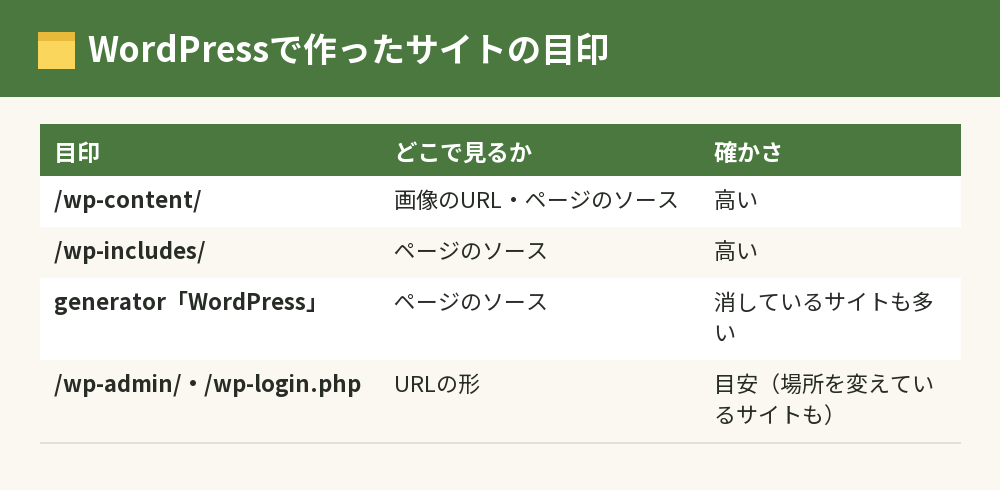
WordPressで作ったサイトかどうかは、ページのソースを表示して「wp-content」や「wp-includes」という文字があるかを探すと、多くの場合に見分けられます。
WordPressは、画像やテーマ、プラグインのファイルを「wp-content」という名前のフォルダに置く仕組みになっています。
そのため、WordPressで作ったサイトでは、画像のURLや読み込んでいるファイルの住所に「/wp-content/」が含まれていることがほとんどです。
ただし、設定やサービスによってはこうした痕跡が見えにくくなっていることもあるので、いくつかの方法を組み合わせて判断します。
WordPressで作られたサイトを見分ける方法
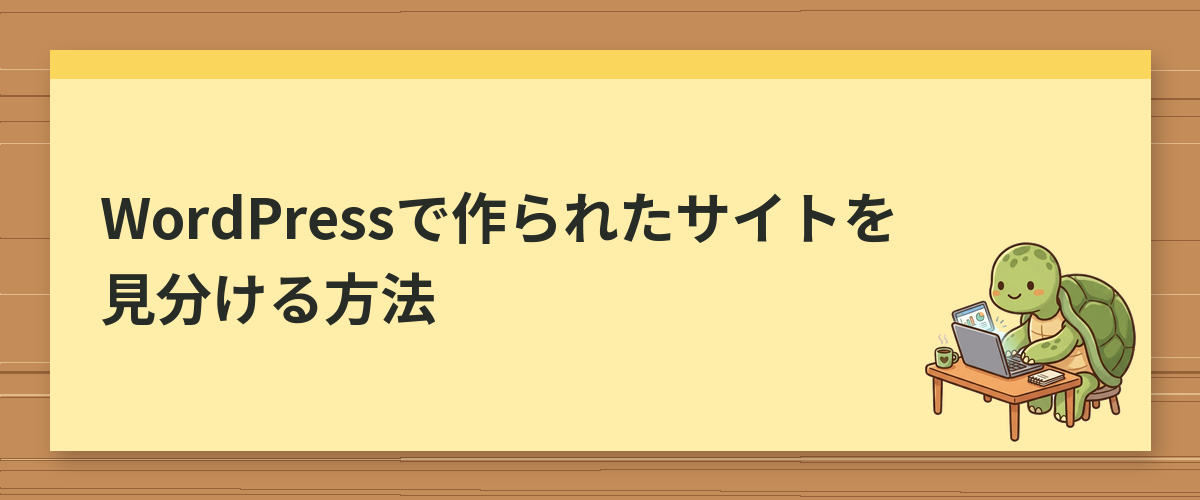
WordPressで作られたサイトは、画像のURL・ページのソース・ツール・管理画面のURL・フッターの5つの方法で見分けられます。
方法1:画像のURLを見る
サイトの画像を右クリックして「新しいタブで画像を開く」などを選び、画像のURLを確認します。
URLの途中に「/wp-content/uploads/」が含まれていれば、WordPressで作ったサイトの可能性が高いです。
WordPressは、アップロードした画像を「uploads」フォルダの中に、年月ごとのフォルダに分けて保存するのが初期設定になっています。
方法2:ページのソースを見る
パソコンのブラウザでページを右クリックし、「ページのソースを表示」を選ぶと、ページを作っているHTMLが表示されます。
キーボードのCtrl+F(Macは⌘+F)で「wp-content」や「wp-includes」を検索して、見つかればWordPressのサイトと考えられます。
「generator」という項目に「WordPress」とバージョンが書かれていることもありますが、セキュリティのために消しているサイトも多いです。
方法3:ツールで調べる
サイトの作りを調べるWebサービスや、ブラウザの拡張機能を使うと、そのサイトが使っているシステムを一覧で表示してくれます。
WordPressかどうかだけでなく、使っているテーマやプラグインの見当がつくこともあります。
方法4:管理画面のURLの形から推測する
WordPressの管理画面は、初期設定ではサイトのURLのうしろに「/wp-admin/」や「/wp-login.php」をつけた場所にあります。
ほかの人のサイトのログイン画面でIDやパスワードを試すことは絶対にやめてください。
セキュリティ対策でログイン画面の場所を変えているサイトも多いので、この方法はあくまで目安です。
方法5:フッターの表示を見る
ページのいちばん下(フッター)に「Proudly powered by WordPress」などWordPressの名前が出ていれば、WordPressで作ったサイトです。
WordPressに最初から入っている公式テーマでは、フッターにこの表示が出るものがあります。
テーマによっては表示がなかったり、運営者が消していたりするので、表示がないからといってWordPressではないとは言えません。
コピーライトの横にテーマの名前が書かれていることもあり、使っているテーマの手がかりになります。
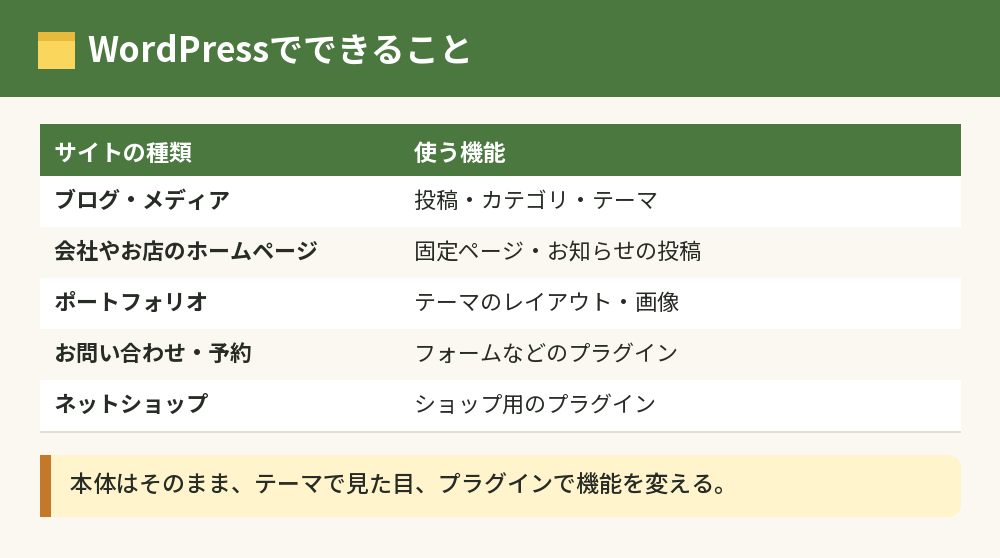
WordPressでできること
WordPressは、ブログのためのソフトとして生まれましたが、いまではさまざまな種類のサイトづくりに使われています。
ブログ・メディアサイト
日記や趣味のブログから、多くの記事を載せる情報サイトまで、記事を積み重ねていくサイトはWordPressのいちばん得意な分野です。
このブログ「ブログのはじめ方帳」も、WordPressと無料テーマのCocoonで作っています。
会社やお店のホームページ
固定ページで会社概要やサービスの紹介、アクセスの案内を作り、投稿でお知らせや新着情報を更新する、という使い方ができます。
専門の制作会社に頼まなくても、管理画面から自分で文章や写真を差し替えられるのが便利な点です。
ポートフォリオ・予約・ネットショップ
作品を並べるポートフォリオサイト、お問い合わせや予約を受け付けるサイト、商品を売るネットショップなども、テーマやプラグインを組み合わせて作れます。
プラグインを追加すると、お問い合わせフォームや会員向けのページなど、必要な機能をあとから足していけます。
ブログに入れたいプラグインは、WordPressプラグインのおすすめ|ブログに最低限入れるものと入れ方で紹介しています。
あわせて読みたい:WordPressの使い方|初心者が最初に覚える操作と編集画面の基本
WordPressの仕組みを図解で理解する
WordPressでできることの幅が広いのは、仕組みが「本体」「テーマ」「プラグイン」に分かれているからです。
- WordPress本体:記事やページを保存し、管理画面から更新できるようにする土台
- テーマ:サイトのデザインやレイアウトを決める着せ替えのひな形
- プラグイン:お問い合わせフォームやバックアップなど、機能を追加する部品
本体はそのままに、テーマを変えれば見た目が、プラグインを足せば機能が変わるので、同じWordPressでもまったく違うサイトを作れます。
WordPressの本体は、レンタルサーバーに入れて動かし、記事の内容はデータベースに保存されます。
読者がページを開くと、サーバーの上でWordPressがデータベースから記事を取り出し、テーマのデザインに当てはめてページを組み立てて表示します。
人気のテーマの例としては、無料のCocoonや、有料のSWELLなどがあります。
SWELLの特徴はSWELLはワードプレスの有料テーマ|料金・機能とCocoonとの違いで解説しています。
WordPressのシェアはどれくらい?
調査会社W3Techsの調べによると、世界のWebサイトの約4割、使っているシステムが分かるサイトの中では約6割がWordPressで作られています。
これだけ多くのサイトで使われているので、使い方の情報やテーマ、プラグインが豊富で、困ったときに調べやすいのもWordPressの強みです。
利用者が多いぶん攻撃の対象にもなりやすいので、WordPress本体やプラグインは最新の状態に保つことが欠かせません。
WordPressで作ったサイトでよくある質問
スマホでもWordPressで作ったサイトか見分けられますか?
スマホでは、ページのソースを表示するのが難しいことがあります。
画像を長押しして画像のURLを確かめる方法なら、スマホでも「wp-content」が含まれているかを確認しやすくなります。
WordPressであることを隠しているサイトもありますか?
あります。
セキュリティのために、バージョンの表示を消したり、ログイン画面の場所を変えたりしているサイトは珍しくありません。
使っているテーマも調べられますか?
ページのソースで「/wp-content/themes/」のあとに続く文字を見ると、テーマのフォルダ名が分かることがあります。
ただし、フォルダ名を変えていたり、オリジナルのテーマを使っていたりする場合は特定できません。
WordPressでできないことはありますか?
WordPressは多くのことができますが、サーバーの管理やセキュリティの対策、更新作業は自分で行う必要があります。
大量のアクセスを受ける大規模なサービスや、特殊な仕組みのシステムは、専門の開発が必要になることもあります。
WordPressで作ったサイトは無料ですか?
WordPress本体は無料ですが、自分のサイトとして公開するにはレンタルサーバー代がかかります。
個人ブログ向けのサーバーなら、執筆時点のキャンペーン価格で月1,000円前後が目安です。
初心者でもWordPressでサイトを作れますか?
作れます。
レンタルサーバーの一括セットアップを使えば開設まで迷わず進められ、管理画面の操作も少しずつ覚えれば十分です。
まとめ:WordPressで作ったサイトは見分けられ、自分でも同じように作れる
WordPressで作ったサイトの見分け方とできることを、知りたいことごとに並べます。
| 知りたいこと | 答え |
|---|---|
| いちばん簡単な見分け方 | 画像のURLやページのソースに「wp-content」があるか |
| ほかの見分け方 | generatorの表示・調査ツール・管理画面のURLの形(目安) |
| WordPressでできること | ブログ・会社のホームページ・ポートフォリオ・予約・ネットショップなど |
| 仕組み | 本体+テーマ(見た目)+プラグイン(機能) |
| シェア | 世界のWebサイトの約4割(W3Techs調べ) |
気になるサイトがWordPressで作られていたら、同じようなサイトを自分でも作れる可能性は十分にあります。
作ってみたくなったら、ブログの始め方|初心者がWordPressで開設するまでの手順と費用を参考に、開設の準備を始めてみてください。