長い記事を書いたときに、読者が知りたいところへすぐ飛べるようにブログの目次を付けたいけれど、WordPressでは何を使えばいいのか、プラグインを入れるべきなのか迷っていませんか?
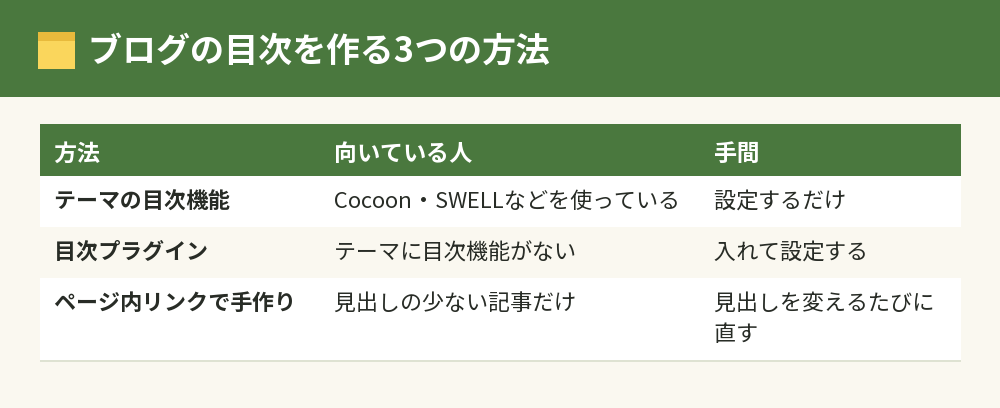
この記事では、ブログの目次の作り方を、テーマの目次機能を使う方法、目次プラグインを使う方法、プラグインなしでページ内リンクを作る方法の3つに分けて解説し、目次を消す方法や目次がいらない記事の考え方も紹介します。
読み終えるころには、自分のテーマに合った方法で目次を表示でき、目次から見出しへ飛ばないときの見直し方も分かるようになります。
ブログの目次はテーマの機能かプラグインで自動で作るのがいちばん簡単
WordPressのブログの目次は、使っているテーマに目次機能があればそれを使い、なければ目次プラグインを入れて、見出しから自動で作るのがいちばん簡単です。
目次は、記事の中のH2やH3などの見出しを一覧にしたもので、クリックするとその見出しの場所へ移動できます。
自動で作る方法なら、見出しを書き換えたり増やしたりしても目次が自動で追いかけてくれるので、手で直す必要がありません。
見出しの数が少ない記事だけなら、プラグインを使わずにページ内リンクで手作りすることもできます。
プラグイン全体の選び方はWordPressのプラグインおすすめまとめ|入れ方・消し方と目的別の選び方で紹介しています。
ブログに目次を付けるメリット
目次があると、記事を開いた読者が最初に全体の流れをつかめます。
読者が知りたい場所へすぐ飛べる
検索から来た読者は、記事の一部分だけを知りたいことがよくあります。
目次から目的の見出しへ飛べれば、長い記事でもスクロールして探す手間がなくなります。
記事の中身が一目で伝わる
目次を見れば、その記事で何が分かるのかが読む前に分かります。
自分の知りたいことが書かれていると分かれば、読者は安心して読み進められます。
書く側の構成チェックにもなる
目次を並べて見ると、見出しの順番がおかしくないか、同じ話を2回していないかに気づきやすくなります。
見出しの組み立て方はブログの書き方テンプレート|構成案の作り方とパート別の型で紹介しています。
方法1:テーマの目次機能で作る
国産のWordPressテーマには、目次を自動で表示する機能が入っているものがあります。
Cocoonの目次の設定
このブログでも使っている無料テーマのCocoonでは、管理画面の「Cocoon設定」→「目次」タブで目次を設定します。
公式マニュアルによると、設定できる主な項目は次のとおりです。
- 目次の表示(表示・非表示の切り替え)
- 表示ページ(投稿・固定ページなど)
- 目次のタイトル
- 目次切り替え(開閉ボタン)
- 目次表示の深さ(どの見出しまで載せるか)
- 目次ナンバーの表示と中央表示
Cocoonの目次は本文のH2〜H6の見出しから作られるので、見出しを使っていない記事には表示されません。
SWELLなどほかのテーマの目次
有料テーマのSWELLにも目次の機能があり、テーマの設定から表示を変えられます。
テーマに目次機能があるのに目次プラグインも入れると、目次が2つ表示されることがあるので、どちらか1つにしましょう。
SWELLの特徴はSWELLはワードプレスの有料テーマ|料金・機能とCocoonとの違いで紹介しています。
方法2:WordPressの目次プラグインで作る
テーマに目次機能がないときは、目次プラグインを使います。
目次プラグインのおすすめ:Easy Table of Contents
公式ディレクトリで広く使われている目次プラグインの1つが「Easy Table of Contents」で、有効インストール数は60万以上です。
投稿や固定ページに目次を自動で入れられ、目次に載せる見出しのレベルの選択、投稿ごとの表示・非表示、スムーズスクロール、色などの見た目の設定に対応しています。
好きな場所に置きたいときは、ショートコード「[ez-toc]」を記事の中に書く方法もあります。
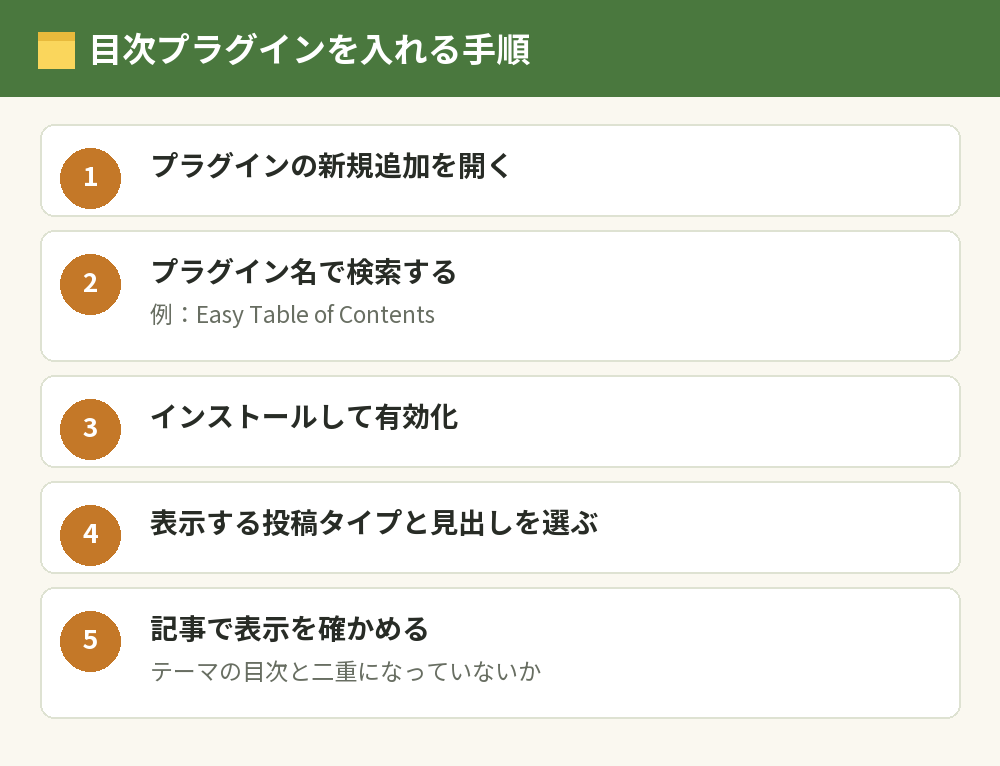
目次プラグインを入れる手順
- 管理画面の「プラグイン」から新規追加の画面を開く
- 検索欄にプラグイン名を入れて探す
- 「今すぐインストール」を押し、終わったら「有効化」する
- プラグインの設定画面で、目次を表示する投稿タイプや見出しのレベルを選ぶ
- 記事を開いて、目次が表示されているか確かめる
プラグインの入れ方の基本はWordPressプラグインのおすすめ|ブログに最低限入れるものと入れ方でも紹介しています。
方法3:プラグインなしでページ内リンクの目次を作る
WordPressの標準機能だけでも、見出しへ飛ぶページ内リンクを作れば目次を手作りできます。
見出しにHTMLアンカーを付ける
- 目次から飛ばしたい見出しブロックを選ぶ
- 右側のブロック設定の「高度な設定」を開く
- 「HTMLアンカー」に英字の名前を入れる(例:step1)
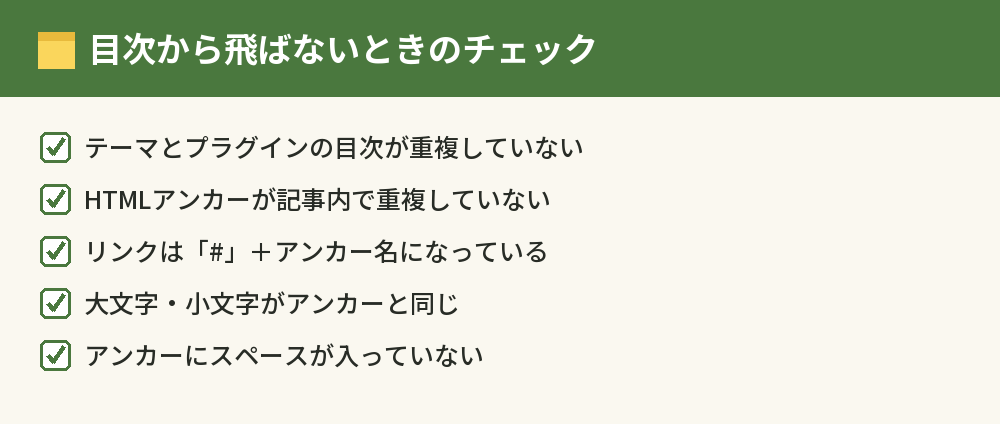
WordPress公式の説明では、HTMLアンカーは記事の中で重複しないこと、英字から始めること、スペースを含めないことが決まりです。
目次の文字にリンクを付ける
記事の最初に目次にしたい文字を並べ、それぞれに「#step1」のように「#」+アンカー名でリンクを付けます。
クリックすると、その見出しの場所へ飛ぶようになります。
見出しを増やすたびに手で直す必要があるので、記事が多いブログではテーマやプラグインの自動の目次のほうが楽です。
はてなブログの場合
WordPressではなくはてなブログを使っているなら、記事に目次の記法を書くだけで目次を表示できます。
やり方ははてなブログの目次の作り方|[:contents]の書き方とデザインの変え方で紹介しています。
WordPressの目次を消す方法と目次がいらない記事
目次は便利ですが、すべての記事に必要なわけではありません。
目次を消す方法
- Cocoonなどテーマの目次:テーマの目次の設定で非表示にする
- Easy Table of Contents:投稿ごとの設定で表示しないようにする
- 目次プラグインをやめる:プラグインを無効化する
サイト全体で消すのか、特定の記事だけ消すのかで、変える場所が違います。
ブログの目次がいらない記事
見出しが2〜3個しかない短い記事や、お知らせのような記事では、目次がなくても読者は迷いません。
目次が本文より目立ってしまうなら、その記事では非表示にするか、目次に載せる見出しをH2だけに絞るとすっきりします。
目次から飛ばないときの見直し方
目次をクリックしても見出しへ飛ばないときは、テーマとプラグインの目次の重複や、手作りの目次ならアンカー名の書き間違いを疑いましょう。
アンカー名は大文字と小文字が区別されるので、「#Step1」と「#step1」は別のものとして扱われます。
ブログの目次でよくある質問
ブログの目次はSEOに効果がありますか?
目次は、読者が目的の情報にたどり着きやすくするためのものです。
読みやすさを良くする工夫の1つとして考え、SEOのためだけに付けるものではないと考えておくと判断を誤りません。
目次にH3まで載せるべきですか?
H2が多い記事ならH2だけ、H2が少なく中身がH3に分かれている記事ならH3まで載せると、目次の長さがちょうどよくなります。
テーマやプラグインの設定で、目次に載せる見出しの深さを選べます。
目次を記事の途中に置けますか?
Easy Table of Contentsなら、ショートコードを置いた場所に目次を表示できます。
テーマの目次機能は、多くの場合、最初の見出しの前に自動で表示されます。
目次の見た目を変えられますか?
テーマやプラグインの設定で、番号の有無や色などを変えられます。
もっと細かく変えたいときは、追加のCSSで見た目を整える方法もあります。
スマホでも目次は表示されますか?
テーマやプラグインの目次は、パソコンとスマホのどちらでも表示されるのが基本です。
スマホで長く感じるときは、目次の開閉ボタンを使って最初は閉じておく設定にすると読みやすくなります。
ブログの目次の作り方は無料ブログでも同じですか?
無料ブログでは、サービスごとに目次の作り方が違います。
WordPressのようにプラグインを入れられないサービスもあるので、使っているサービスのヘルプで確かめてください。
まとめ:ブログの目次は自動で作ってメンテナンスを楽にする
ブログの目次について、知りたいことごとに並べます。
| 知りたいこと | 答え |
|---|---|
| いちばん簡単な作り方 | テーマの目次機能、なければ目次プラグイン |
| Cocoonの目次 | 「Cocoon設定」→「目次」タブで設定 |
| 目次プラグインのおすすめ | Easy Table of Contents(ショートコード [ez-toc]) |
| プラグインなし | 見出しにHTMLアンカーを付けて「#名前」でリンク |
| 目次を消す | テーマの設定・投稿ごとの設定・プラグインの無効化 |
目次を付けたら、記事全体が検索で読まれる形になっているかも、ブログのSEO対策とは?初心者が最初にやることと書き方のコツで確かめてみてください。