WordPressにPDFの資料やチラシを載せたいのに、ダウンロードのリンクにしかならなかったり、ページの中にPDFを埋め込みで表示する方法が分からなかったりして困っていませんか?
この記事では、WordPressにPDFを埋め込む方法を、プラグインなしで使える標準の「ファイル」ブロックの手順、プラグインを使う方法、スマホで表示するときの注意点、PDFへの直リンクを防ぎたいときの考え方の順に解説します。
読み終えるころには、自分のサイトに合った方法でPDFを表示・リンクでき、読者がスマホで見たときに困らない載せ方も選べるようになります。
WordPressのPDF埋め込みはプラグインなしで「ファイル」ブロックから設定できる
WordPressでPDFを埋め込むなら、標準の「ファイル」ブロックにPDFを入れて「インライン埋め込みを表示」をオンにするだけで、プラグインなしでページの中にPDFを表示できます。
WordPress公式のドキュメントによると、ファイルブロックにPDFをアップロードすると、ブロックの設定にPDF用の項目が表示されます。
そこで埋め込み表示をオンにすると、表示する高さもピクセル単位で調整できます。
埋め込みとあわせて、ダウンロード用のボタンを表示するかどうかも選べます。
ただし、スマホやタブレットのブラウザでは埋め込んだPDFが表示されないことが多いので、ダウンロードボタンやリンクも残しておくのが安心です。
動画や地図など、ほかのものを埋め込む方法はWordPressの埋め込み方法|URLを貼るだけの手順と埋め込みコードの使い方でまとめています。
プラグインなしでPDFを埋め込む手順

WordPressのPDF埋め込みを、プラグインなしで行う手順を紹介します。
ファイルブロックでPDFを埋め込む
- 記事の編集画面で「+」を押し、「ファイル」ブロックを追加する(「/file」と入力しても呼び出せる)
- 「アップロード」でパソコンのPDFを選ぶか、「メディアライブラリ」から選ぶ
- 画面右のブロックの設定で、PDFの設定にある「インライン埋め込みを表示」をオンにする
- 表示する高さをスライダーか数値で調整する
- プレビューで、PDFがページの中に表示されるかを確かめる
ファイル名の部分は、ブロックの中で直接書き換えられます。
「会社案内(PDF)」のように、中身が分かる名前にしておくと読者に親切です。
ダウンロードボタンとリンクの設定
ファイルブロックには、ダウンロードボタンがついていて、設定でオン・オフを切り替えられます。
ボタンをオフにすると、ファイル名がそのままリンクとして表示されます。
リンク先は、PDFのファイルそのものか、添付ファイルのページかを選べ、新しいタブで開く設定もできます。
PDFにリンクだけ張る場合
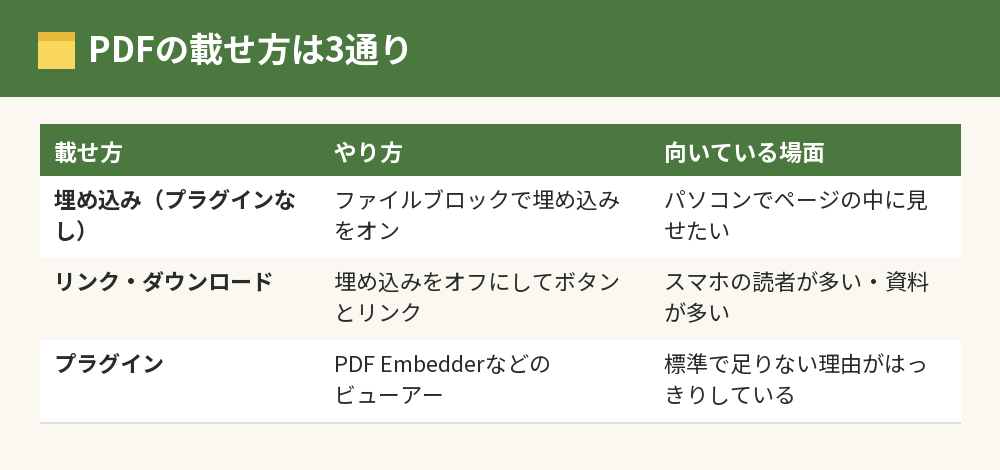
ページの中に表示する必要がなければ、埋め込みをオフにして、リンクとダウンロードボタンだけにする方法もあります。
ページの表示が軽くなり、スマホでも迷わずPDFを開けるので、資料の数が多いサイトではこちらのほうが使いやすいこともあります。
文章の途中で「料金表(PDF)」のような言葉にリンクしたいときは、段落ブロックでリンクを張り、リンク先にPDFのURLを指定します。
プラグインでPDFを埋め込む方法
標準のファイルブロックでは物足りないときは、PDF埋め込み用のプラグインを使う方法もあります。
プラグインを使うと何が変わる?
PDF埋め込みのプラグインの中には、ページをめくるための専用の表示画面(ビューアー)を用意して、ブラウザの違いによる見え方の差を減らしてくれるものがあります。
WordPress公式のプラグインディレクトリにある「PDF Embedder」は、その代表的なプラグインのひとつです。
機能の範囲は無料版と有料版で違うことがあるので、入れる前にプラグインの説明ページで確かめましょう。
プラグインを入れる前に考えること
PDFを1つ2つ載せるだけなら、標準のファイルブロックで十分なことがほとんどです。
プラグインは増えるほど、表示の遅れや不具合、更新の手間の原因になります。
PDFの埋め込みのためにプラグインを入れるのは、スマホでもページの中で見せたい資料が多いなど、標準の機能では足りない理由がはっきりしているときだけにしましょう。
プラグインの選び方は、WordPressプラグインのおすすめ|ブログに最低限入れるものと入れ方でも解説しています。
あわせて読みたい:WordPressのGoogleMap埋め込み方法|レスポンシブ対応とプラグイン
PDFを埋め込むときの注意点
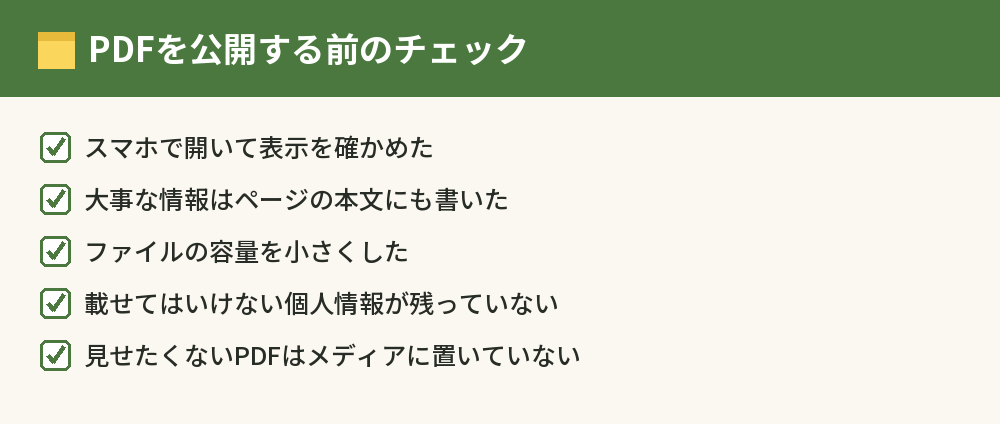
PDFをサイトに載せるときに、気をつけておきたいことがあります。
スマホでは埋め込みが表示されないことがある
パソコンのブラウザではページの中にPDFが表示されても、スマホやタブレットでは表示されず、空白になったりリンクだけになったりすることがあります。
公開する前に、スマホで実際に開いて確かめておきましょう。
PDFの中身は検索エンジンに伝わりにくいことがある
大事な情報をPDFの中だけに書いていると、ページの本文として読まれにくく、読者も内容を探しにくくなります。
料金や営業時間などの大事な情報は、PDFとは別に、ページの本文にも文字で書いておくのがおすすめです。
ファイルの容量と個人情報
画像の多いPDFはファイルが重く、スマホで開くのに時間がかかります。
公開する前に、容量を小さくしておくことと、住所や電話番号など載せてはいけない情報が残っていないかを確認しましょう。
PDFへの直リンクを禁止したいとき
WordPressにアップロードしたPDFには、それぞれURLがあり、そのURLを知っていれば誰でも開けます。
メディアにアップロードしたPDFは公開されている
記事にリンクを張っていなくても、メディアライブラリにアップロードしたファイルは、URLが分かれば誰でもアクセスできる状態です。
会員だけに見せたい資料など、公開したくないPDFは、そもそもWordPressのメディアにアップロードしないのが基本です。
直リンクを制限する方法
ほかのサイトから自分のPDFに直接リンクされるのを防ぎたいときは、サーバーの設定でアクセスを制限したり、ファイルを守る機能を持つプラグインを使ったりする方法があります。
ただし設定を間違えると自分のサイトからも開けなくなることがあるので、利用しているレンタルサーバーのマニュアルを確かめながら進めましょう。
SNSの投稿やYouTubeの動画を埋め込みたいときは、WordPressにインスタを埋め込む方法|Xの投稿・タイムラインの埋め込みもとWordPressの動画埋め込み方法|YouTubeとmp4の入れ方・サイズ調整で解説しています。
WordPressのPDF埋め込みでよくある質問
ファイルブロックに「インライン埋め込みを表示」が出てこないのはなぜですか?
この設定は、ファイルブロックにPDFを入れたときにだけ表示されます。
WordやExcelなどPDF以外のファイルでは表示されないので、PDFに変換してからアップロードしましょう。
埋め込んだPDFの高さを変えられますか?
変えられます。
埋め込みをオンにすると表示される高さの設定で、スライダーか数値で調整できます。
PDFをアップロードできないときは?
ファイルの容量がアップロードの上限を超えている可能性があります。
PDFを圧縮して小さくするか、サーバーの管理画面でアップロードの上限を確認してみましょう。
スマホでもPDFを表示させる方法はありますか?
スマホでは埋め込みが表示されないことがあるので、ダウンロードボタンやリンクを残しておくのが確実です。
どうしてもページの中で見せたいときは、専用のビューアーを持つプラグインを検討しましょう。
PDFを差し替えるにはどうすればいいですか?
ファイルブロックのツールバーにある「置換」から、新しいPDFを選び直せます。
ほかのページからも同じPDFにリンクしている場合は、そちらのリンク先も確認しておきましょう。
クラシックエディターでもPDFを埋め込めますか?
クラシックエディターでは、ファイルブロックの埋め込みの設定は使えません。
リンクとしてPDFを載せるか、プラグインのショートコードなどを使う方法になります。
まとめ:WordPressのPDF埋め込みはファイルブロックが基本
WordPressにPDFを埋め込む方法を、知りたいことごとに並べます。
| 知りたいこと | 答え |
|---|---|
| プラグインなしで埋め込む | ファイルブロック →「インライン埋め込みを表示」をオン |
| 高さの調整 | 埋め込みをオンにすると出る高さの設定で調整 |
| リンクだけにする | 埋め込みをオフにして、リンクとダウンロードボタンで載せる |
| プラグイン | 標準で足りない理由があるときだけ(PDF Embedderなど) |
| スマホ | 埋め込みが表示されないことがあるのでリンクも残す |
| 直リンク | メディアのファイルはURLで開ける。見せたくないPDFは置かない |
PDFは、ページの中で見せるか、リンクで開いてもらうかを、読者の見る環境に合わせて選ぶのがコツです。
ほかの便利なプラグインや機能は、WordPressのプラグインおすすめまとめ|入れ方・消し方と目的別の選び方から探せます。