ブログ記事にYouTubeの動画や自分で撮ったmp4の動画を載せたいのに、WordPressで動画を埋め込む方法が分からなかったり、スマホで表示がはみ出したりして困っていませんか?
この記事では、WordPressに動画を埋め込む方法を、YouTubeのURLを使う方法とmp4の動画をアップロードする方法に分けて解説し、サイズやレスポンシブ対応、容量の注意点、うまく埋め込めないときの対処までまとめます。
読み終えるころには、載せたい動画に合った方法を選んで、パソコンでもスマホでもきれいに表示される形で記事に動画を入れられるようになります。
WordPressの動画埋め込みはYouTubeのURLを貼るのが基本、mp4は動画ブロックで
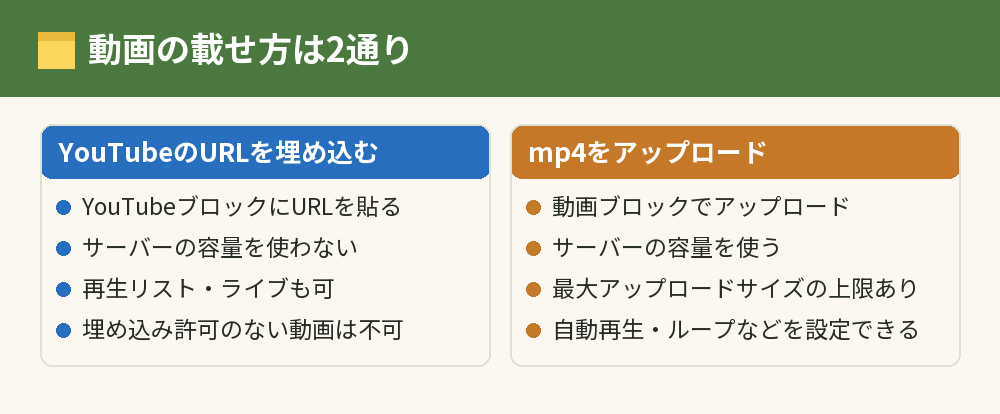
WordPressに動画を埋め込むなら、YouTubeにある動画はURLを貼るだけ、自分のmp4の動画は「動画」ブロックでアップロードして載せます。
YouTubeの動画は、WordPressの「YouTube」埋め込みブロックにURLを貼るだけで、再生ボタン付きで記事の中に表示されます。
動画のデータはYouTubeにあるので、ブログのサーバーの容量を使わず、表示も軽く済みます。
一方、手元のmp4の動画をそのまま載せたいときは、「動画」ブロックからWordPressにアップロードします。
ただしサーバーの容量やアップロードの上限に関わるので、長い動画や大きなファイルは、YouTubeに上げてから埋め込むほうが扱いやすくなります。
WordPressにYouTubeの動画を埋め込む方法
YouTubeの動画は、WordPress公式のドキュメントでも紹介されている「YouTube」埋め込みブロックで載せます。
YouTubeの埋め込みの手順
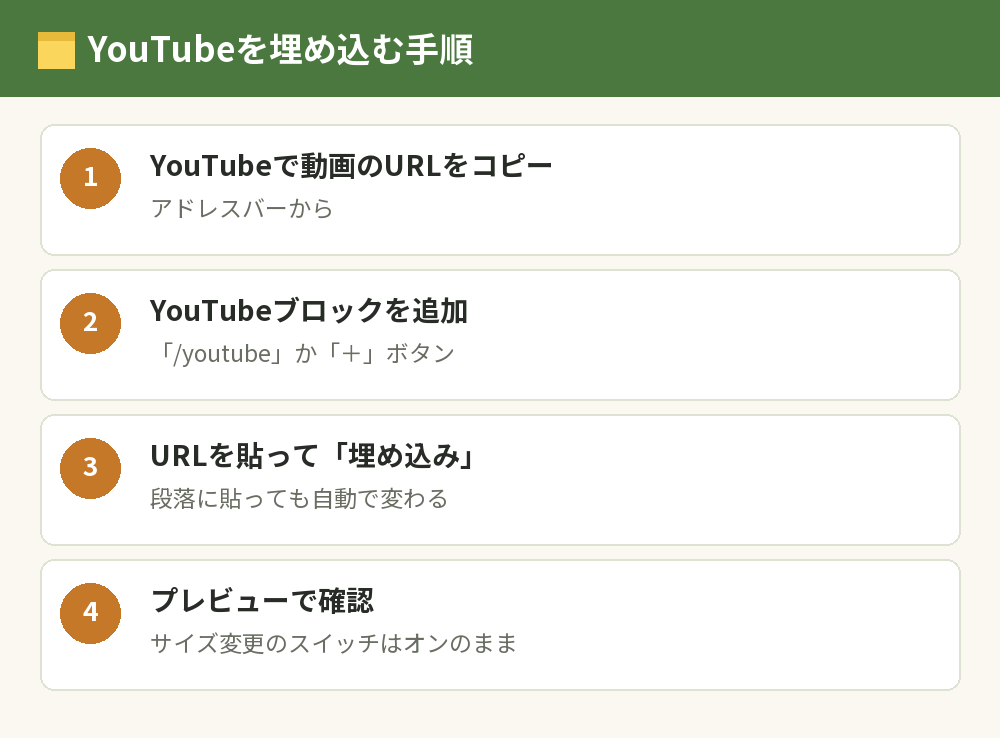
- YouTubeで載せたい動画を開き、ブラウザのアドレスバーからURLをコピーする
- WordPressの投稿画面で、新しい行に「/youtube」と入力するか、「+」ボタンから「YouTube」ブロックを追加する
- コピーしたURLを貼り付けて「埋め込み」を押す
- 編集画面に動画が表示されたら、プレビューで見え方を確かめる
段落のブロックにURLだけを貼っても、自動でYouTubeのブロックに変わります。
公式のドキュメントによると、YouTubeのアカウントがなくても動画は埋め込めます。
再生リストやライブ配信も埋め込める
再生リストのURLを貼ると、最初の動画が表示され、右上から再生リストの中の動画を選べる形で埋め込まれます。
「youtube.com/live/〇〇」の形のライブ配信のURLにも対応しています。
埋め込めないYouTubeの動画
すべての動画が埋め込めるわけではありません。
公式のドキュメントでは、動画の投稿者が埋め込みを許可していない場合や、国の制限がある場合は埋め込めないと説明されています。
また、埋め込めるのは公開と限定公開の動画で、非公開の動画は埋め込めません。
埋め込めないURLを貼った場合は、別のURLを試すか、ただのリンクとして貼るかを選ぶ画面が出ます。
YouTubeの埋め込みのサイズとレスポンシブ対応
埋め込んだ動画の大きさや、スマホでの見え方も調整できます。
スマホでの表示(レスポンシブ)
YouTubeブロックの設定パネルには、小さい画面でのサイズ変更のスイッチがあり、初期状態でオンになっています。
オンにしておくと、画面の幅が変わっても動画の縦横の比率を保ったまま表示されるので、スマホで動画がはみ出したり、つぶれたりしにくくなります。
スマホで動画の形が崩れるときは、まずYouTubeブロックのサイズ変更のスイッチがオンになっているかを確かめましょう。
表示サイズと配置
ブロックのツールバーの配置のボタンで、左寄せ・中央・右寄せや、テーマが対応していれば幅広・全幅を選べます。
記事の本文の幅に合わせて表示するのが基本で、特に理由がなければ配置を変えなくても問題ありません。
YouTubeの「共有」→「埋め込む」で出てくるiframeのコードを貼る方法もありますが、幅を数字で決めたコードはスマホではみ出しやすいので、ブロックでURLを貼る方法のほうが手軽です。
あわせて読みたい:WordPressのGoogleMap埋め込み方法|レスポンシブ対応とプラグイン
WordPressにmp4の動画をアップロードして埋め込む方法
YouTubeに上げていない動画は、WordPressの「動画」ブロックで載せます。
動画ブロックの使い方
- 新しい行に「/video」または「/動画」と入力するか、「+」ボタンから「動画」ブロックを追加する
- 「アップロード」でパソコンのmp4ファイルを選ぶか、「メディアライブラリ」からすでに上げた動画を選ぶ
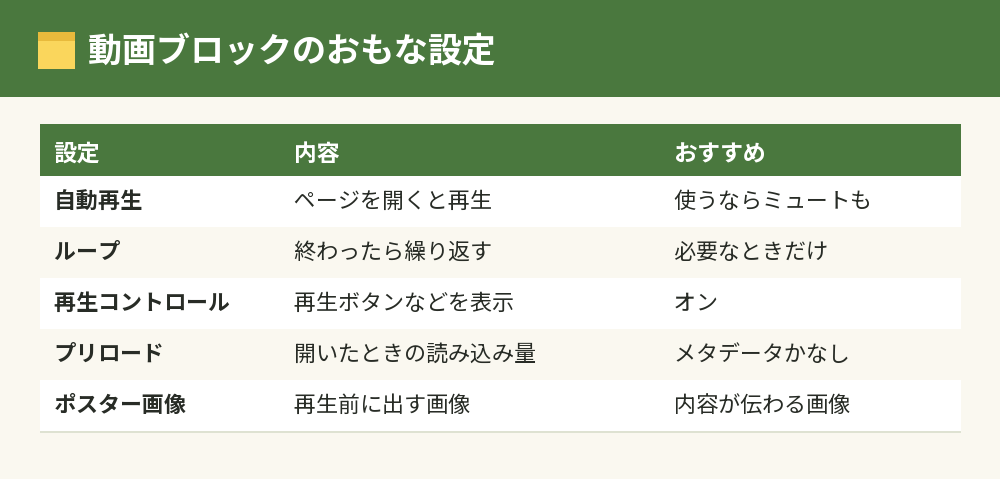
- 設定パネルで、自動再生・ループ・ミュート・再生コントロールなどを必要に応じて切り替える
- プレビューで再生できるか確かめる
動画ブロックにYouTubeのURLを入れると、自動でYouTubeの埋め込みブロックに変わります。
表示を重くしない設定
動画ブロックの「プリロード」は、ページを開いたときに動画をどこまで読み込むかの設定です。
公式のドキュメントでは、「自動」にすると動画全体が読み込まれてページの表示が遅くなることがあると説明されているので、「メタデータ」か「なし」にしておくのがおすすめです。
再生前に表示する画像(ポスター画像)を設定しておくと、動画の内容が伝わりやすくなります。
WordPressの動画の容量とアップロードの上限
WordPressにアップロードできるファイルの大きさには上限があり、「メディア」→「新規追加」(「メディアファイルを追加」)の画面に「最大アップロードサイズ」として表示されます。
この上限は、使っているレンタルサーバーやPHPの設定で決まります。
動画は写真よりずっと容量が大きいので、何本も上げるとサーバーの容量を圧迫し、バックアップにも時間がかかるようになります。
長い動画や何本もの動画を載せるなら、WordPressに直接上げずに、YouTubeに上げてから埋め込むほうが安全です。
WordPressの動画埋め込みのその他の方法
YouTube以外の動画サービスを埋め込む
WordPressの埋め込みは、YouTubeのほかにVimeoやTikTokなどの動画サービスにも対応しています。
どのサービスが埋め込めるかは、WordPressの埋め込み方法|URLを貼るだけの手順と埋め込みコードの使い方でまとめています。
動画の埋め込みにプラグインは必要?
YouTubeの動画を1本ずつ載せるだけなら、プラグインは必要ありません。
動画をギャラリーのように並べたい、チャンネルの動画を一覧で見せたいなど、標準のブロックでできないことをしたいときに、動画用のプラグインを検討します。
プラグインを増やしすぎないための考え方は、WordPressプラグインのおすすめ|ブログに最低限入れるものと入れ方を参考にしてください。
WordPressの動画埋め込みでよくある質問
YouTubeの動画を埋め込むのに許可は必要ですか?
YouTubeの埋め込みの機能は、投稿者が埋め込みを許可している動画で使える仕組みです。
埋め込みが許可されていない動画はそもそも埋め込めないので、無理に動画をダウンロードして上げ直すことはやめましょう。
埋め込んだYouTubeの動画が表示されません
URLの前後に余計な文字が入っていないか、動画が非公開になっていないかを確かめてください。
それでも表示されないときは、別のブラウザでプレビューしたり、プラグインを一時的に止めたりして原因を探します。
mp4の動画がアップロードできません
ファイルが「最大アップロードサイズ」を超えている可能性があります。
動画を短く切る、サイズを小さくして書き出し直す、YouTubeに上げて埋め込む、のいずれかで対応しましょう。
動画を自動再生させることはできますか?
動画ブロックなら、設定パネルの「自動再生」をオンにできます。
ただし多くのブラウザでは音が出る自動再生が制限されるので、自動再生するならミュートもあわせてオンにしておくのが無難です。
動画を入れるとブログが重くなりますか?
YouTubeの埋め込みは外部の読み込みが増えるので、1記事にたくさん並べるとページの表示が遅くなることがあります。
本当に必要な動画だけにしぼり、1記事に何本も並べないようにしましょう。
記事の書き方の基本も知りたいです
ブロックの追加や保存・公開などの基本操作は、ワードプレスでのブログの書き方|初心者向けに記事の投稿手順を解説で解説しています。
動画を入れる前に、基本の書き方をひととおり確認しておくとスムーズです。
まとめ:WordPressの動画埋め込みはYouTubeのURLが基本
WordPressの動画埋め込みについて、やりたいことごとに並べます。
| やりたいこと | 方法 |
|---|---|
| YouTubeの動画を載せる | YouTubeブロックにURLを貼る(段落に貼っても可) |
| スマホで崩れないようにする | サイズ変更のスイッチをオンのままにする |
| mp4の動画を載せる | 動画ブロックでアップロード |
| 表示を軽くする | プリロードを「メタデータ」か「なし」に |
| 大きな動画を載せる | YouTubeに上げてから埋め込む |
| 埋め込めない | 埋め込み許可・公開設定・URLを確認 |
迷ったら「動画はYouTubeに置いて、ブログにはURLで埋め込む」と決めておくと、容量も表示速度も心配せずに済みます。