WordPressのプラグインは数が多すぎて、どれがおすすめなのか、何を入れれば足りるのか分からないまま、気になるものを次々に入れてしまっていませんか?
この記事では、WordPressのプラグインの基本、入れ方と消し方、目的別に役立つプラグインの種類、入れすぎないための注意点を、このカテゴリの記事への案内もかねてまとめます。
読み終えるころには、自分のブログに本当に必要なプラグインだけを選べるようになり、困ったときにどの記事を読めばいいかも分かるようになります。
WordPressのプラグインのおすすめは「目的に合うものを最低限」入れること
WordPressのプラグインは、たくさん入れるほど良くなるものではなく、「困っていること」に合うものだけを最低限入れるのが基本です。
プラグインは、WordPressに機能を追加する拡張ソフトです。
便利な反面、入れる数が増えるほど、表示が遅くなったり、プラグインどうしがぶつかって不具合が起きたりする可能性が高くなります。
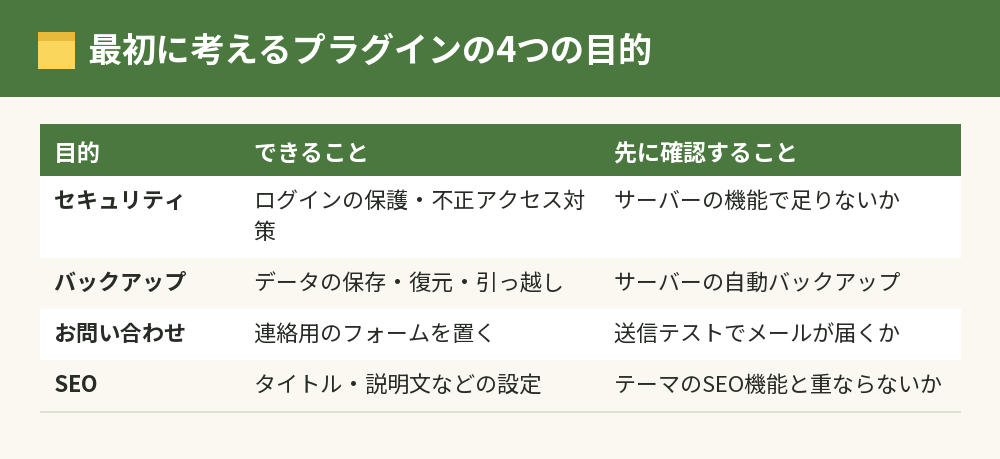
最初に考えたいのは、「セキュリティ」「バックアップ」「お問い合わせ」「SEO」の4つの目的です。
ただし、使っているテーマやレンタルサーバーに同じ機能がすでにある場合は、プラグインを入れる必要はありません。
ブログを始めたばかりの人が最低限入れておきたいものは、WordPressプラグインのおすすめ|ブログに最低限入れるものと入れ方で具体的に解説しています。
WordPressのプラグインとは?テーマとの違い
WordPressは、本体・テーマ・プラグインの3つを組み合わせて動いています。
本体はブログの土台、テーマは見た目のデザイン、プラグインは足りない機能を後から付け足す部品、と考えると分かりやすいです。
たとえば、お問い合わせフォームを置きたい、記事に目次を付けたい、画像を自動で軽くしたい、といった「本体だけではできないこと」を、プラグインで補います。
WordPressの公式サイトには、無料で使えるプラグインが公開されている「プラグインディレクトリ」があり、管理画面から検索してそのまま入れられます。
最近のテーマは、目次や広告の設定、SEOの基本設定などを最初から持っているものも多いので、プラグインを探す前にテーマの機能を確かめておくと、入れる数を減らせます。
WordPressのプラグインの入れ方と消し方
プラグインの操作は、どれも管理画面の「プラグイン」メニューから行います。
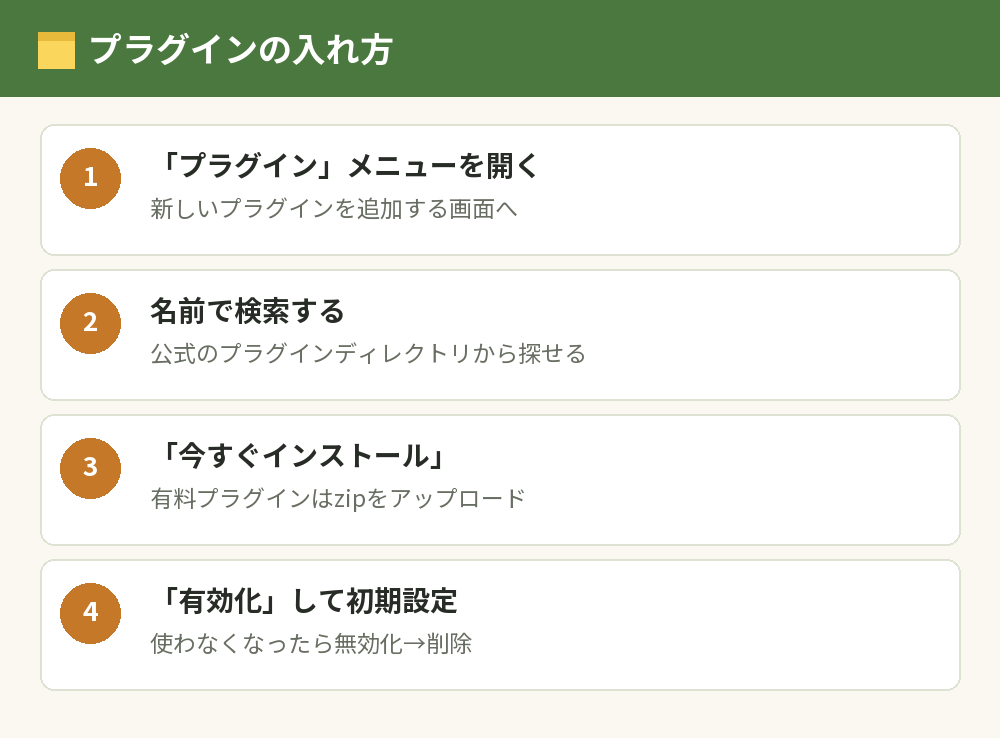
プラグインの入れ方
- 管理画面の左メニューから「プラグイン」を開き、新しいプラグインを追加する画面に進む
- 右上の検索欄にプラグインの名前を入力する
- 目的のプラグインの「今すぐインストール」を選ぶ
- インストールが終わったら「有効化」を選ぶ
- 必要に応じて、プラグインの設定画面で初期設定をする
公式のプラグインディレクトリにない有料のプラグインなどは、配布元からzipファイルを受け取り、同じ画面の「プラグインのアップロード」から入れます。
プラグインの消し方
使わなくなったプラグインは、「プラグイン」の一覧で「無効化」してから「削除」します。
無効化しただけではファイルがサーバーに残るので、今後も使う予定がないものは削除まで済ませておきましょう。
プラグインの更新
プラグインにも更新があり、不具合の修正やセキュリティの対策が含まれています。
更新はプラグインの一覧から行え、プラグインごとに自動更新を有効にすることもできます。
更新の前にやっておきたいことは、WordPressアップデートのやり方|更新前にやることと自動更新の設定にまとめています。
あわせて読みたい:WordPressの動画埋め込み方法|YouTubeとmp4の入れ方・サイズ調整
目的別に役立つWordPressのプラグイン
ここでは、ブログやホームページでよく使われるプラグインを、目的ごとに整理します。
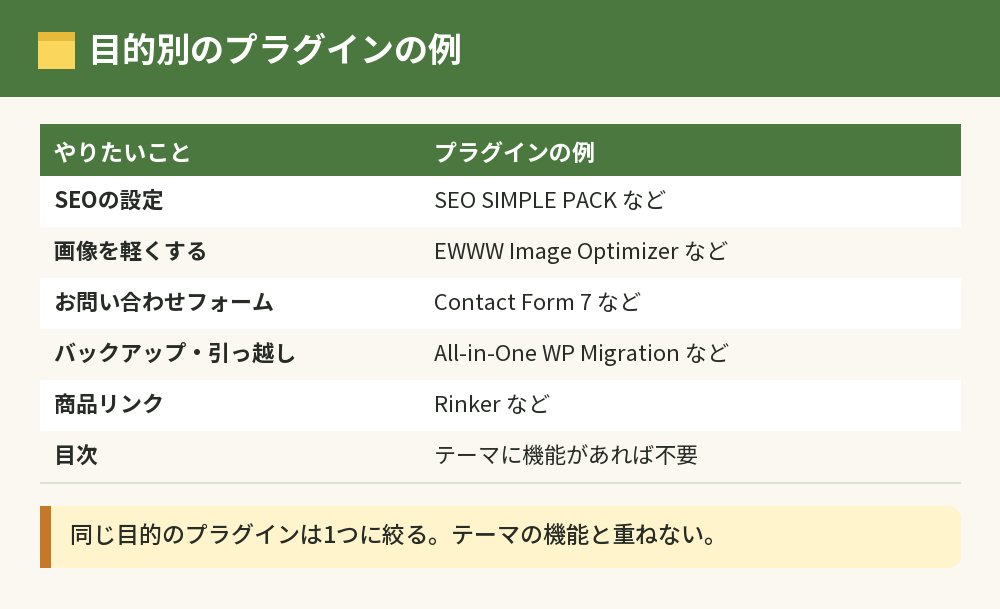
プラグインの名前は例として挙げているもので、同じ目的なら1つに絞って入れるのが基本です。
SEOの設定をしたい
記事ごとのタイトルやディスクリプションを設定したり、検索エンジン向けの設定をまとめて管理したりするプラグインです。
SEO SIMPLE PACKのように、日本語で設定できるシンプルなものもあります。
WordPress本体の検索エンジン向けの設定とあわせて、WordPressのSEO設定|最初にやる5つとプラグインのおすすめで考え方を解説しています。
画像を軽くして表示を速くしたい
アップロードした画像を自動で圧縮して、ページの表示を軽くするプラグインです。
EWWW Image Optimizerのように、アップロードのたびに自動で処理してくれるものがあります。
記事に目次を付けたい
見出しから自動で目次を作るプラグインです。
CocoonやSWELLのように目次の機能を持っているテーマでは、プラグインを入れる必要はありません。
お問い合わせフォームを置きたい
読者や企業からの連絡を受け取るためのフォームを作るプラグインです。
Contact Form 7のように、長く使われている定番のものがあります。
バックアップを取りたい・引っ越したい
サイトのデータを保存したり、別のサーバーへ移したりするためのプラグインです。
All-in-One WP Migrationのように、サイト全体を1つのファイルにまとめて移せるものがあります。
レンタルサーバーの自動バックアップがある場合でも、サーバーを移るときには引っ越し用のプラグインが役立ちます。
動画・地図・SNSを埋め込みたい
YouTubeの動画やGoogleマップなどは、プラグインを入れなくてもWordPressのブロックで埋め込めます。
埋め込みの基本はWordPressの埋め込み方法|URLを貼るだけの手順と埋め込みコードの使い方、地図の貼り方はWordPressのGoogleMap埋め込み方法|レスポンシブ対応とプラグインで解説しています。
商品リンク・カレンダー・スライダーなどを使いたい
アフィリエイトの商品リンクをきれいに表示するRinkerのようなプラグインや、カレンダー、スライダー、ショートコード、リダイレクト、多言語化、ページビルダーのElementorなど、目的に合わせたプラグインもあります。
これらは必要になったときに入れれば十分で、ブログを始めた直後から入れておく必要はありません。
WordPressのプラグインを入れすぎないための注意点
プラグインを選ぶときは、次の点を確かめてから入れます。
プラグインのデメリット|入れすぎに注意
プラグインは手軽に機能を足せる反面、デメリットもあります。
- 動く処理が増えて、ページの表示が遅くなることがある
- プラグインどうし、またはテーマとぶつかって不具合が起きることがある
- 更新が止まったプラグインは、セキュリティの弱点になることがある
- 入れた数だけ、更新や設定の管理の手間が増える
WordPress.orgの公式ドキュメントでも、プラグインの数と性能はサイトの表示速度に大きく影響するとされ、速くしたいときはまずプラグインを見直すよう案内されています。
数を減らすこと自体が目的ではなく、1つ入れるたびに「本当に必要か」を考える習慣をつけておくと、入れすぎを防げます。
最終更新日と対応バージョンを確かめる
プラグインの詳細画面では、最終更新日や、どのバージョンのWordPressで動作確認されているかを確認できます。
長いあいだ更新されていないプラグインは、新しいWordPressで動かなかったり、セキュリティの対策が遅れていたりすることがあるので避けるのが無難です。
同じ機能のプラグインを重ねない
目次やSEO、キャッシュなど、同じ役割のプラグインを2つ入れると、表示が崩れたり、設定がぶつかったりする原因になります。
テーマの機能と重なっていないかも、あわせて確かめてください。
Jetpackは入れなくても大丈夫?
Jetpackは、WordPress.comを運営するAutomatticが作っている多機能のプラグインです。
公式の説明では、セキュリティ、バックアップ、アクセス解析、画像の配信の高速化、SNSへの自動共有など、多くの機能がまとめて入っています。
ただし、使うにはWordPress.comのアカウントとの連携が必要で、バックアップなど一部の機能は有料プランです。
アクセス解析はGoogleアナリティクス、バックアップはレンタルサーバーの自動バックアップのように、ほかの手段で足りているなら、Jetpackを入れなくても困ることはありません。
使いたい機能がはっきりしていて、それをJetpackで使いたいときだけ入れれば十分です。
入れる前にバックアップを取る
プラグインを入れた直後に画面が真っ白になるなどの不具合が起きることもあるので、新しいプラグインを入れる前にはバックアップを取っておきます。
不具合が起きたら、直前に入れたプラグインを無効化すると元に戻ることが多いです。
WordPressのプラグインでよくある質問
WordPressのプラグインは何個までならいいですか?
決まった上限はありません。
大切なのは数よりも中身で、役割が重なっているものや、使っていないものを入れっぱなしにしないことです。
プラグインは無料ですか?
公式のプラグインディレクトリに公開されているものは無料で使えます。
一部の機能を有料版で提供しているものや、最初から有料で販売されているプラグインもあります。
プラグインを入れたらサイトが表示されなくなりました
直前に入れたプラグインが原因のことが多いので、管理画面に入れる場合はそのプラグインを無効化します。
管理画面にも入れない場合は、サーバーのファイルマネージャーなどでプラグインのフォルダ名を変えると、そのプラグインを止められます。
WordPress.comでもプラグインは使えますか?
WordPress.comの無料プランでは、プラグインを入れることはできません。
プラグインを自由に使いたい場合は、レンタルサーバーに自分で入れるWordPress(WordPress.org)を使います。
テーマを変えたらプラグインも入れ直しが必要ですか?
プラグインはテーマとは別に動くので、テーマを変えても基本的にはそのまま使えます。
ただし、新しいテーマに同じ機能があれば、重複しないようにプラグインのほうを止めましょう。
使っていないプラグインは消したほうがいいですか?
使う予定がなければ、無効化してから削除しておくのがおすすめです。
サーバーに残っているだけでも、更新の手間が増えたり、不要なファイルが残ったりするからです。
まとめ:WordPressのプラグインは目的を決めてから選ぶ
WordPressのプラグインについて、知りたいことごとに並べます。
| 知りたいこと | 答え |
|---|---|
| 何を入れればいい? | セキュリティ・バックアップ・お問い合わせ・SEOなど、目的に合うものを最低限 |
| 入れ方 | 「プラグイン」メニューで検索→今すぐインストール→有効化 |
| 消し方 | 無効化してから削除 |
| 選ぶときの確認 | 最終更新日・対応バージョン・テーマとの機能の重なり |
| 不具合が起きたら | 直前に入れたプラグインを無効化する |
プラグインを入れる前に、テーマの機能で足りないかどうかを一度確かめるだけで、ブログはずっと軽く、壊れにくくなります。