WordPressのブログにインスタの投稿を埋め込もうとして、URLを貼っても表示されず、Xの投稿はすぐ出たのに、なぜインスタだけうまくいかないのかと困っていませんか?
この記事では、WordPressにInstagram(インスタ)とX(旧Twitter)の投稿を埋め込む方法を、プラグインなしでできる方法、プラグインを使う方法、タイムラインやボタンの置き方まで解説します。
読み終えるころには、インスタとXの埋め込みの違いが分かり、自分のブログに合った方法で、崩れずに表示させられるようになります。
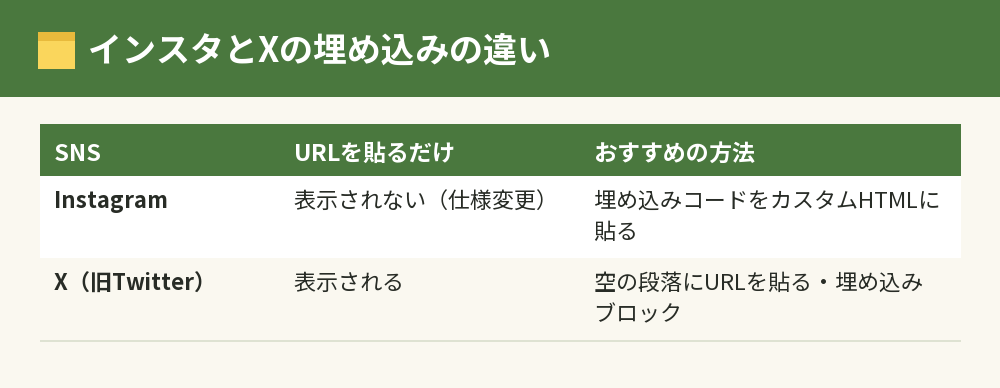
WordPressにインスタを埋め込むなら、公式の埋め込みコードをカスタムHTMLに貼る
WordPressの標準のInstagramの埋め込みは、Instagram側の仕様変更により、URLを貼るだけでは表示されなくなっています。
WordPress公式のドキュメントでは、FacebookとInstagramの埋め込みは、2020年10月24日以降は開発者向けのアカウントやアプリID、認証の情報がないと動かないと案内されています。
そのため、プラグインを使わずにインスタの投稿を1件ずつ埋め込むなら、Instagramの投稿画面で表示される「埋め込み」のコードをコピーし、WordPressの「カスタムHTML」ブロックに貼る方法が手軽です。
一方で、X(旧Twitter)の投稿は、今もWordPressの埋め込みに対応していて、投稿のURLを貼るだけで表示できます。
動画や地図も含めた埋め込み全体の基本は、WordPressの埋め込み方法|URLを貼るだけの手順と埋め込みコードの使い方で解説しています。
WordPressにインスタの投稿を埋め込む方法(プラグインなし)
インスタの投稿を1件ずつ記事に入れたい場合は、プラグインを使わずに埋め込めます。
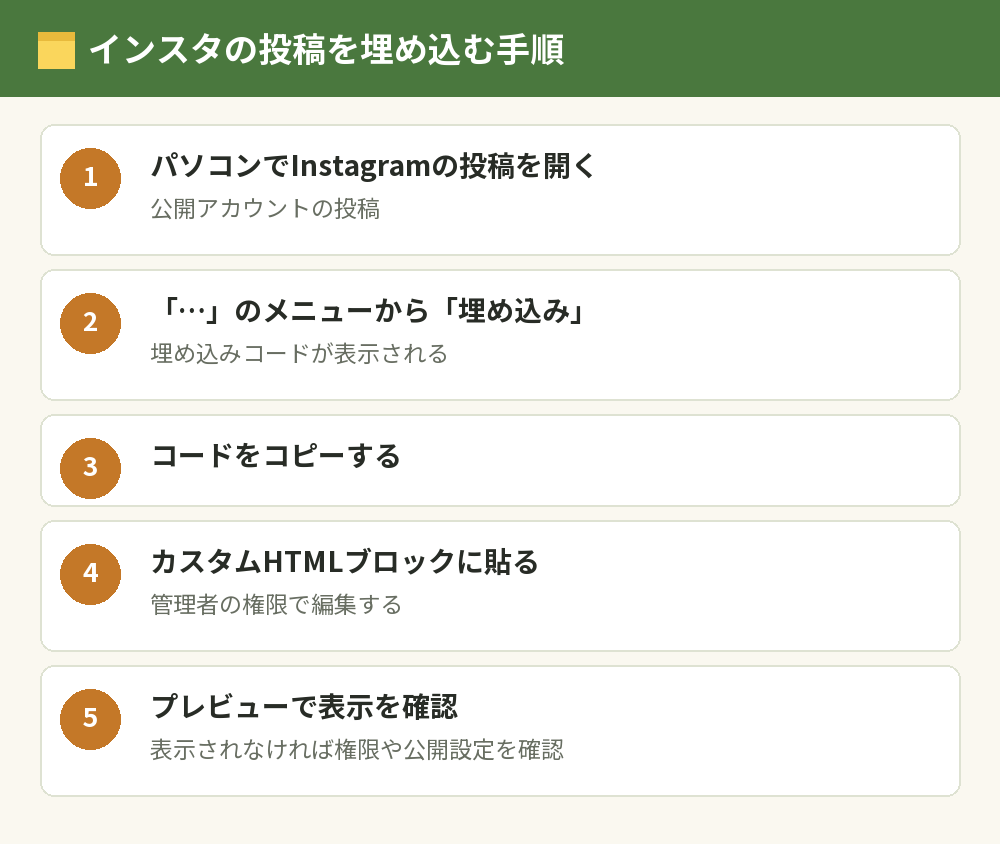
- パソコンのブラウザでInstagramを開き、埋め込みたい投稿を表示する
- 投稿の「…」のメニューから「埋め込み」を選ぶ
- 表示された埋め込みコードをコピーする
- WordPressの記事の編集画面で「カスタムHTML」ブロックを追加する
- コピーしたコードを貼り付け、プレビューで表示を確かめる
埋め込めるのは、公開されているアカウントの投稿です。
非公開のアカウントの投稿や、投稿者が埋め込みを許可していない投稿は、表示できないことがあります。
ユーザーの権限によってはコードが消える
WordPressでは、ユーザーの権限によって、カスタムHTMLに貼ったコードの一部が保存のときに取り除かれることがあります。
埋め込んだはずの投稿が表示されないときは、管理者の権限で編集しているかを確かめてください。
WordPressにインスタを埋め込むプラグイン
自分のインスタの投稿を、一覧(フィード)やタイムラインのようにブログに並べたい場合は、プラグインを使います。
代表的なものに、Smash Balloonが提供しているインスタのフィード用プラグインがあります。
このタイプのプラグインは、自分のInstagramのアカウントとWordPressを連携させて、新しい投稿が自動でブログに並ぶようにする仕組みです。
インスタのタイムラインを埋め込むときの流れ
- フィード用のプラグインをインストールして有効化する
- プラグインの設定画面から、自分のInstagramのアカウントと連携する
- 表示する投稿の数や並べ方を設定する
- 表示させたいページに、プラグインのブロックやショートコードを置く
アカウントとの連携は、Instagram側の仕様の変更で切れることがあるので、表示されなくなったら連携をやり直します。
プラグインを選ぶときの考え方は、WordPressのプラグインおすすめまとめ|入れ方・消し方と目的別の選び方で解説しています。
あわせて読みたい:WordPressプラグインのおすすめ|ブログに最低限入れるものと入れ方
WordPressにX(旧Twitter)の投稿を埋め込む方法
Xの投稿は、WordPressの標準の埋め込みに対応しています。
投稿のURLを貼るだけで埋め込める
- Xで埋め込みたい投稿を開き、共有のメニューから投稿のリンクをコピーする
- WordPressの記事の編集画面で、空いている段落にURLを貼り付ける
- 自動で埋め込みのブロックに変わり、投稿が表示される
ブロックを追加するボタンから、「Twitter」の埋め込みブロックを選んでURLを入れる方法もあります。
Xのタイムラインを埋め込む
WordPress公式のドキュメントでは、Twitterの埋め込みは、1件の投稿だけでなく、プロフィールやリストなどにも対応していると案内されています。
プロフィールのURLを埋め込みブロックに入れると、そのアカウントの投稿を並べて表示できます。
ただし、Xの仕様によっては読み込まれない場合もあるので、公開前にプレビューで表示を確かめてください。
Xの埋め込みにプラグインは必要?
投稿やプロフィールを埋め込むだけなら、WordPressの標準の機能で足りるので、プラグインは必要ありません。
プラグインを増やすと管理の手間も増えるので、まずは標準の埋め込みを試してみましょう。
WordPressにXのリンクやボタンを置く方法
記事の最後やプロフィール欄に、Xのアカウントへのリンクやボタンを置きたいこともあります。
テーマのSNSボタンの機能を使う
多くのテーマには、記事をシェアするボタンや、運営者のSNSへのフォローボタンを表示する機能があります。
このブログで使っているCocoonのようなテーマなら、テーマの設定画面から表示を切り替えられるので、まずはテーマの機能を確かめます。
ボタンやリンクを自分で置く
テーマに機能がない場合は、「ソーシャルアイコン」ブロックや「ボタン」ブロックで、Xのプロフィールへのリンクを置けます。
リンクを張るだけなら、文字にリンクを付ける方法でも十分です。
WordPressにSNSの投稿を埋め込むときの注意点
表示が遅くなることがある
SNSの埋め込みは、表示のたびにSNS側から情報を読み込むので、1つの記事にたくさん埋め込むとページの表示が遅くなります。
埋め込みは本当に必要なものだけにして、1記事に何件も並べないようにしましょう。
元の投稿が消えると表示されなくなる
埋め込みは元の投稿を表示しているだけなので、投稿者が投稿を消したり、アカウントを非公開にしたりすると、ブログの側でも表示されなくなります。
大事な情報をSNSの埋め込みだけに頼らず、記事の本文でも説明しておくと、表示されなくなったときにも読者が困りません。
他人の投稿の使い方に気をつける
他人の投稿を使うときは、SNSの公式の埋め込みの機能を使い、画像を保存して貼り直すようなことはしないでください。
WordPressのインスタ埋め込みでよくある質問
インスタのURLを貼っても埋め込まれないのはなぜですか?
Instagram側の仕様変更で、WordPressの標準の埋め込みでは、認証の情報がないとインスタの投稿を表示できなくなったためです。
投稿の「埋め込み」のコードを使うか、フィード用のプラグインを使ってください。
スマホのインスタアプリから埋め込みコードを取れますか?
埋め込みコードは、パソコンのブラウザでInstagramを開いて取得するのが確実です。
スマホで取れない場合は、パソコンから操作してみてください。
Xの投稿が埋め込みではなくURLのまま表示されます
URLが1行に単独で貼られていないと、埋め込みにならないことがあります。
前後に文字がない空の段落にURLだけを貼るか、埋め込みブロックを使ってください。
インスタの埋め込みは著作権的に問題ありませんか?
SNSの公式の埋め込みの機能を使う方法は、画像を保存して転載する方法とは違い、元の投稿をそのまま表示するものです。
それでも、使い方によっては問題になることがあるので、他人の投稿を埋め込むときは、記事の中でどう扱うかに配慮しましょう。
YouTubeの動画も同じように埋め込めますか?
YouTubeの動画は、URLを貼るだけでWordPressの標準の機能で埋め込めます。
詳しい手順はWordPressの動画埋め込み方法|YouTubeとmp4の入れ方・サイズ調整で解説しています。
まとめ:WordPressのインスタ埋め込みはコードかプラグイン、XはURLを貼るだけ
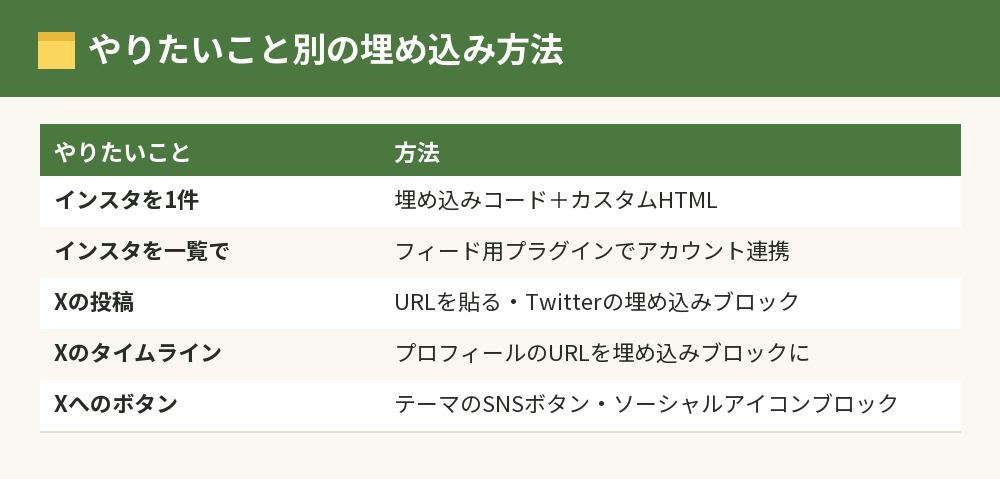
WordPressにSNSの投稿を埋め込む方法を、やりたいことごとに並べます。
| やりたいこと | 方法 |
|---|---|
| インスタの投稿を1件入れる | 投稿の「埋め込み」コードをカスタムHTMLブロックに貼る |
| インスタの投稿を一覧で並べる | フィード用のプラグインでアカウントと連携 |
| Xの投稿を入れる | 投稿のURLを空の段落に貼る(埋め込みブロックでも可) |
| Xのタイムラインを入れる | プロフィールのURLを埋め込みブロックに入れる |
| Xのボタンを置く | テーマのSNSボタン機能か、ソーシャルアイコンブロック |
地図の埋め込みも知りたい人は、WordPressのGoogleMap埋め込み方法|レスポンシブ対応とプラグインもあわせて読んでみてください。