はてなブログで長い記事を書いたとき、ほかのブログのように記事の最初に目次を出したいのに、どこから設定すればいいのか分からずに困っていませんか?
この記事では、はてなブログの目次の作り方を、見たままモード・Markdownモード・はてな記法モードの編集モード別に解説し、目次が出ないときの確認点とデザインの変え方もまとめます。
読み終えるころには、今書いている記事に数分で目次を入れられ、読者が読みたい見出しへすぐ移動できる記事に整えられるようになります。
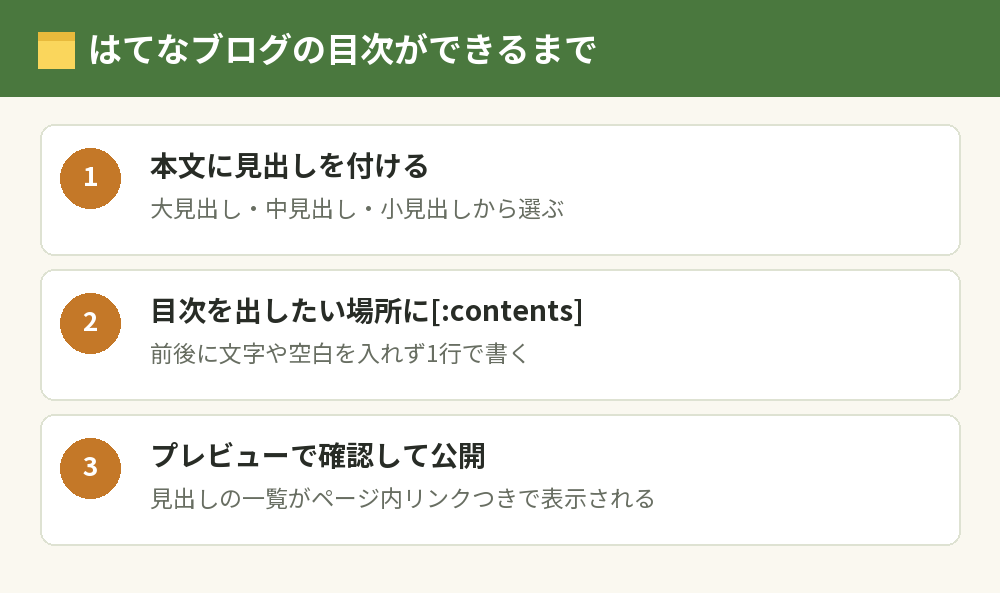
はてなブログの目次は[:contents]を1行書くだけで自動で作られる
はてなブログの目次は、目次を出したい場所に「[:contents]」と1行で書くだけで、記事の見出しから自動で作られます。
目次の中身を自分で打ち込む必要はなく、プレビューや公開をしたときに、記事の中の見出しが一覧になって表示されます。
目次の各行は、その見出しへのページ内リンクになっているので、読者はクリックするだけで読みたい場所に飛べます。
公式ヘルプでは、この書き方を「目次記法」と呼んでいて、前後に文字や空白を入れずに1行で書くことが条件になっています。
つまり、目次を作る作業は「本文に見出しを付ける」と「[:contents]を置く」の2つだけです。
はてなブログそのものの特徴やWordPressとの違いは、ブログのはてな(はてなブログ)とは?WordPressとの違いと向いている人で解説しています。
はてなブログの目次の作り方|編集モード別の手順
目次は見出しから作られるので、先に本文へ見出しを付けておきます。
見出しの付け方は編集モードによって違うので、自分が使っているモードの手順を見てください。
見たままモードでの作り方
- 記事の編集画面で、見出しにしたい行をクリックする
- 入力補助ツールバーの「見出し」を押し、大見出し・中見出し・小見出しから大きさを選ぶ
- すべての見出しを付けたら、目次を出したい位置(導入文のすぐ下など)にカーソルを置く
- ツールバーの目次のボタンを押すか、[:contents]と1行で入力する
- プレビューで目次が出ているかを確かめてから公開する
Markdownモードでの作り方
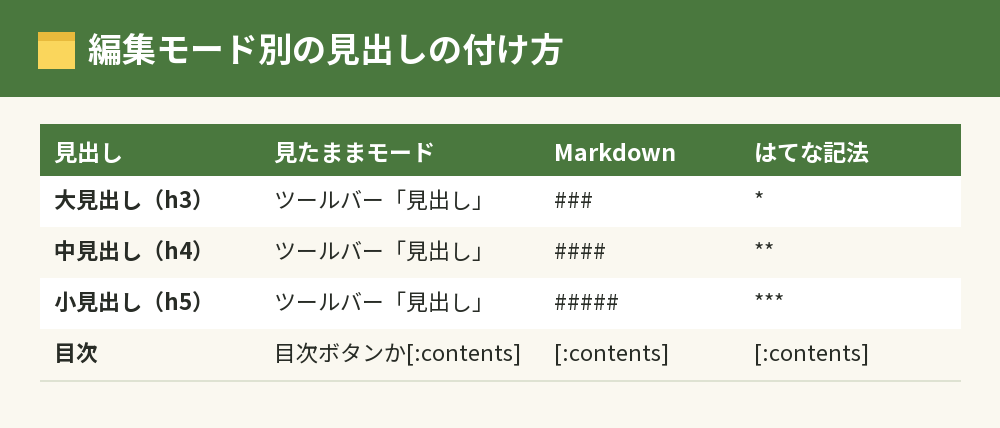
Markdownモードでは、行頭に「###」「####」「#####」を付けると見出しになります。
はてなブログでは、この3つがそれぞれ大見出し・中見出し・小見出しとして使われます。
見出しを付けたら、目次を出したい行に[:contents]とだけ書けば完成です。
はてな記法モードでの作り方
はてな記法モードでは、行頭に「*」を付けると大見出し、「**」で中見出し、「***」で小見出しになります。
目次の書き方は同じで、[:contents]を1行で書きます。
[:contents]の前後に文字やスペースがあると目次として働かないので、必ずその行には[:contents]だけを書いてください。
目次に出る見出しの仕組み
目次に並ぶのは、記事の中で見出しとして設定した行です。
大見出し・中見出し・小見出しが目次になる
公式ヘルプによると、はてなブログの記事ではh3〜h5の3段階の見出しが使われていて、これが目次に反映されます。
大見出しと中見出しを組み合わせると、目次も親子の階層で表示されます。
太字にしただけの行は見出しではないので、目次には出ません。
目次を置く場所のおすすめ
目次は、導入文のすぐ下、最初の見出しの手前に置くのが一般的です。
導入で記事の中身を伝えたあとに目次があると、読者は自分に必要な見出しを選んで読み進められます。
見出しの付け方のコツ
目次は見出しをそのまま並べたものなので、見出しを読むだけで記事の流れが分かるようにしておくと親切です。
見出しの構成は書き始める前に決めておくと、目次もきれいに整います。
構成の作り方はブログの書き方テンプレート|構成案の作り方とパート別の型で紹介しています。
あわせて読みたい:はてなブログのログイン方法|ログインできないときの原因と対処法
はてなブログの目次が表示されないときの確認点
[:contents]を書いたのに目次が出ないときは、次の順番で確かめてください。
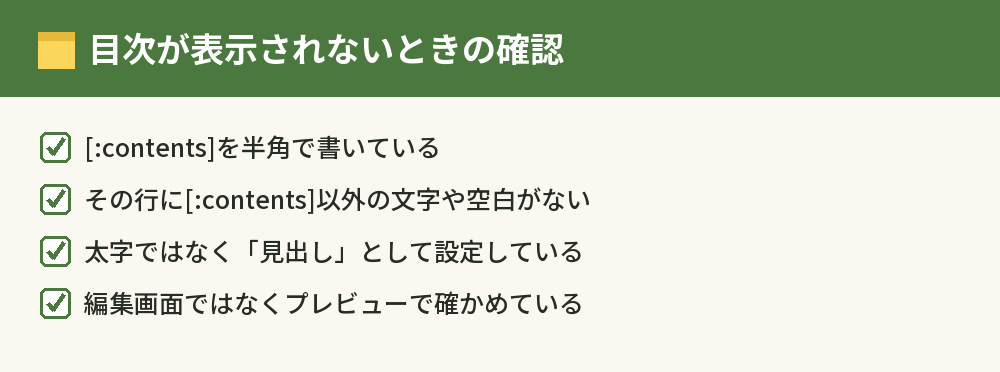
[:contents]の書き方が正しいか
半角の角かっこ・コロンで書けているか、前後に文字や空白が入っていないかを見直します。
全角の「[」や「:」で書くと、ただの文字として表示されてしまいます。
見出しが設定されているか
見出しにしたつもりの行が、太字や文字の大きさを変えただけになっていないかを確かめます。
見たままモードなら、行を選んでツールバーの「見出し」から設定し直すと確実です。
プレビューや公開後の画面で見ているか
目次はプレビューや公開したページで作られるので、編集画面の中では[:contents]の文字のまま見えることがあります。
表示を確かめるときは、プレビューを開いて確認してください。
はてなブログの目次のデザインを変える方法
目次の見た目は、テーマのデザインに合わせて表示されます。
テーマを変えると目次の見た目も変わる
はてなブログのテーマによって、目次の文字の大きさや線の有無は変わります。
まずはテーマのままで読みやすいかを確かめ、気になるところだけを直すのがおすすめです。
CSSで背景色や見出しを付ける
目次に背景色を付けたり、「目次」という見出しを添えたりしたいときは、デザイン設定からCSSを追加して見た目を整えます。
CSSは表示全体に影響するので、変更する前に元のCSSを控えておき、崩れたらすぐ戻せるようにしておきましょう。
凝ったデザインにするほど手間がかかるので、書く時間を削ってまで作り込む必要はありません。
はてなブログの目次でよくある質問
はてなブログの目次は無料版でも使えますか?
目次記法は、無料版でも使えます。
[:contents]を書くだけなので、Proに登録していなくても記事に目次を入れられます。
過去の記事にもあとから目次を付けられますか?
付けられます。
過去の記事を編集画面で開き、見出しが設定されていることを確かめてから[:contents]を追加して更新してください。
目次を記事の途中に置いてもいいですか?
置けますが、読者が全体を見渡しやすいのは導入文のすぐ下です。
記事の途中に置くと、そこまでスクロールした人にしか目次が見えなくなります。
はてなブログの目次を自動ですべての記事に入れられますか?
目次記法は、記事ごとに[:contents]を書いて入れる仕組みです。
毎回書くのが手間なら、よく使う書き出しを下書きとして残しておき、そこから書き始めると入れ忘れを防げます。
小見出しを目次に出したくないときはどうすればいいですか?
目次は見出しから自動で作られるので、目次に出したくない行は見出しにせず、太字などで目立たせる方法があります。
ただし、見出しの構造は読みやすさにも関わるので、必要な見出しまで減らさないようにしましょう。
目次を付けるとSEOに効果がありますか?
目次は、読者が記事の中身をすぐ把握できるようにするためのものです。
読みやすさが上がり、目当ての情報にすぐたどり着けるので、読者にとって使いやすい記事づくりにつながります。
まとめ:はてなブログの目次は見出し+[:contents]で作る
はてなブログの目次の作り方を、知りたいことごとに並べます。
| 知りたいこと | 答え |
|---|---|
| 目次の作り方 | 目次を出したい行に[:contents]と1行で書く |
| 目次に出る見出し | 大見出し・中見出し・小見出し(h3〜h5) |
| Markdownの見出し | ###・####・##### |
| はてな記法の見出し | *・**・*** |
| 表示されないとき | 半角で書いたか、見出しが設定されているか、プレビューで見たか |
| デザインを変えたい | デザイン設定からCSSを追加(元のCSSを控えておく) |
目次は、見出しを整えるほど読みやすくなる仕組みなので、まずは見出しの付け方から見直してみてください。
はてなブログで書くことに慣れて、広告やデザインをもっと自由にしたくなったら、レンタルサーバーとWordPressで自分のブログを持つ方法も選べます。