WordPressは狙われやすいと聞いてセキュリティプラグインを入れようと思ったものの、種類が多すぎて、どれを入れればいいのか、いくつも入れていいのか分からずにいませんか?
この記事では、WordPressのセキュリティプラグインのおすすめを、ログイン保護・2段階認証・WAF・スパム対策・Basic認証の目的別に紹介し、無料で使える範囲や、入れるときの注意点を解説します。
読み終えるころには、自分のブログに必要なセキュリティプラグインを1〜2個に絞って入れられ、サーバー側の機能との分担も分かるようになります。
WordPressのセキュリティプラグインは総合型を1つ入れて足りない分だけ足す
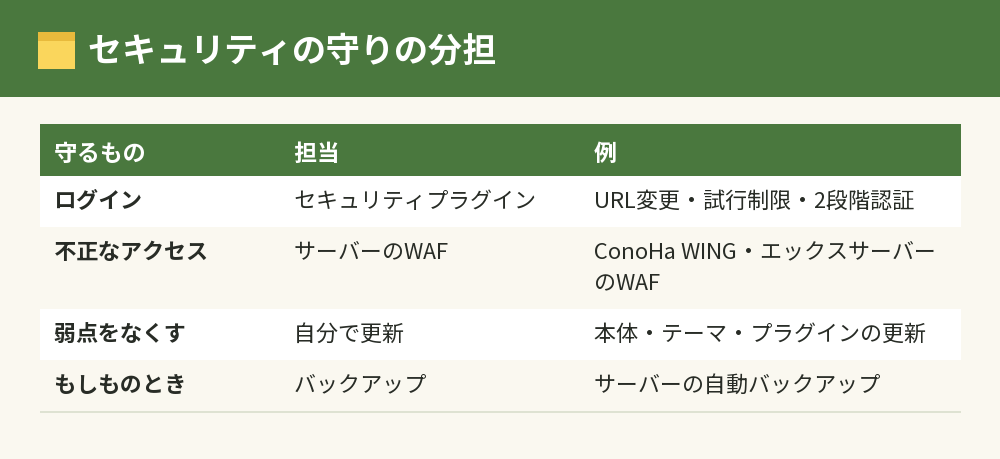
WordPressのセキュリティプラグインは、ログイン保護をまとめて行える総合型を1つ入れ、足りない機能だけを別のプラグインで補うのが基本です。
個人ブログで多い被害は、管理画面へのログインを何度も試される攻撃や、古いプラグインの弱点を突かれることです。
まずはログインURLの変更、ログインの試行回数の制限、2段階認証など、ログインまわりを守れるプラグインを選びましょう。
そのうえで、レンタルサーバーのWAFや自動バックアップと組み合わせると、プラグインだけに頼らない守りになります。
セキュリティ対策の全体像はWordPressのセキュリティ対策|最低限やっておく設定とWAF・XML-RPCで解説しています。
WordPressのセキュリティプラグインおすすめ5選
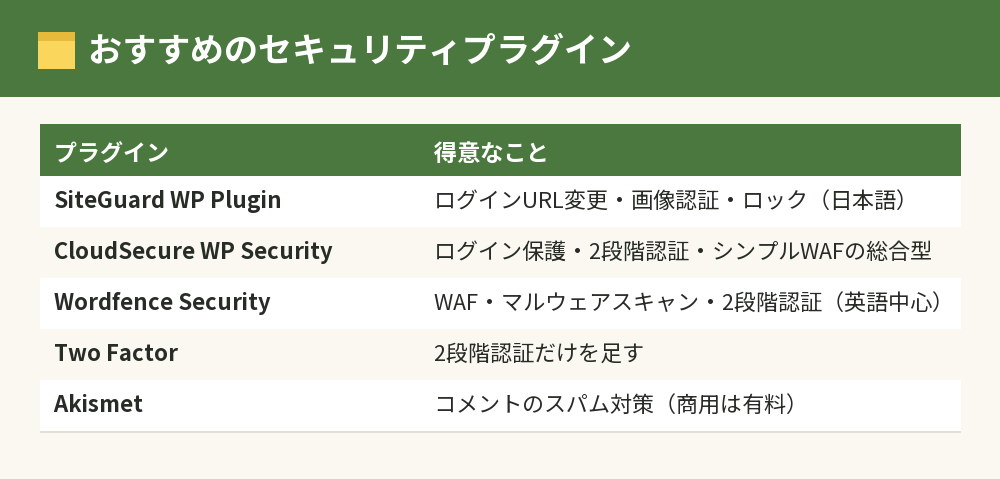
ここでは、WordPressの公式ディレクトリで確認できる、無料で使えるセキュリティプラグインを紹介します。
SiteGuard WP Plugin:日本語で使えるログイン保護
SiteGuard WP Pluginは、ログインページのURL変更、画像認証、ログインに失敗したときのロック、ログインの通知などができるプラグインです。
日本語の画面で設定できるので、初めてセキュリティプラグインを入れる人でも迷いにくいのが特徴です。
CloudSecure WP Security:国内向けの総合型
CloudSecure WP Securityは、ログインURLの変更、ログイン試行の制限、2段階認証、画像認証、管理画面へのアクセス制限、XML-RPCやREST APIの無効化、シンプルなWAFなどをまとめて使える無料のプラグインです。
公式ページには日本国内の利用者向けに提供していると書かれていて、有効インストール数は10万以上です。
SWELLの公式サイトでも推奨プラグインの1つに挙げられています。
Wordfence Security:世界で広く使われる高機能型
Wordfence Securityは、ファイアウォール、マルウェアのスキャン、2段階認証やCAPTCHAによるログイン保護などを持つプラグインで、有効インストール数は500万以上です。
無料版では、新しい攻撃に対応するルールの反映が有料版より30日遅れると案内されています。
画面は英語が中心なので、細かく設定したい人向けです。
Two Factor:2段階認証だけを足したいとき
Two Factorは、ログインに2段階認証を追加するプラグインで、認証アプリ(TOTP)、メールで届くコード、バックアップコードに対応しています。
設定は、管理画面の「ユーザー」→「プロフィール」から行います。
Akismet:コメントのスパム対策
Akismetは、コメント欄に届くスパムを自動で振り分けるプラグインです。
使うにはAPIキーが必要で、個人ブログは無料で使えますが、商用サイトは有料プランになります。
プラグイン全体のおすすめはWordPressプラグインのおすすめ|ブログに最低限入れるものと入れ方で紹介しています。
目的別のセキュリティプラグインの選び方
セキュリティプラグインは、守りたいものから逆算して選ぶと迷いません。
ログインのセキュリティを強くしたい
ログインURLの変更と、ログインの試行回数の制限ができるプラグインを選びます。
SiteGuard WP PluginやCloudSecure WP Securityが、この目的に向いています。
2段階認証を入れたい
2段階認証は、パスワードが漏れてもログインされにくくする仕組みです。
総合型のCloudSecure WP SecurityやWordfenceにも入っていますが、2段階認証だけを足したいならTwo Factorのような専用のプラグインが分かりやすいです。
WAFを使いたい
WAFは、サイトへの不正なアクセスを見分けて止める仕組みです。
ConoHa WINGやエックスサーバーなどのレンタルサーバーには、管理画面から使えるWAFがあるので、まずはサーバー側のWAFを有効にし、プラグインのWAFは補助と考えると安心です。
Basic認証を手軽にかけたい
管理画面の前にもう1つパスワードを置くBasic認証も、プラグインでかけられます。
たとえば「HTTP Auth」は、サイト全体か管理画面・ログイン画面だけにBasic認証をかけられるプラグインです。
ただし公式ディレクトリでは、動作確認済みのバージョンが今のWordPressより古い表示になっているので、入れる前に今の環境で動くか確かめる必要があります。
サーバーによっては、管理画面の「アクセス制限」の機能でBasic認証をかけることもできます。
無料のセキュリティプラグインでどこまで守れる?
個人ブログなら、無料のセキュリティプラグインとサーバーの機能で、基本的な守りは十分に固められます。
無料で守れること
- ログインURLの変更と試行回数の制限
- 2段階認証
- XML-RPCなど使わない入り口の無効化
- コメントのスパムの振り分け(個人ブログのAkismet)
プラグインだけでは守れないこと
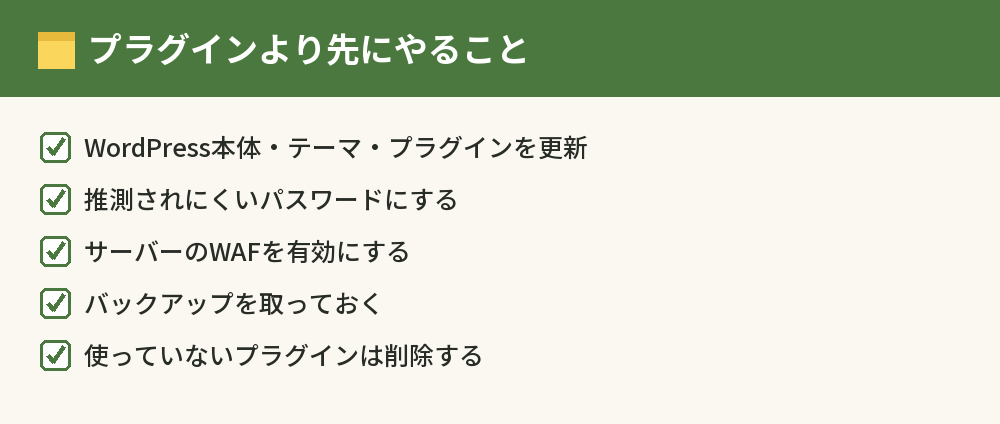
セキュリティプラグインを入れても、WordPress本体やテーマ、プラグインを古いまま放置すると、その弱点を突かれる危険は残ります。
更新をこまめに行い、推測されにくいパスワードを使い、バックアップを取っておくことが、プラグインより先にやるべき対策です。
弱点の見つけ方はWordPressの脆弱性とは?悪用されないための更新と確認|脆弱性情報の見方で解説しています。
セキュリティプラグインを入れるときの注意点
セキュリティプラグインは、入れ方を間違えると自分がログインできなくなることがあります。
同じ機能のプラグインを重ねない
ログインURLの変更やWAFなど、同じ機能を持つプラグインを2つ入れると、設定がぶつかって不具合の原因になります。
総合型を入れたら、同じ機能を持つほかのプラグインは入れないようにしましょう。
変更したログインURLは必ず控える
ログインURLを変えると、今までのURLではログイン画面が開かなくなります。
新しいURLはブックマークに入れ、パスワードの管理と同じくらい大切に控えておきましょう。
テーマとの相性を確かめる
SWELLの公式サイトのように、テーマの作者が注意の必要なプラグインを公開していることがあります。
SWELLを使っている場合はSWELLのプラグインのおすすめと必須|入れてはいけない非推奨プラグインも確かめてください。
入れる前にバックアップを取る
設定を間違えて管理画面に入れなくなったときに備えて、プラグインを入れる前にバックアップを取っておくと安心です。
WordPressのセキュリティプラグインでよくある質問
セキュリティプラグインは入れないとだめですか?
WordPressは利用者が多いぶん、ログインを狙う攻撃も多いので、ログインを守るプラグインは入れておくのがおすすめです。
ただし、更新やバックアップのほうが優先度は高いので、プラグインだけで安心しないようにしましょう。
セキュリティプラグインは何個入れればいいですか?
総合型を1つ入れ、足りない機能があるときだけ専用のものを1つ足す、という1〜2個が目安です。
入れすぎると、機能がぶつかったりサイトが重くなったりすることがあります。
ログインできなくなったらどうすればいいですか?
FTPやサーバーのファイルマネージャーで、wp-content/plugins の中の該当するプラグインのフォルダ名を変えると、そのプラグインが無効になります。
無効にしてからログインし、設定を見直してください。
スパムコメント対策には何を入れればいいですか?
Akismetのほか、画像認証の機能を持つプラグインでもコメントのスパムを減らせます。
コメント欄を使わないブログなら、コメントを受け付けない設定にするのも1つの方法です。
サーバーのWAFとプラグインのWAFは両方必要ですか?
まずはサーバー側のWAFを有効にするのが基本です。
プラグインのWAFを重ねるときは、正しいアクセスまで止めていないか、記事の保存などで確かめてください。
有料版にしたほうがいいですか?
個人ブログなら、まずは無料版とサーバーの機能で十分な守りを作れます。
アクセスが増えたり、売上に関わるサイトになったりしたら、有料版の機能を検討すれば間に合います。
まとめ:WordPressのセキュリティプラグインは1〜2個に絞る
WordPressのセキュリティプラグインについて、知りたいことごとに並べます。
| 知りたいこと | 答え |
|---|---|
| まず入れるもの | SiteGuard WP PluginかCloudSecure WP Securityなどログイン保護の総合型 |
| 2段階認証 | 総合型の機能か、Two Factor |
| WAF | サーバーのWAFを先に有効化する |
| スパム対策 | Akismet(商用は有料)や画像認証 |
| Basic認証 | サーバーのアクセス制限かプラグイン(更新状況を確認) |
| 注意点 | 同じ機能を重ねない・ログインURLを控える・入れる前にバックアップ |
更新やトラブルの対処もまとめて確かめたいときは、WordPressのエラーと更新・トラブル対処まとめ|バージョン・バックアップから順に読んでみてください。