SWELLを購入したものの、SWELLのログインはどこからするのか、会員サイトやマイページ、ユーザー認証など初めて見る言葉が多くて、何から手をつければいいのか迷っていませんか?
この記事では、SWELLの会員サイト「SWELLERS’」へのログインと会員登録、テーマのダウンロードとインストール、ユーザー認証、導入後に最初にやる設定までを、購入後の順番に沿って解説します。
読み終えるころには、SWELLを自分のWordPressで使える状態にして、アップデートまで受け取れるように設定を済ませられます。
SWELLのログインは会員サイト「SWELLERS’」、購入時のメールアドレスで登録する
SWELLのログイン先は、購入者限定の会員サイト「SWELLERS’」(users.swell-theme.com)で、購入時のメールアドレスで会員登録してから使います。
SWELLERS’は、WordPressテーマ「SWELL」を購入した人だけが使える会員サイトです。
ログインすると表示されるマイページでは、テーマ本体や子テーマのダウンロード、ユーザー認証、購入者限定のアフィリエイトの申し込みができます。
SWELLの使い方や不具合について相談できるフォーラムも、SWELLERS’の中にあります。
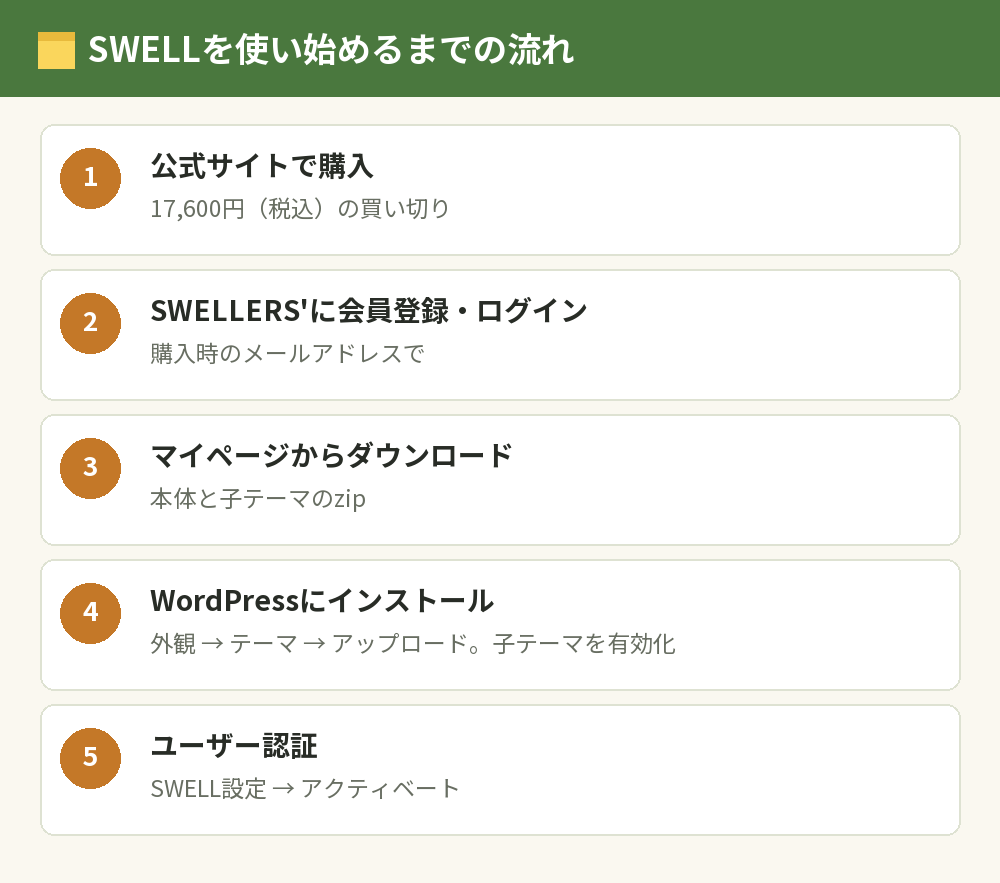
SWELLを使い始めるまでの流れは、「購入→SWELLERS’に会員登録・ログイン→ダウンロード→インストール→ユーザー認証」の5段階です。
SWELLの購入からダウンロードまで
まずはSWELLを購入して、テーマのファイルを手に入れます。
SWELLの購入
SWELLは、公式サイトのダウンロード(購入)ページから買えます。
価格は17,600円(税込)の買い切りで、月額や年額の支払いはありません。
支払いはクレジットカード(VISA・Master・AMEX・JCB)で、ライセンスの制限がないので、自分が運営する複数のサイトで使えます。
SWELLERS’に会員登録する
購入したら、SWELLERS’の新規会員登録のページから会員登録をします。
SWELLERS’の登録には購入時のメールアドレスが必要なので、別のアドレスで登録しないように注意しましょう。
マイページからSWELLをダウンロードする
SWELLERS’にログインし、マイページの製品ダウンロードから、SWELL本体と子テーマのzipファイルをダウンロードします。
zipファイルは解凍せず、そのままの形でWordPressにアップロードします。
あわせて読みたい:SWELLでコーポレートサイトを作る方法|ホームページ・LPの作り方と事例
SWELLのインストールとユーザー認証
ダウンロードしたファイルを、WordPressにテーマとして入れます。
SWELLをインストールする手順
- WordPressの管理画面で「外観」→「テーマ」を開く
- 「新しいテーマを追加」を押し、「テーマのアップロード」を選ぶ
- SWELL本体のzipファイルを選んで「今すぐインストール」を押す
- 同じ手順で子テーマのzipファイルもインストールする
- 子テーマのほうを有効化する
子テーマを有効化しておくと、あとでデザインを自分で書き足したときも、SWELL本体のアップデートで消えずに済みます。
SWELLのユーザー認証の手順
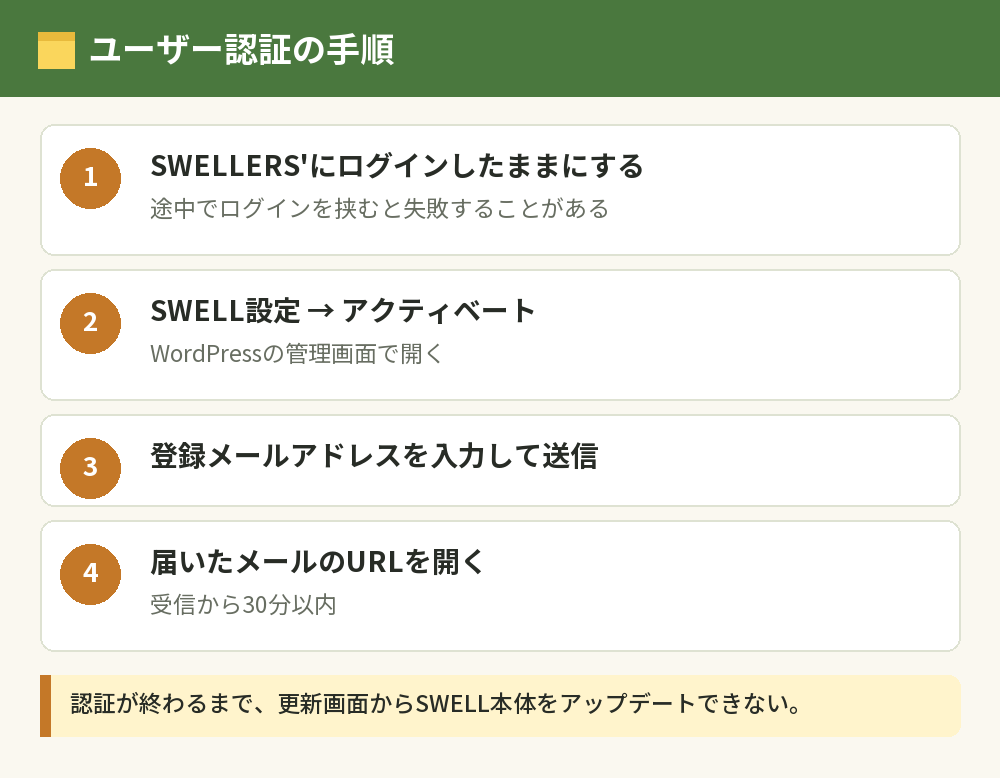
インストールが終わったら、SWELLのユーザー認証を済ませます。
- SWELLERS’にログインしたままにしておく
- WordPressの管理画面で「SWELL設定」→「アクティベート」を開く
- ユーザー認証の欄に、SWELLERS’に登録したメールアドレスを入力して送信する
- 届いたメールの認証用のURLを、受信から30分以内に開く
- SWELLERS’のマイページで認証の完了が表示されたら、管理画面に戻って確かめる
ユーザー認証が終わるまでは、WordPressの更新画面からSWELL本体をアップデートできません。
公式マニュアルでは、SWELLERS’からログアウトした状態で認証のURLを開き、途中でログインを挟むと正しく処理されないことがあり、その場合はもう一度メールのURLから開くよう案内されています。
SWELLの初期設定|導入後に最初にやること
ユーザー認証まで終わったら、ブログの見た目と使い勝手を整えていきます。
デザインを決める
SWELLには、公式のデモサイトと同じデザインに着せ替えるためのデータが用意されています。
一から色や配置を決めるのが大変なら、デモサイトの着せ替えデータを読み込んでから、自分の色に調整するのが早い方法です。
着せ替えの方法とトップページの作り方は、SWELLのデモサイト6種類と着せ替え方法|トップページのカスタマイズで解説しています。
SWELLの設定はカスタマイザーと「SWELL設定」の2か所
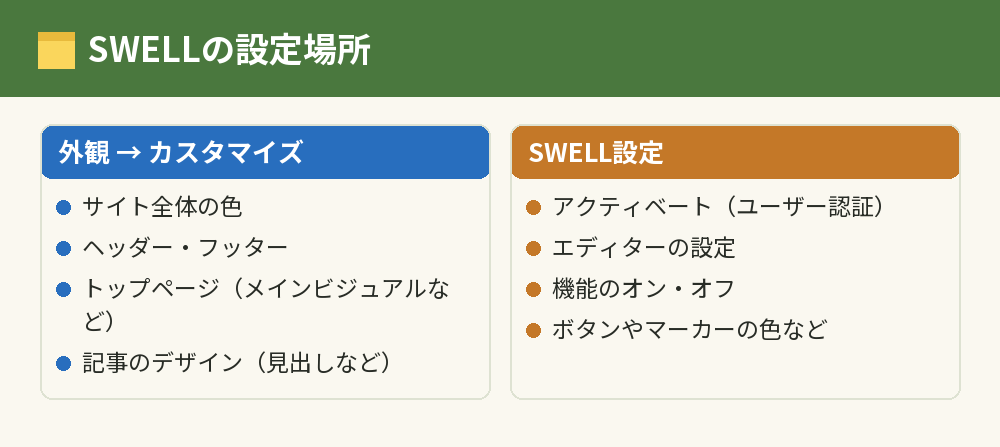
SWELLの設定は、おもに2つの場所に分かれています。
- 「外観」→「カスタマイズ」:サイト全体の色・ヘッダー・フッター・トップページ・記事のデザインなど
- 「SWELL設定」:アクティベート(ユーザー認証)・エディターの設定・表示や機能のオン・オフなど
目的の項目が見つからないときは、もう一方の場所も探してみてください。
プラグインを見直す
SWELLにはブログ向けの機能が多く入っているので、ほかのテーマで使っていたプラグインがいらなくなることがあります。
公式マニュアルには、SWELLと一緒に使うのをおすすめしないプラグインの一覧もあるので、導入前に確かめておきましょう。
ブログに入れるプラグインの考え方は、WordPressプラグインのおすすめ|ブログに最低限入れるものと入れ方でまとめています。
SWELLのマニュアルを使う
SWELLの公式サイトには、設定ごとの使い方をまとめた「設定マニュアル」があります。
ヘッダーやメインビジュアル、見出しのデザインなど、項目ごとに設定の場所と手順が解説されているので、迷ったときはまずマニュアルを開くのが近道です。
SWELLのログインと使い方でよくある質問
SWELLERS’にログインできません
SWELLERS’は購入者向けの会員サイトなので、先に会員登録が必要です。
登録には購入時のメールアドレスを使うので、別のアドレスで登録しようとしていないか確かめてください。
SWELLのユーザー認証をしないとどうなりますか?
SWELL自体は使えますが、WordPressの更新画面からSWELL本体をアップデートできなくなります。
セキュリティや不具合の修正を受け取るためにも、インストールしたら早めに認証を済ませましょう。
認証のメールが届きません
迷惑メールのフォルダに振り分けられていないか確かめてください。
認証用のURLには受信から30分の期限があるので、期限が過ぎた場合は、もう一度「SWELL設定」→「アクティベート」から送信し直します。
SWELLは複数のサイトで使えますか?
使えます。
SWELLはライセンスの制限がなく、1つの会員アカウントで複数のサイトのユーザー認証ができます。
SWELLのデモサイトのデータはどこでダウンロードできますか?
デモサイトの着せ替えデータも、SWELLERS’にログインするとダウンロードのリンクが表示されます。
読み込みにはCustomizer Export/Importというプラグインを使います。
SWELLのアップデートはどうやってしますか?
ユーザー認証が済んでいれば、ほかのテーマやプラグインと同じく、WordPressの更新画面からアップデートできます。
更新の前にはバックアップを取っておくと安心で、手順はWordPressアップデートのやり方|更新前にやることと自動更新の設定で解説しています。
まとめ:SWELLはログインと認証を済ませてから使い始める
SWELLのログインと使い方について、やることごとに並べます。
| やること | 方法 |
|---|---|
| ログイン先 | 会員サイトSWELLERS’(購入時のメールアドレスで登録) |
| ダウンロード | マイページの製品ダウンロードから本体と子テーマ |
| インストール | 「外観」→「テーマ」→アップロード。子テーマを有効化 |
| ユーザー認証 | 「SWELL設定」→「アクティベート」でメールアドレスを送信、30分以内にURLを開く |
| 最初の設定 | デザインの着せ替え・カスタマイザー・プラグインの見直し |
SWELLの料金や特徴を改めて確かめたい人は、SWELLはワードプレスの有料テーマ|料金・機能とCocoonとの違いもあわせてどうぞ。
詳しい設定は、SWELL公式の設定マニュアルで確認できます。