WordPressでブログを開設したものの、投稿画面を開くとブロックやメニューがたくさん並んでいて、ワードプレスでのブログの書き方がよく分からず手が止まっていませんか?
この記事では、WordPressでブログ記事を書く手順を、新規投稿の開き方から、タイトル・本文・見出し・画像の入れ方、カテゴリーやアイキャッチの設定、下書き保存・プレビュー・公開・予約投稿まで、初心者向けに順番に解説します。
読み終えるころには、1本目の記事をWordPressで書いて公開するまでの操作をひととおりこなせるようになります。
ワードプレスのブログの書き方は「投稿→新規投稿」でブロックを積み重ねて公開するだけ
ワードプレスでブログ記事を書くには、管理画面の「投稿」→「新規投稿」を開き、タイトルを入れて、段落や見出しなどのブロックを積み重ね、最後に「公開」を押します。
WordPressの記事の編集画面は「ブロックエディター」と呼ばれ、文章・見出し・画像・リストなどを1つずつの「ブロック」として並べて記事を作る仕組みです。
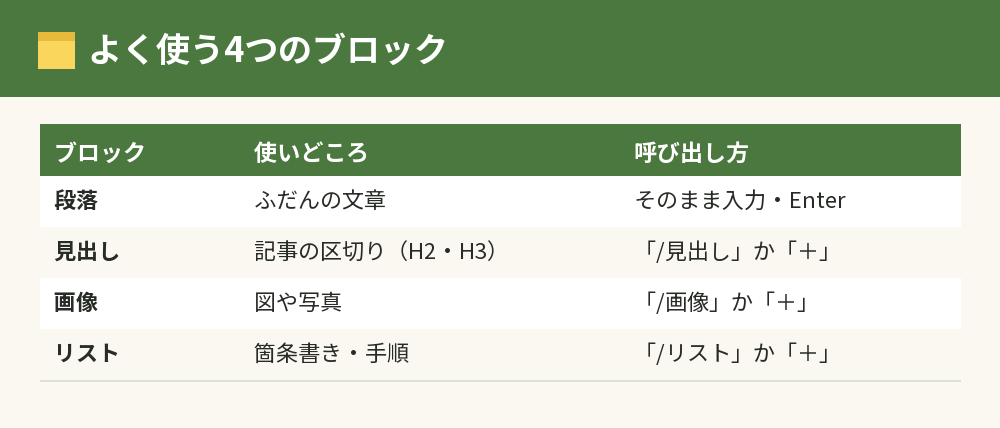
Wordのように上から文章を打っていけば段落のブロックが自動で増えていくので、最初は「文章を書く」「見出しを入れる」「画像を入れる」の3つだけ覚えれば記事は書けます。
WordPressの記事の書き方の全体の流れは、次の7ステップです。
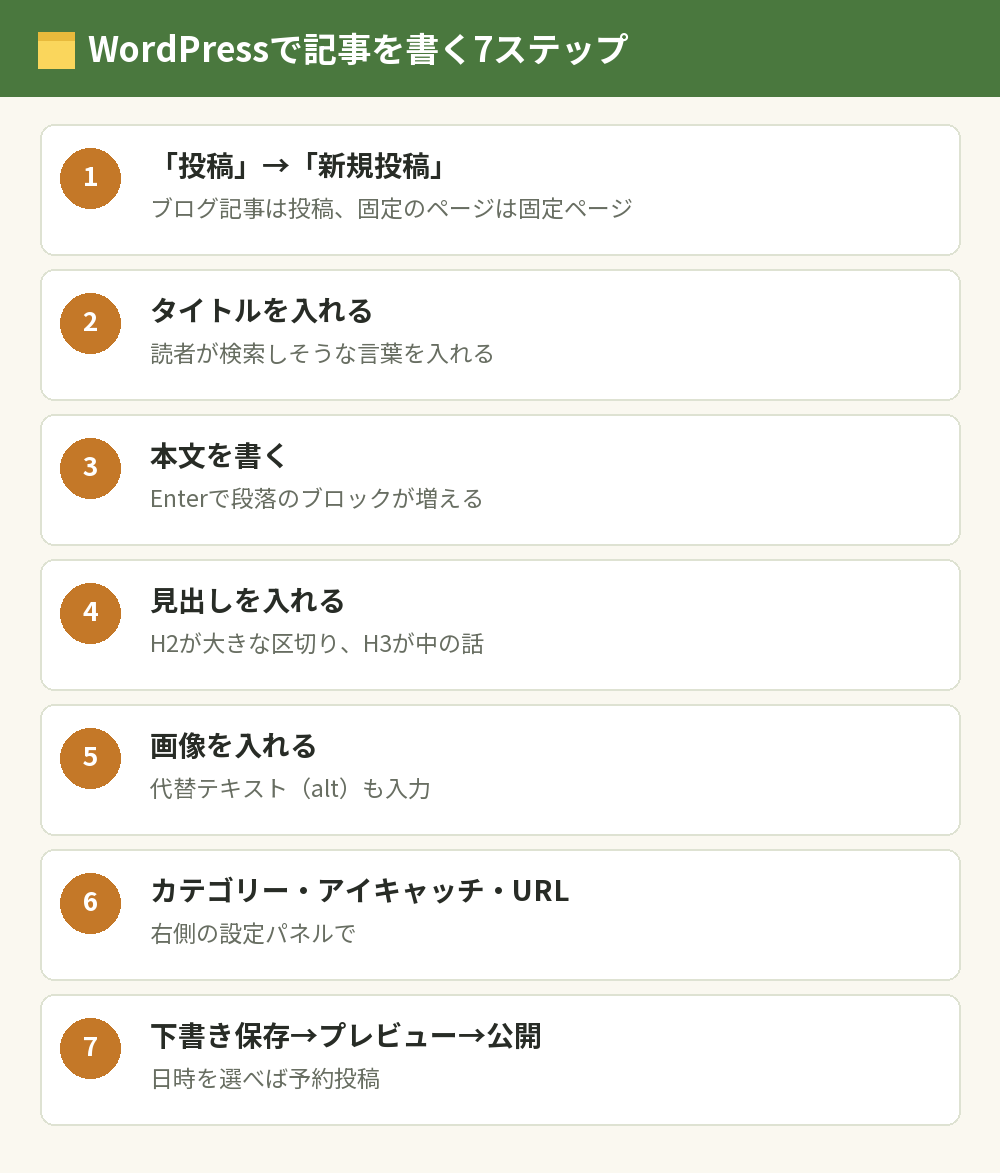
WordPressでブログ記事を書く手順
ここからは、1本目の記事を書くときの流れに沿って説明します。
手順1:新規投稿の画面を開く
管理画面の左メニューで「投稿」にカーソルを合わせ、「新規投稿」(バージョンによっては「新規投稿を追加」)を選ぶと、記事の編集画面が開きます。
ブログの記事は「投稿」で書き、プロフィールやお問い合わせのように日付と関係のないページは「固定ページ」で作る、と使い分けます。
手順2:タイトルを入れる
画面のいちばん上の「タイトルを追加」の欄に、記事のタイトルを入力します。
タイトルは検索結果に表示される大切な部分なので、読者が検索しそうな言葉を入れて、何が分かる記事なのかがひと目で伝わるようにしましょう。
手順3:本文を書く
タイトルの下をクリックすると、段落のブロックに文字を入力できます。
Enterキーを押すと新しい段落のブロックができるので、ふだんの文章と同じ感覚で書き進められます。
文字を選ぶと表示されるツールバーから、太字やリンクの設定ができます。
手順4:見出しを入れる
記事の区切りには、見出しのブロックを使います。
新しい行で「/見出し」と入力するか、画面左上の「+」ボタンから「見出し」を選び、H2・H3などのレベルを選びます。
記事の大きな区切りはH2、その中の細かい話はH3、というように階層をそろえると、読者にも検索エンジンにも内容が伝わりやすくなります。
手順5:画像を入れる
「+」ボタンから「画像」のブロックを選び、パソコンの画像をアップロードするか、メディアライブラリから選びます。
画像ブロックの設定で代替テキスト(alt)に「何が写っているか」を入力しておくと、画像が表示されないときや読み上げのときにも内容が伝わります。
WordPressの記事の設定|カテゴリー・アイキャッチ・URL
本文が書けたら、画面右側の設定パネルで記事の情報を整えます。
設定パネルが見えないときは、画面右上の歯車(設定)のアイコンを押すと表示されます。
カテゴリーとタグ
カテゴリーは、記事を大きな分類ごとにまとめるための機能です。
読者はカテゴリーから同じテーマの記事をまとめて読めるので、記事ごとに1つのカテゴリーを選んでおきましょう。
タグはより細かい目印ですが、使わなくても問題ありません。
アイキャッチ画像
アイキャッチ画像は、記事の一覧やSNSで共有されたときに表示される、記事の顔になる画像です。
設定パネルの「アイキャッチ画像」から画像を選んで設定します。
URL(パーマリンク)と抜粋
記事のURLの末尾(スラッグ)は、設定パネルのURLの項目で変えられます。
日本語のタイトルのままだとURLが長く読みにくくなるので、内容を表す短い英単語にしておくのがおすすめです。
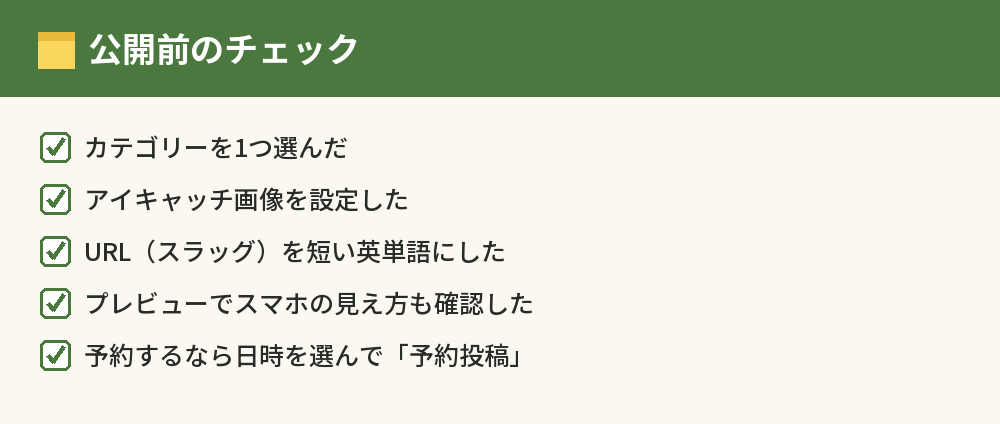
記事のURLは公開したあとに変えると、それまでのリンクや検索での評価が引き継がれにくくなるので、公開前に決めておきましょう。
抜粋は、記事の一覧や検索結果の説明に使われることがある短い要約で、使っているテーマによって表示のされ方が変わります。
記事の装飾を入れやすいテーマの例は、SWELLはワードプレスの有料テーマで紹介しています。
あわせて読みたい:ブログの書き方まとめ|構成・見出し・画像・投稿の操作を5段階で解説
下書き保存・プレビュー・公開・予約投稿
記事ができたら、公開する前に見た目を確かめます。
下書き保存とプレビュー
画面右上の「下書き保存」を押すと、公開せずに記事を保存できます。
「プレビュー」を押すと、公開したときの見た目を確認できるので、スマホでの見え方もあわせて確かめておくと安心です。
公開する
内容を確かめたら、右上の「公開」を押し、確認の画面でもう一度「公開」を押すと、記事がブログに公開されます。
公開したあとで直したいところが見つかっても、記事を開いて修正し、「更新」を押せば反映されます。
予約投稿する
決まった日時に公開したいときは、設定パネルの公開の項目で「すぐに」となっている部分をクリックし、公開したい日時を選びます。
その状態で「予約投稿」を押せば、指定した日時に自動で公開されます。
日時を選んだあとに押すボタンが「公開」ではなく「予約投稿」に変わっているかを、必ず確かめてから押しましょう。
WordPressブログの書き方で初心者が気をつけること
操作に慣れたら、記事の中身にも目を向けましょう。
書く前に構成を作る
いきなり書き始めるより、先に見出しを並べて構成を作ったほうが、話がそれずに早く書けます。
構成の作り方はブログの書き方テンプレート|構成案の作り方とパート別の型で、記事の型はブログの書き方|初心者でも読まれる記事の型と手順・例文つきで解説しています。
こまめに保存する
WordPressには自動保存の機能もありますが、長い記事を書くときは、ときどき「下書き保存」を押しておくと安心です。
ブロックを使いすぎない
装飾のブロックを多く使うと、スマホで読みにくくなることがあります。
基本は段落・見出し・画像・リストの4つで十分で、強調したいところだけ太字などを使うと、すっきり読みやすい記事になります。
動画や地図を記事に入れたいときは、WordPressの埋め込み方法|URLを貼るだけの手順と埋め込みコードの使い方を参考にしてください。
ワードプレスのブログの書き方でよくある質問
WordPressの「投稿」と「固定ページ」は何が違いますか?
「投稿」は日付順に並ぶブログ記事で、カテゴリーやタグで分類できます。
「固定ページ」はプロフィールやお問い合わせのように、日付と関係なく置いておくページに使います。
ブロックエディターが使いにくいです
最初は戸惑いますが、段落・見出し・画像の3つのブロックに慣れれば、ほとんどの記事は書けます。
新しい行で「/」を入力するとブロックを名前で呼び出せるので、よく使うブロックはこの方法で入れると早くなります。
書いた記事が消えてしまいました
「投稿」→「投稿一覧」で、下書きや予約中の記事を確かめてみてください。
WordPressには記事の変更履歴(リビジョン)が残るので、設定パネルから以前の状態に戻せることもあります。
スマホでもWordPressの記事は書けますか?
スマホのブラウザから管理画面にログインすれば、記事を書いて公開できます。
ただし画像の調整や見た目の確認はパソコンのほうがやりやすいので、慣れるまではパソコンで書くのがおすすめです。
1記事は何文字くらい書けばいいですか?
決まった文字数はありません。
読者の疑問に答え切れる分量を目安にして、文字数を増やすために同じことを繰り返さないようにしましょう。
WordPressの基本操作をもっと知りたいです
管理画面のメニューの見方や基本の操作は、WordPressの使い方|初心者が最初に覚える操作と編集画面の基本で解説しています。
公開前にやっておきたいSEOの設定は、WordPressのSEO設定|最初にやる5つとプラグインのおすすめを読んでみてください。
まとめ:WordPressのブログ記事は7ステップで書ける
WordPressでブログ記事を書く手順を、やりたいことごとに並べます。
| やりたいこと | 操作 |
|---|---|
| 記事を書き始める | 「投稿」→「新規投稿」 |
| 見出し・画像を入れる | 「+」ボタンか「/」でブロックを追加 |
| カテゴリー・アイキャッチ | 右側の設定パネル(歯車のアイコン) |
| URLを決める | 設定パネルのURL。公開前に英単語で |
| 見た目を確かめる | 「下書き保存」→「プレビュー」 |
| 公開・予約投稿 | 「公開」、または日時を選んで「予約投稿」 |
操作は数回書けば自然に覚えられるので、まずは1本、最後まで書いて公開してみましょう。