SWELLを買ったものの、公式のデモサイトのようなおしゃれなトップページにするにはどこから手をつければいいのか、迷っていませんか?
この記事では、SWELLのデモサイトの種類と着せ替えデータの入れ方、着せ替えたあとにメインビジュアル・記事スライダー・ヘッダー・フッター・見出しデザインをカスタマイズする場所を解説します。
読み終えるころには、好きなデモサイトを土台にして、自分のブログらしいトップページを作る手順が分かるようになります。
SWELLのデモサイトは公式に6種類、着せ替えデータで同じデザインにできる
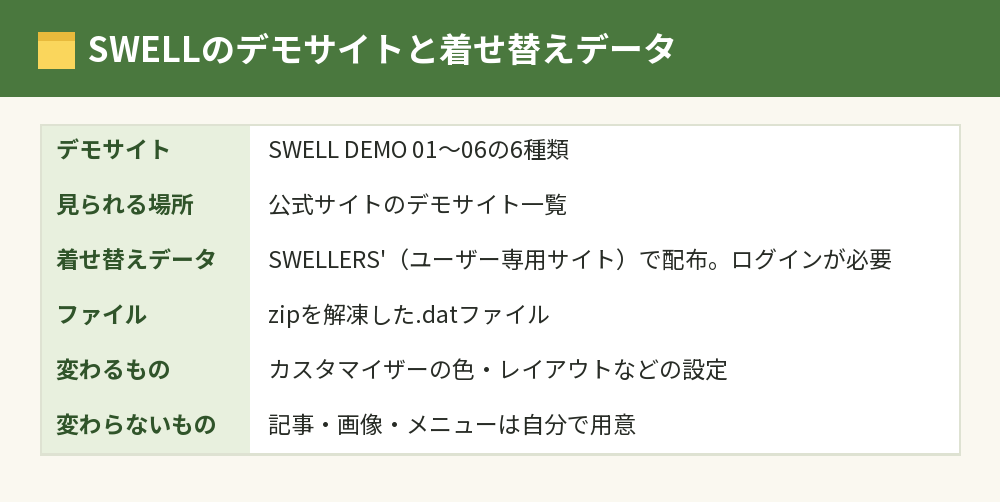
SWELLの公式デモサイトは「SWELL DEMO 01」〜「SWELL DEMO 06」の6種類で、購入者はデザインの着せ替えデータを無料でダウンロードできます。
デモサイトは、SWELLでどんなデザインが作れるかを見せるための見本のサイトです。
公式サイトの「デモサイト一覧」のページで、6つのデザインを実際に開いて見比べられます。
気に入ったデザインがあれば、SWELLのユーザー専用サイト「SWELLERS’」で配布されている着せ替えデータを読み込むことで、自分のブログを同じ雰囲気に近づけられます。
一から色や配置を決めるより、完成形のデザインを先に選んでから細かいところを直すほうが、初心者にはずっと早くておしゃれに仕上がります。
デモサイトを完全に再現できるわけではない
着せ替えデータで変わるのは、カスタマイザー(外観の設定画面)で決める色やレイアウトなどの設定です。
SWELLERS’のデモデータのページでも、デモサイトを完全に再現できるわけではなく、適宜調節して使うように案内されています。
デモサイトに載っている記事や画像そのものがコピーされるわけではないので、メインビジュアルの画像やメニューは自分で用意して設定します。
SWELLのデモサイトの着せ替えデータをダウンロードして入れる手順
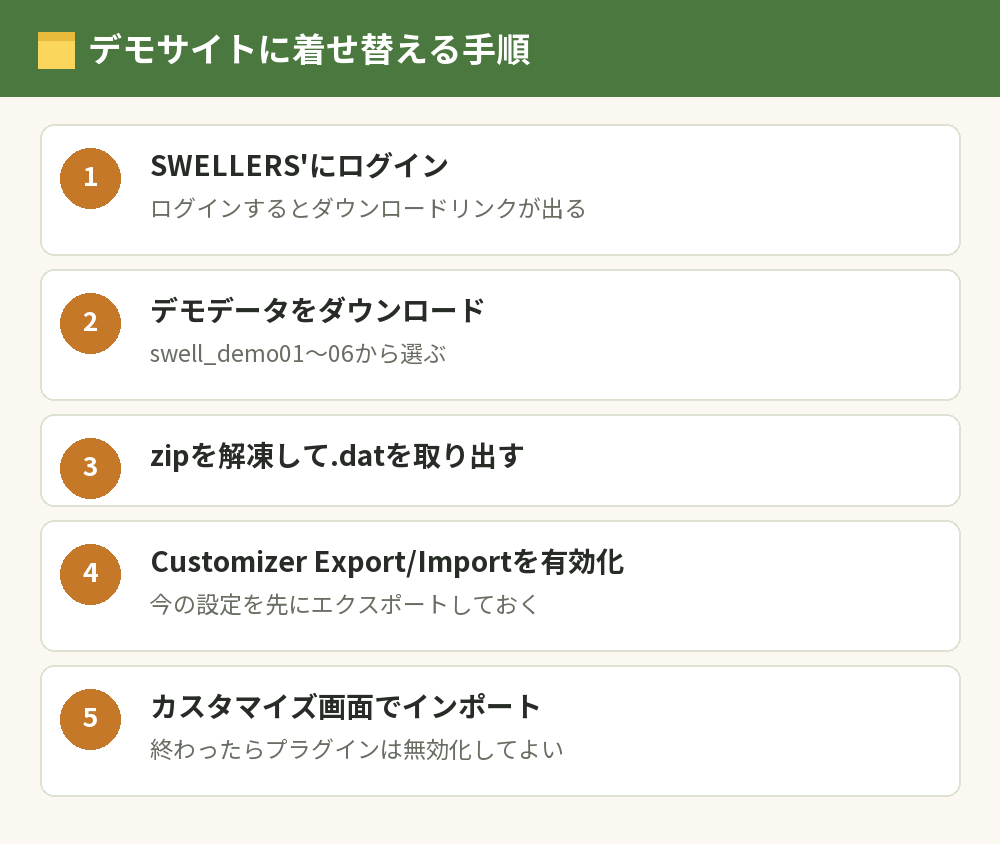
デモサイトの着せ替えは、データのダウンロードと、プラグインでの読み込みの2段階で進めます。
- SWELLERS’(users.swell-theme.com)にログインする
- デモサイトデータのページで、使いたいデモ(swell_demo01〜06)をダウンロードする
- ダウンロードしたzipファイルを解凍し、中の「.dat」ファイルを取り出す
- WordPressにプラグイン「Customizer Export/Import」を入れて有効化する
- 「外観」→「カスタマイズ」を開き、Export/Importの画面から.datファイルを選んでインポートする
ダウンロードのリンクは、SWELLERS’にログインしたときだけ表示されます。
SWELLERS’への会員登録やログインのしかたは、SWELLを購入したあとの手順とあわせて確認してください。
インポートの前に今の設定を保存しておく
着せ替えデータを読み込むと、カスタマイザーで設定していた色やレイアウトが上書きされます。
すでにデザインを作り込んでいるブログは、インポートの前に同じプラグインで今の設定をエクスポートして残しておきましょう。
エクスポートしたファイルがあれば、「前のほうがよかった」と思ったときに元の設定を読み込み直せます。
着せ替えが終わったらプラグインは止めてよい
Customizer Export/Importは、設定を読み込むときだけ使うプラグインです。
インポートが終わったら、無効化しておいてもデザインは元に戻りません。
使わないプラグインを入れっぱなしにしないほうが、管理がしやすくなります。
あわせて読みたい:SWELLのログイン方法と使い方|会員登録・ダウンロード・ユーザー認証
SWELLのトップページのカスタマイズ|メインビジュアルと記事スライダー
着せ替えのあと、いちばん印象を左右するのがトップページの上部です。
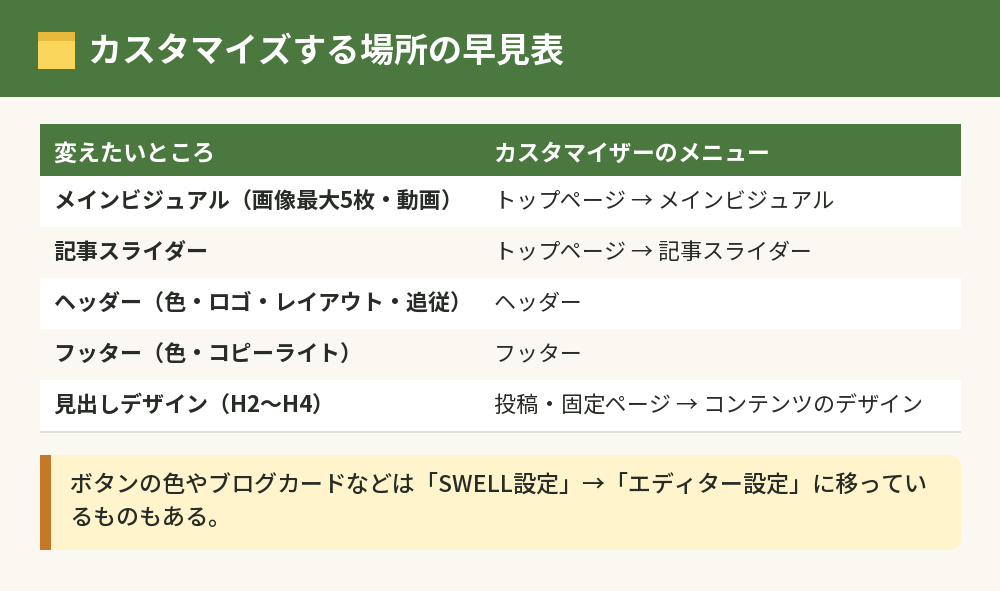
SWELLのトップページのカスタマイズは、「外観」→「カスタマイズ」→「トップページ」のメニューにまとまっています。
メインビジュアルの設定
メインビジュアルは、トップページのいちばん上に大きく表示される画像や動画のエリアです。
公式マニュアルによると、最初に「画像」か「動画」を選び、画像なら最大5枚まで設定でき、複数枚にするとスライダーとして表示されます。
高さは「画像サイズのまま」「数値で指定」「ウィンドウにフィット」から選べ、ブラーやグレースケールなどのフィルター、色を重ねるカラーオーバーレイも設定できます。
スライドごとにテキストやボタン、リンク先のURLを入れられるので、読んでほしい記事への入り口として使えます。
メインビジュアルの画像サイズの考え方
SWELLのメインビジュアルのサイズは、公式マニュアルでは決まった推奨サイズが示されていません。
パソコンでは横長、スマホでは縦に近い比率で表示されるので、横長の画像を用意しつつ、スマホでも大事な部分が切れないか確認するのが現実的です。
文字を画像に直接入れると、スマホで小さくなったり切れたりしやすいので、文字はメインビジュアルのテキスト設定で重ねるほうが崩れにくくなります。
記事スライダーの設定
記事スライダーは、メインビジュアルの下などに、おすすめ記事を横に流して見せる機能です。
「トップページ」→「記事スライダー」で表示のオン・オフを切り替え、表示する記事をカテゴリーやタグで選び、並び順を決めます。
表示する枚数や切り替わる速さ、スライダーの上に出すタイトル、背景の色や画像も変えられます。
SWELLのデザインをおしゃれに整えるカスタマイズ
トップページのほかにも、サイト全体の印象を決める設定がいくつかあります。
ヘッダーのカスタマイズ
ヘッダーは「外観」→「カスタマイズ」→「ヘッダー」で設定します。
背景色と文字色、ロゴ画像の高さ、ロゴとメニューの並び方(パソコンは4種類、スマホは3種類のレイアウト)を選べます。
トップページだけヘッダーを透明にしてメインビジュアルに重ねる設定や、スクロールしてもヘッダーがついてくる追従の設定もあります。
フッターのカスタマイズ
SWELLのフッターは「外観」→「カスタマイズ」→「フッター」で、背景色・文字色・コピーライトの文字を変えられます。
フッターのメニューは「外観」→「メニュー」で作り、表示場所を「フッター」にすると、コピーライトの上に表示されます。
ウィジェットはパソコン用に3列、スマホ用に1つの場所があり、中身を入れた場所だけが表示されます。
SWELLの見出しデザイン
記事の見出しのデザインは、カスタマイザーの「投稿・固定ページ」の中の「コンテンツのデザイン」で、H2・H3・H4ごとに選べます。
見出しの形と色をブログのテーマカラーにそろえるだけで、記事ページの印象がぐっとまとまります。
ボタンの色やマーカー、ブログカードの形などは「SWELL設定」の「エディター設定」に移っているものもあるので、カスタマイザーで見つからないときはそちらを確認してください。
SWELLそのものの特徴や料金を先に知りたい人は、SWELLはワードプレスの有料テーマ|料金・機能とCocoonとの違いをあわせて読んでみてください。
SWELLのデモサイトでよくある質問
SWELLのデモサイトの着せ替えデータは無料ですか?
着せ替えデータは、SWELLの購入者向けにSWELLERS’で配布されています。
SWELL本体を購入していれば、追加の料金はかからずにダウンロードできます。
着せ替えるとデモサイトとまったく同じになりますか?
まったく同じにはなりません。
読み込まれるのはデザインの設定なので、メインビジュアルの画像やメニュー、記事などは自分で用意して整える必要があります。
着せ替えたあとでもカスタマイズできますか?
できます。
着せ替えは設定の出発点を変えるだけなので、そのあとは「外観」→「カスタマイズ」から色やレイアウトを自由に変えられます。
SWELLのデモサイトはいくつありますか?
公式のデモサイトは「SWELL DEMO 01」〜「SWELL DEMO 06」の6種類です。
公式サイトでは、デモサイトのほかにSWELLを使っているブログやコーポレートサイトの事例も紹介されているので、デザインの参考になります。
SWELLのメインビジュアルはスライダーにできますか?
できます。
表示タイプで画像を選び、2枚以上(最大5枚)を設定すると、スライダーとして切り替わって表示されます。
カスタマイズがうまくいかず元に戻したいときは?
インポートの前に今の設定をエクスポートしておけば、そのファイルを読み込み直して戻せます。
念のため、大きく変える前にはサーバーのバックアップも取れる状態か確認しておくと安心です。
まとめ:SWELLはデモサイトを土台にカスタマイズすると早い
SWELLのデモサイトとカスタマイズについて、知りたいことごとに並べます。
| 知りたいこと | 答え |
|---|---|
| デモサイトの数 | SWELL DEMO 01〜06の6種類 |
| 着せ替えデータの入手先 | SWELLERS’にログインしてダウンロード |
| 読み込み方 | .datファイルをCustomizer Export/Importでインポート |
| メインビジュアル・記事スライダー | カスタマイザーの「トップページ」 |
| ヘッダー・フッター | カスタマイザーの「ヘッダー」「フッター」 |
| 見出しデザイン | 「投稿・固定ページ」の「コンテンツのデザイン」 |
デモサイトで完成形を先に決め、メインビジュアルとヘッダーから自分の色に変えていくのが、いちばん迷わない進め方です。
最新のデモサイトはSWELL公式のデモサイト一覧で確認できます。