ブログ記事にYouTubeの動画やXの投稿、Googleマップやカレンダーを載せたいのに、WordPressでどう埋め込めばいいのか分からず困っていませんか?
この記事では、WordPressの埋め込みの基本(URLを貼るだけの方法・埋め込みブロック・カスタムHTMLブロック)と、Googleカレンダーやスライド、ソースコードを載せる方法、うまく表示されないときの原因までを解説します。
読み終えるころには、載せたいものに合わせて埋め込み方を選べるようになり、記事の中に動画や地図をすっきり並べられるようになります。
WordPressの埋め込みはURLを貼るだけ、対応していないものは埋め込みコードで
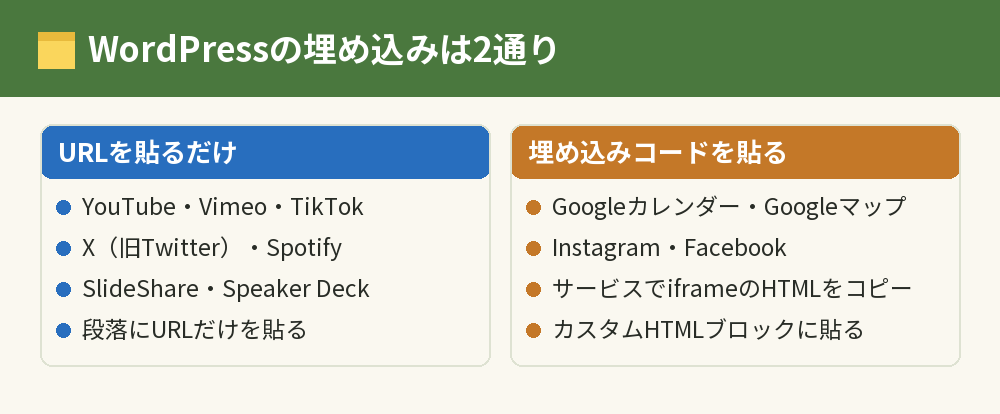
WordPressでは、YouTubeやXなど対応しているサービスなら、ブロックエディターに投稿のURLを貼るだけで自動的に埋め込まれます。
この仕組みは「埋め込み(Embed)」と呼ばれ、WordPress公式のドキュメントでは、コンテンツを自分のサイトにアップロードするのではなく、元のサービスにあるコンテンツへのリンクを記事の中に作るもの、と説明されています。
そのため、動画ファイルをサーバーに置く必要がなく、ブログの容量も使いません。
Googleマップやカレンダーのように自動の埋め込みに対応していないものは、サービス側で「埋め込みコード(iframeのHTML)」をコピーし、カスタムHTMLブロックに貼り付けて表示します。
つまり、WordPressの埋め込み方は大きく分けて「URLを貼る」「埋め込みコードを貼る」の2通りだけです。
WordPressにURLを貼って埋め込む方法
いちばん簡単なのが、URLを貼り付けるだけの埋め込みです。
WordPressのURL埋め込みの手順
- 埋め込みたいサービス(YouTubeなど)で、動画や投稿のURLをコピーする
- WordPressの投稿画面で、新しい段落を作る
- URLだけをそのまま貼り付ける
- 自動で埋め込みブロックに変わり、プレビューが表示されたら完了
URLの前後に文字があると、ただのリンクとして扱われることがあるので、段落にはURLだけを貼るのがコツです。
埋め込みブロックから入れる方法
URLを貼っても変わらないときは、ブロックの追加ボタンから「埋め込み」ブロックを選び、入力欄にURLを貼って「埋め込み」を押します。
埋め込みブロックには、YouTube用・X(旧Twitter)用・Spotify用のように、サービスごとのブロックも用意されています。
URLだけで埋め込めるおもなサービス
WordPress公式のドキュメントでは、YouTube・Vimeo・TikTok・X(旧Twitter)・Spotify・SoundCloud・SlideShare・Speaker Deck・Pinterest・Reddit・TEDなどが、埋め込みに対応したサービスとして挙げられています。
YouTubeは、公開と限定公開の動画・再生リストが埋め込みの対象で、非公開の動画は埋め込めません。
YouTubeやmp4の動画の入れ方とサイズの調整は、WordPressの動画埋め込み方法|YouTubeとmp4の入れ方・サイズ調整でくわしく解説しています。
InstagramとFacebookは、URLを貼るだけの埋め込みが使えなくなっています。
公式のドキュメントによると、Facebook側が埋め込みの仕組みを変えたためで、今はそれぞれのサービスで取得した埋め込みコードを貼るか、専用のプラグインを使う方法になります。
WordPressに埋め込みコードを貼る方法|カスタムHTMLブロック
URLだけでは埋め込めないものは、サービス側が用意している埋め込みコードを使います。
カスタムHTMLブロックの使い方
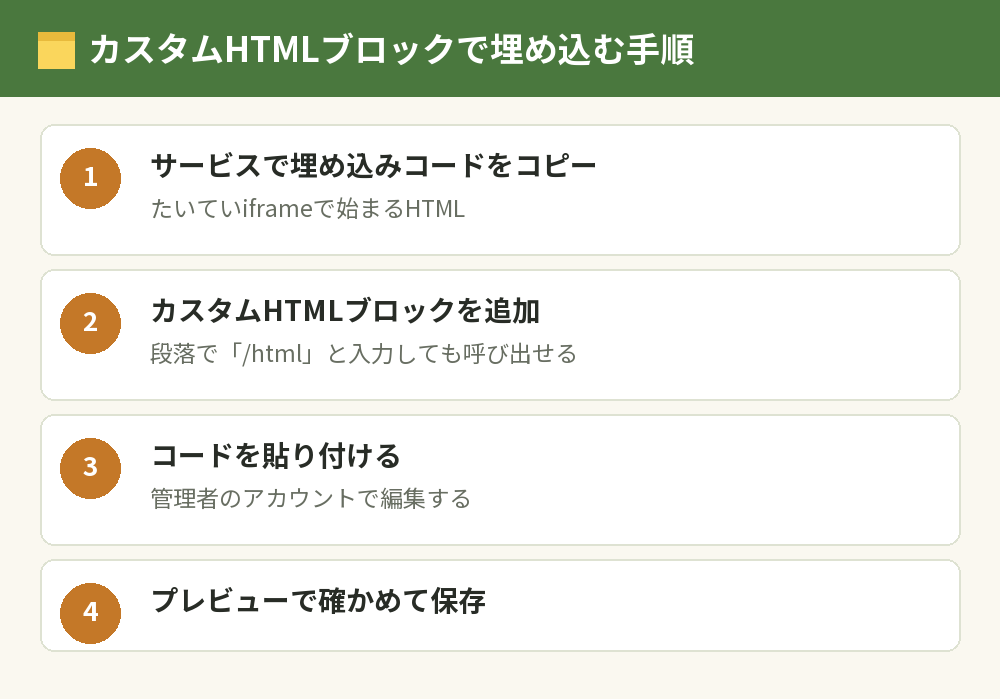
- 埋め込みたいサービスで「埋め込みコード」や「HTMLを埋め込む」をコピーする
- WordPressの投稿画面でブロックを追加し、「カスタムHTML」を選ぶ(段落で「/html」と入力しても呼び出せる)
- コピーしたコードを貼り付ける
- プレビューで表示を確かめてから、記事を保存する
埋め込みコードは、たいてい「iframe」というタグで始まるHTMLです。
公式のドキュメントでは、ユーザーの権限によっては保存時にiframeなどのタグが取り除かれると説明されているので、自分のブログは管理者のアカウントで編集しましょう。
GoogleカレンダーをWordPressに埋め込む
Googleカレンダーの埋め込みコードは、パソコンのブラウザでしか取得できません。
- Googleカレンダーの右上の設定アイコンから「設定」を開く
- 左側で埋め込みたいカレンダーの名前を選ぶ
- 「カレンダーの統合」を開き、埋め込みコードをコピーする(「カスタマイズ」で幅や高さも変えられる)
- WordPressのカスタムHTMLブロックに貼り付ける
Googleのヘルプによると、カレンダーは共有した相手にしか表示されないため、読者に見せるにはカレンダーを一般公開にしておく必要があります。
営業日やイベントの予定を載せたいお店のサイトなどで便利な方法です。
ショートコードで埋め込む場合
プラグインの中には、フォームや表などを「[〇〇]」のようなショートコードで呼び出すものがあります。
WordPressのショートコードの埋め込みは、「ショートコード」ブロックを追加して、プラグインの説明どおりのコードを貼り付けます。
WordPressのGoogleMap埋め込み方法は、WordPressのGoogleMap埋め込み方法|レスポンシブ対応とプラグインにまとめています。
あわせて読みたい:WordPressのプラグインおすすめまとめ|入れ方・消し方と目的別の選び方
スライドショーやソースコードを載せる方法
動画や地図以外にも、記事に載せたいものに合わせた方法があります。
WordPressにスライドショーを埋め込む
プレゼン資料を載せたいときは、SlideShareやSpeaker Deckにアップロードしたスライドのページを開き、そのURLを埋め込みブロックに貼ります。
自分で撮った写真をスライドのように見せたいだけなら、埋め込みではなく「ギャラリー」ブロックで画像を並べる方法もあります。
WordPressにソースコードを埋め込む(表示する)
プログラムのコードを「読める文字」として見せたいときは、カスタムHTMLではなく「コード」ブロックを使います。
カスタムHTMLブロックに貼るとHTMLとして動いてしまいますが、コードブロックならそのままの文字として表示されます。
WordPressのリンクを埋め込む(ブログカード)
ほかのWordPressサイトの記事URLを貼ると、タイトルと抜粋がカードの形で表示されることがあります。
テーマによっては独自のブログカード機能があり、内部リンクをカード形式で見せられるので、使っているテーマの設定も確認してみてください。
WordPressの埋め込みが表示されないときの原因
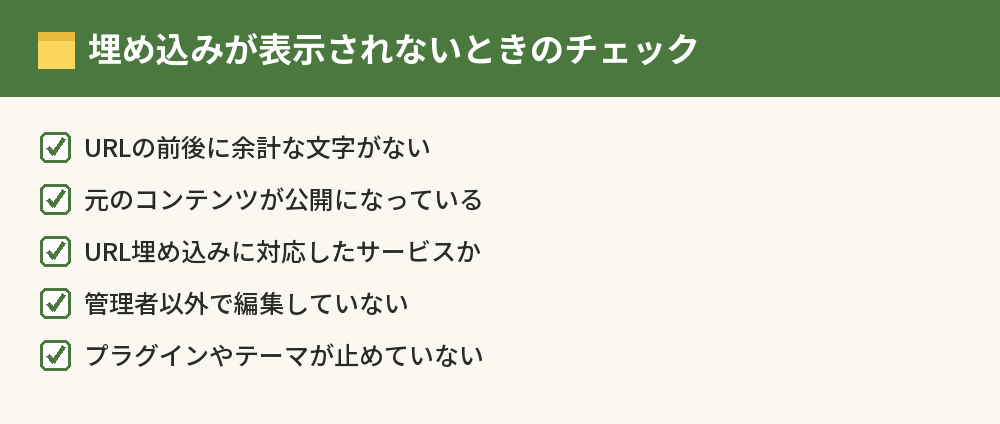
埋め込みがうまくいかないときは、次の順番で確かめると原因を切り分けやすくなります。
- URLの前後に余計な文字や空白が入っていないか
- 元のコンテンツが非公開になっていないか(YouTubeの非公開動画・共有していないカレンダーなど)
- そのサービスがURLの埋め込みに対応しているか(InstagramとFacebookは対象外)
- 管理者以外のアカウントで編集して、iframeが取り除かれていないか
- プラグインやテーマが埋め込みの表示を止めていないか
埋め込みを増やしすぎると、外部の読み込みが増えてページの表示が遅くなることがあります。
1記事に何本も動画を並べるより、本当に必要なものだけを載せるほうが、読者にも検索エンジンにもやさしい記事になります。
ブログに最初に入れておきたいプラグインは、WordPressプラグインのおすすめ|ブログに最低限入れるものと入れ方でまとめています。
ブロックの追加や保存など、投稿画面の基本操作から確認したい人は、WordPressの使い方|初心者が最初に覚える操作と編集画面の基本もあわせてどうぞ。
WordPressの埋め込みでよくある質問
WordPressの埋め込みにプラグインは必要ですか?
YouTubeやXなど対応しているサービスなら、プラグインなしでURLを貼るだけで埋め込めます。
InstagramやFacebookのように標準の埋め込みが使えないサービスでは、埋め込みコードを貼るか、専用のプラグインを検討します。
埋め込みコードとURLの埋め込みは何が違いますか?
URLの埋め込みは、WordPressがサービスに問い合わせて表示を自動で作る方法です。
埋め込みコードは、サービス側が用意したHTMLを自分で貼る方法で、大きさなどを細かく決められる代わりに手間がかかります。
Googleマップも埋め込めますか?
埋め込めます。
Googleマップで場所を表示し、共有メニューから地図の埋め込み用のHTMLをコピーして、カスタムHTMLブロックに貼り付けます。
埋め込んだ動画はブログの容量を使いますか?
URLで埋め込んだ動画は元のサービスにあるものを表示しているだけなので、ブログのサーバーの容量は使いません。
動画ファイルそのものをWordPressにアップロードした場合は、サーバーの容量を使います。
スマホで埋め込みがはみ出してしまいます
URLで埋め込んだものは、多くのテーマで画面の幅に合わせて表示されます。
埋め込みコードで幅を数字で決めている場合ははみ出しやすいので、コードの幅の指定を見直すか、URLでの埋め込みに切り替えてみてください。
他人の動画や投稿を埋め込んでも大丈夫ですか?
各サービスが用意している埋め込みの機能を使うのが前提です。
動画をダウンロードして自分のサーバーに上げ直すのは、権利の問題になるのでやめましょう。
まとめ:WordPressの埋め込みはURLか埋め込みコードの2通り
WordPressの埋め込みについて、載せたいものごとに並べます。
| 載せたいもの | 埋め込み方 |
|---|---|
| YouTube・Vimeo・TikTok | URLを段落に貼る(埋め込みブロック) |
| Xの投稿・Spotifyなど | URLを段落に貼る |
| Instagram・Facebook | 各サービスの埋め込みコードかプラグイン |
| Googleカレンダー・Googleマップ | 埋め込みコードをカスタムHTMLブロックに貼る |
| プレゼン資料 | SlideShare・Speaker DeckのURLを貼る |
| ソースコード | コードブロックで文字として表示 |
まずは「URLを貼るだけで埋め込めるか」を試し、だめならサービスの埋め込みコードを探す、という順番で進めれば迷いません。
対応サービスの最新の一覧は、WordPress公式ドキュメントの埋め込みのページで確認できます。