WordPressの管理画面に更新のお知らせが出ていて、今使っているWordPressのバージョンが最新なのか、7.0や7.1に上げても大丈夫なのか、気になっていませんか?
この記事では、WordPressの最新バージョン、バージョン番号の読み方、自分のサイトのバージョンの確認方法、安全にバージョンアップする手順、更新で不具合が出たときの対処を解説します。
読み終えるころには、自分のブログがどのバージョンで動いているかを確かめて、ブログを壊さずに最新版へ更新できるようになります。
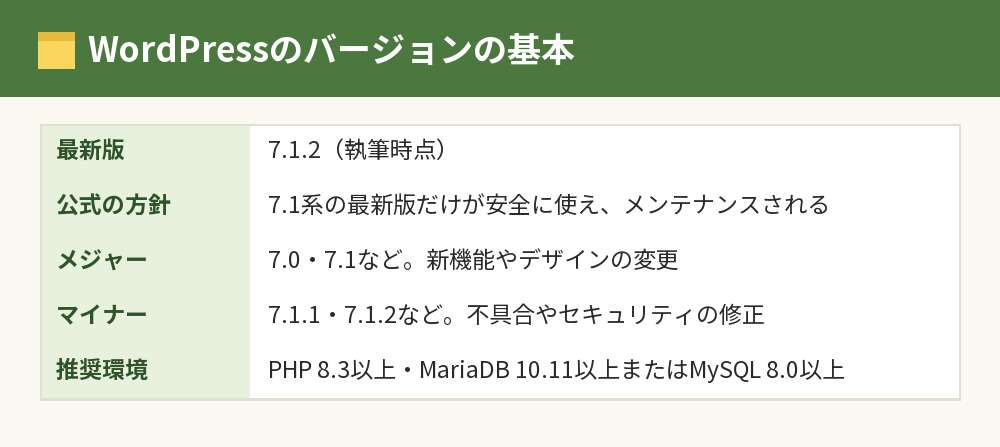
WordPressのバージョンは執筆時点で7.1.2が最新、更新は基本的にしたほうがいい
WordPress.orgのリリース一覧によると、執筆時点のWordPressの最新バージョンは7.1.2です。
公式のリリース一覧には、7.1系の中で最新のものだけが安全に使え、積極的にメンテナンスされていると書かれています。
WordPressの更新には、不具合の修正やセキュリティの弱点をふさぐ修正が含まれるので、基本的には最新版に保っておくのが安全です。
ただし、大きなバージョンアップでは、使っているテーマやプラグインが新しいバージョンに対応していないと、表示が崩れることがあります。
更新の前にバックアップを取り、テーマとプラグインの対応を確かめてから進めれば、心配しすぎる必要はありません。
WordPressのバージョン番号の読み方
WordPressのバージョンは「7.1.2」のように、数字をドットで区切って表します。
メジャーリリースとマイナーリリース
「7.0」「7.1」のように、2つめの数字までが変わる更新は「メジャーリリース」と呼ばれ、新しい機能やデザインの変更が入ります。
「7.1.1」「7.1.2」のように3つめの数字が変わる更新は「マイナーリリース」で、主に不具合やセキュリティの修正です。
たとえば「6.9.4」という表記なら、6.9系の4回目の修正版という意味になります。
WordPress 7.0と7.1で変わったこと
WordPress 7.0は、公式の発表によると、AIの機能を管理画面から扱える仕組みや、ダッシュボード全体の新しい管理画面のデザイン、新しいブロックやデザインの道具などが加わった大きな更新です。
続く7.1では、画面の幅に合わせたスタイルの調整、メディア編集画面の作り直し、コメントのように記事にメモを残せる機能の強化などが加わりました。
WordPress 7.0からは、記事の編集履歴(リビジョン)の画面も新しくなり、変更したブロックが色分けで表示されるようになっています。
6.9や6.8など古いバージョンのサポート
WordPress 6.9はWordPress 7の1つ前のメジャーリリースで、ブロック単位でコメントを残せる機能などが加わったバージョンです。
公式のリリース一覧の書き方からすると、6.9系や6.8系のような古い系列を使い続けるのはおすすめできません。
古い系列のままになっているサイトは、テーマとプラグインの対応を確かめたうえで、最新版への更新を検討しましょう。
自分のWordPressのバージョンを確認する方法
今のブログがどのバージョンで動いているかは、WordPressの管理画面で確かめられます。
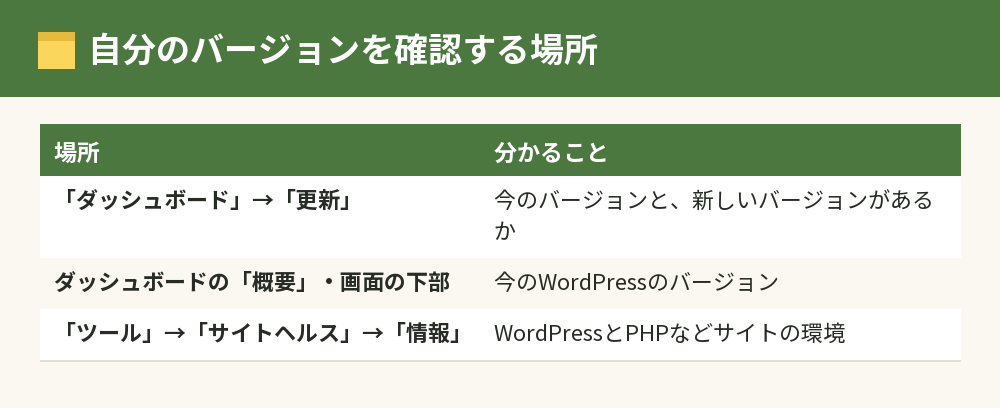
管理画面の「更新」で確認する
- WordPressの管理画面にログインする
- 左メニューの「ダッシュボード」の中にある「更新」を開く
- 画面の上部に、今使っているバージョンと、新しいバージョンがあるかどうかが表示される
新しいバージョンが出ている場合は、同じ画面に更新のボタンが表示されます。
ダッシュボードや管理画面の下部で確認する
ダッシュボードの「概要」の欄や、管理画面のいちばん下の右側にも、WordPressのバージョンが表示されることが多いです。
ほかの人のサイトがWordPressで作られているかを外から調べる方法は、WordPressで作ったサイトの見分け方で紹介しています。
「ツール」の「サイトヘルス」にある「情報」でも、WordPressのバージョンやPHPのバージョンなど、サイトの環境をまとめて確認できます。
ファイルやコマンドで調べる方法は、WordPressのバージョン確認方法|管理画面・ファイル・コマンドで調べるで紹介しています。
管理画面の基本的な見方は、WordPressの使い方|初心者が最初に覚える操作と編集画面の基本で解説しています。
あわせて読みたい:WordPressのエラーと更新・トラブル対処まとめ|バージョン・バックアップ
WordPressを安全にバージョンアップする手順
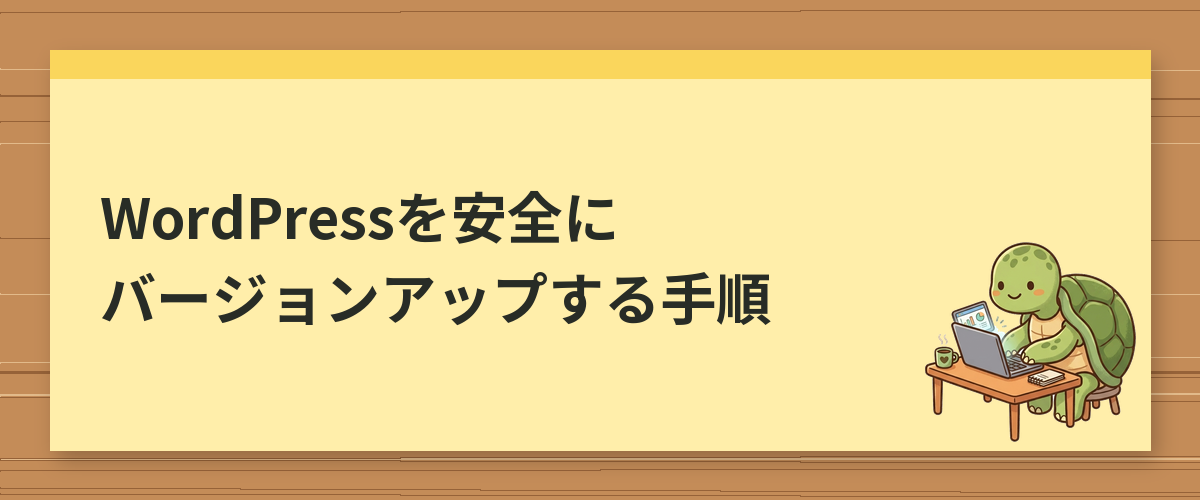
WordPressのバージョンアップは、ボタン1つで終わりますが、その前の準備でトラブルの多くを防げます。
- サイト全体のバックアップを取る(サーバーの自動バックアップの状態も確認する)
- 使っているテーマとプラグインが、新しいバージョンに対応しているかを確かめる
- 先にプラグインとテーマを最新の状態に更新する
- 「ダッシュボード」の「更新」から、WordPress本体を更新する
- 更新が終わったら、ブログの表側と管理画面をひととおり開いて、表示や動作を確認する
更新の途中でブラウザを閉じたり、ページを何度も読み込み直したりすると、更新が中途半端な状態で止まるおそれがあるので、完了の表示が出るまで待ってください。
更新前にやることや自動更新の設定は、WordPressアップデートのやり方|更新前にやることと自動更新の設定でくわしく解説しています。
マイナーリリースは自動で更新される
WordPressは、不具合やセキュリティの修正を含むマイナーリリースを、初期設定で自動的に更新する仕組みになっています。
メジャーリリースを自動で更新するかどうかは、「更新」の画面の設定で選べます。
PHPのバージョンもあわせて確認する
WordPressは、サーバーのPHPというプログラムの上で動いています。
WordPress.orgの動作環境のページでは、PHPは8.3以上、データベースはMariaDB 10.11以上またはMySQL 8.0以上が推奨されています。
PHPのバージョンは、レンタルサーバーの管理画面から変更できることが多く、たとえばConoHa WINGではドメインごとにPHPのバージョンを切り替えられます。
サーバーごとの特徴は、ConoHa WING(コノハウィング)とは?料金と特徴・向いている人やエックスサーバーとは?特徴と料金・向いている人|WAFやFTPなどの管理機能で解説しています。
WordPressをダウングレードする方法は、WordPressをダウングレードする方法|プラグインとバックアップで戻す手順でくわしく説明しています。
WordPressを更新して不具合が出たときの対処
更新のあとに表示が崩れたり、画面が真っ白になったりしたときは、次の順番で原因を切り分けます。
プラグインを1つずつ止めて原因を探す
更新後の不具合は、プラグインやテーマが新しいバージョンに対応していないことが原因のことが多いです。
管理画面に入れる場合は、プラグインを1つずつ無効化して、どれを止めたときに直るかを確かめます。
プラグインの選び方と注意点は、WordPressプラグインのおすすめ|ブログに最低限入れるものと入れ方でまとめています。
バックアップから元に戻す
自分で原因を見つけられないときは、更新前に取ったバックアップから元に戻します。
ConoHa WINGやエックスサーバーには過去14日分の自動バックアップがあるので、サーバーの管理画面から更新前の日付を選んで復元できます。
古いバージョンに戻すのは最後の手段
WordPressを古いバージョンに戻す方法もあります。
古いバージョンにはセキュリティの弱点が残っていることがあるので、戻したまま使い続けるのは危険です。
戻す場合も一時的な対応にとどめ、原因のプラグインやテーマが対応したら、すぐに最新版へ更新し直しましょう。
WordPressのバージョンでよくある質問
WordPressのバージョンアップはしないとどうなりますか?
すぐにブログが見られなくなるわけではありませんが、見つかったセキュリティの弱点が直らないまま残ります。
不正アクセスやサイトの改ざんを防ぐためにも、更新は放置しないようにしましょう。
WordPress 7.0が出たらすぐに更新するべきですか?
大きなバージョンアップの直後は、テーマやプラグインの対応が追いついていないことがあります。
テーマとプラグインの対応状況を確かめ、バックアップを取ってから更新すると安心です。
WordPressの最新版はどこで確認できますか?
WordPress.orgのリリース一覧(日本語版はja.wordpress.org)で、最新のバージョンと過去のリリースを確認できます。
自分のサイトに新しいバージョンがあるかは、管理画面の「更新」でも分かります。
更新ボタンを押してもエラーで止まります。
サーバーの一時的な不調や、ファイルの書き込みの権限が原因のこともあります。
時間をおいてもう一度試し、それでも直らない場合は、レンタルサーバーのサポートに相談してください。
テーマやプラグインの更新は本体より先にするべきですか?
一般的には、プラグインとテーマを先に最新にしてから本体を更新すると、相性による不具合が起きにくくなります。
どちらを先にする場合も、更新前のバックアップは欠かさないようにしましょう。
PHPのバージョンも上げたほうがいいですか?
古いPHPはサポートが終わっていることがあるので、WordPressの推奨に近いバージョンに上げておくのが安全です。
ただしPHPを上げると動かなくなるプラグインもあるので、バックアップを取ってから切り替え、表示を確かめてください。
まとめ:WordPressのバージョンは確認とバックアップをしてから最新へ
WordPressのバージョンについて、知りたいことごとに並べます。
| 知りたいこと | 答え |
|---|---|
| 最新バージョン | 執筆時点で7.1.2(公式のリリース一覧で確認できる) |
| 番号の読み方 | 7.0・7.1はメジャー、7.1.2の3つめの数字は修正版 |
| 確認する場所 | 「ダッシュボード」の「更新」、概要の欄、サイトヘルスの情報 |
| 更新の前にやること | バックアップ、テーマとプラグインの対応確認と更新 |
| 推奨の動作環境 | PHP 8.3以上、MariaDB 10.11以上またはMySQL 8.0以上 |
| 不具合が出たら | プラグインを1つずつ止める→バックアップから戻す |
WordPressの更新は、ブログを安全に保つためのいちばん手軽な対策です。
バックアップを取ってから、落ち着いて最新バージョンに上げておきましょう。