プラグインやテーマの説明に「WordPress〇〇以上」と書いてあって、自分のブログのWordPressのバージョン確認をしたいのに、どこを見ればいいのか分からず困っていませんか?
この記事では、WordPressのバージョン確認の方法を、管理画面で見る方法、ファイルで見る方法、コマンドで見る方法、ほかのサイトのバージョンを外部から確かめる方法に分けて解説します。
読み終えるころには、自分の状況に合った方法で現在のバージョンをすぐに確かめられ、アップデートが必要かどうかも判断できるようになります。
WordPressのバージョン確認は管理画面の「ダッシュボード」を見るのがいちばん早い
WordPressのバージョン確認は、管理画面にログインして「ダッシュボード」のホーム画面にある「概要」を見るのがいちばん早い方法です。
ログインして最初に表示されるダッシュボードには、「概要」という枠があり、投稿の数などと一緒に、使っているWordPressのバージョンと有効なテーマの名前が表示されます。
管理画面に入れる人なら、この方法で数秒で確かめられます。
管理画面に入れないときは、サーバーにあるファイルやコマンドでも確認できるので、状況に合わせて方法を選びましょう。
管理画面でWordPressのバージョンを確認する方法
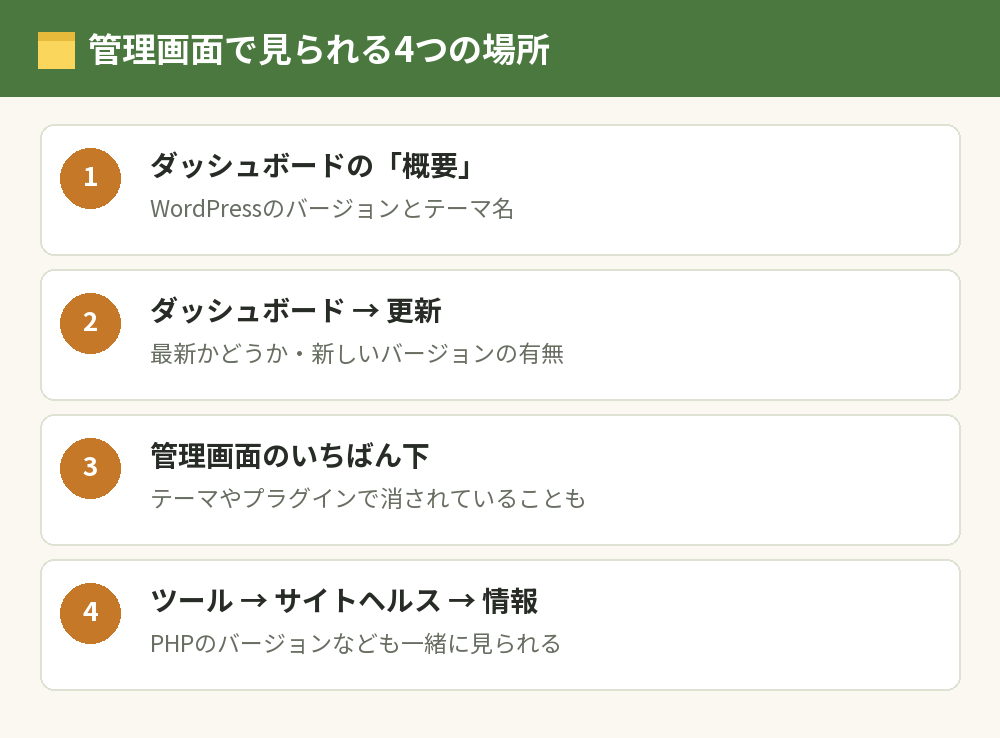
管理画面の中でも、バージョンを確かめられる場所はいくつかあります。
方法1:ダッシュボードの「概要」
- WordPressの管理画面にログインする
- 左メニューの「ダッシュボード」→「ホーム」を開く
- 「概要」の枠に表示されている「WordPress 〇.〇(使用中のテーマ)」の数字を見る
「概要」の枠が見当たらないときは、画面右上の「表示オプション」で「概要」にチェックが入っているか確かめてください。
方法2:ダッシュボードの「更新」
「ダッシュボード」→「更新」を開くと、今のバージョンが最新かどうか、新しいバージョンがあるかが表示されます。
最新版を使っている場合は、最新のバージョンを使っている旨のメッセージが表示されます。
現在のバージョンと、アップデートが必要かどうかを一度に確かめられるので、更新を考えているときはこの画面が便利です。
方法3:管理画面のいちばん下
管理画面のどのページでも、画面のいちばん下(右下)に「バージョン 〇.〇」と表示されていることがあります。
ただし、テーマやプラグインによってはこの表示が消されていることもあるので、見当たらない場合は方法1か方法2を使いましょう。
方法4:サイトヘルスの「情報」
「ツール」→「サイトヘルス」を開き、「情報」のタブを選ぶと、WordPressの項目の中にバージョンが表示されます。
サーバーのPHPのバージョンなども同じ画面で見られるので、トラブルの相談でサーバーの情報を伝えるときにも役立ちます。
管理画面に入れないときのバージョン確認の方法
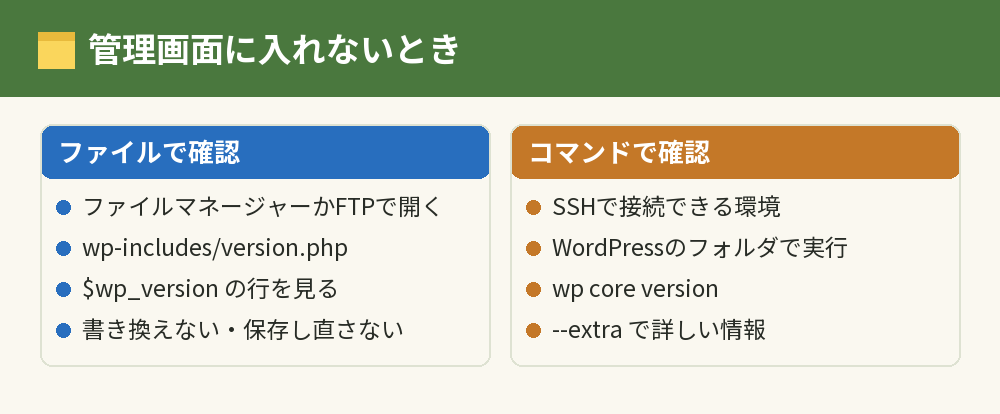
ログインできない・画面が真っ白になるなどで管理画面に入れないときは、サーバー側でバージョンを確かめます。
ファイルでバージョンを確認する(version.php)
WordPressのバージョンは、WordPressのフォルダの中の「wp-includes」フォルダにある「version.php」というファイルに書かれています。
- レンタルサーバーのファイルマネージャーかFTPソフトで、WordPressを入れたフォルダを開く
- 「wp-includes」フォルダを開く
- 「version.php」を開き、「$wp_version = ‘〇.〇’;」の行を見る
version.phpはバージョンを確かめるために開くだけにして、中身を書き換えたり保存し直したりしないでください。
コマンドでバージョンを確認する(WP-CLI)
サーバーにSSHで接続でき、WP-CLIが使える環境なら、WordPressのフォルダで次のコマンドを実行すると、バージョンの数字が表示されます。
wp core version
WP-CLIの公式のドキュメントによると、このコマンドはversion.phpからバージョンを読み取って表示し、「–extra」を付けるとデータベースのリビジョンなどの詳しい情報も表示されます。
SSHやコマンドに慣れていない人は、無理に使わずファイルで確かめる方法で十分です。
あわせて読みたい:WordPressをダウングレードする方法|プラグインとバックアップで戻す手順
ほかのサイトのWordPressのバージョンを外部から確認する方法
自分のサイト以外のバージョンを知りたいときは、ページのソースを見る方法があります。
ページのソースの「generator」を見る
ブラウザでサイトを開き、右クリックの「ページのソースを表示」を選んで「generator」を検索すると、「WordPress 〇.〇」のような記述が見つかることがあります。
WordPressは標準で、ページのソースにバージョンを含むこの記述を出力します。
外部から確認できないことも多い
セキュリティ対策として、テーマやプラグインでこの記述を消しているサイトも多くあります。
外部から見えるバージョンは参考程度にとどめ、自分のサイトのバージョンは管理画面かファイルで確かめるのが確実です。
自分のサイトでも、古いバージョンのまま外部に見えている状態は好ましくないので、定期的なアップデートを心がけましょう。
WordPressのバージョンを確認したあとにやること
バージョンが分かったら、最新版かどうかを確かめます。
最新版でなければアップデートを検討する
現在のバージョンが最新でない場合は、バックアップを取ったうえでアップデートを検討しましょう。
更新の手順は、WordPressアップデートのやり方|更新前にやることと自動更新の設定で解説しています。
最新のバージョンを確かめる
WordPressの最新バージョンは、WordPress公式サイトのダウンロードのページや、管理画面の「更新」で確かめられます。
バージョンの数字の読み方や、更新しても大丈夫かの考え方は、WordPressのバージョンの確認方法と最新版|更新しても大丈夫?にまとめています。
WordPressのバージョン確認でよくある質問
WordPressの現在のバージョンはどこで確認できますか?
管理画面の「ダッシュボード」→「ホーム」にある「概要」の枠で確認できます。
「ダッシュボード」→「更新」でも、今のバージョンと新しいバージョンの有無が分かります。
管理画面の下にバージョンが表示されません
テーマやプラグインで表示が消されている可能性があります。
「概要」の枠か「更新」の画面、サイトヘルスの「情報」で確かめてください。
ログインできないときはどうすればいいですか?
レンタルサーバーのファイルマネージャーやFTPで、「wp-includes」フォルダの「version.php」を開いて確かめます。
SSHが使えるなら、「wp core version」のコマンドでも確認できます。
テーマやプラグインのバージョンはどこで見られますか?
プラグインは「プラグイン」の一覧で、名前の下にバージョンが表示されます。
テーマは「外観」→「テーマ」でテーマの画像を選ぶと、詳しい情報の中にバージョンが表示されます。
PHPのバージョンも確認したいです
「ツール」→「サイトヘルス」→「情報」の「サーバー」の項目で、PHPのバージョンを確認できます。
PHPのバージョンは、レンタルサーバーの管理画面で切り替えられることが多いです。
バージョンは外部に見えないほうがいいですか?
バージョンが見えること自体が危険というより、古いバージョンのまま放置していることが問題です。
表示を消すことよりも、まずは最新版に更新しておくことを優先しましょう。
まとめ:WordPressのバージョン確認は「概要」か「更新」で
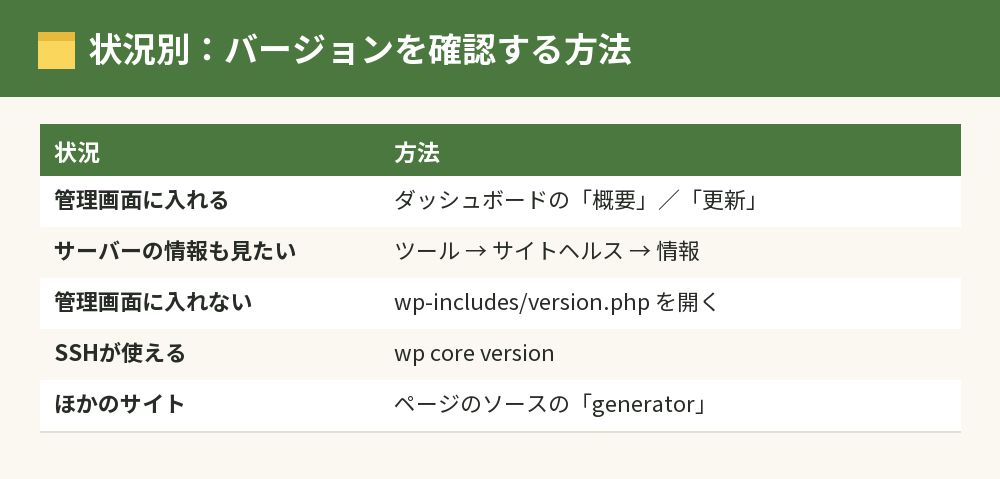
WordPressのバージョン確認の方法を、状況ごとに並べます。
| 状況 | 確認する場所 |
|---|---|
| 管理画面に入れる | 「ダッシュボード」の「概要」、または「更新」 |
| サーバーの情報もまとめて見たい | 「ツール」→「サイトヘルス」→「情報」 |
| 管理画面に入れない | wp-includes/version.phpの「$wp_version」 |
| SSHが使える | コマンド「wp core version」 |
| ほかのサイト | ページのソースの「generator」(消されていることも多い) |
バージョンを確かめたら、最新版かどうかもあわせて確認し、必要なら早めにアップデートしておきましょう。