WordPressは狙われやすいと聞いて、自分のブログも乗っ取られたり改ざんされたりしないか不安なのに、WordPressのセキュリティ対策は何から手をつければいいのか分からずにいませんか?
この記事では、WordPressのセキュリティのリスク、最低限やっておくセキュリティ対策、レンタルサーバーのWAFやXML-RPCの制限の設定、ログイン履歴の確認、乗っ取りが疑われるときの対処までを解説します。
読み終えるころには、個人ブログに必要なセキュリティ設定を一通り済ませられるようになり、むやみに不安にならずにブログの運営に集中できるようになります。
WordPressのセキュリティ対策は「更新・強いパスワード・サーバーのWAF」の3つが最低限
WordPressのセキュリティ対策で最低限やっておくのは、本体・テーマ・プラグインを最新に保つこと、推測されにくいパスワードを使うこと、レンタルサーバーのWAFなどのセキュリティ機能を有効にすることの3つです。
WordPressは世界中で使われているぶん、弱点を狙った攻撃を受けやすいソフトです。
ただ、攻撃の多くは、古いバージョンのまま放置されたサイトや、簡単なパスワードのログイン画面など、対策していないところを機械的に狙ってきます。
基本の対策を済ませておくだけで、個人ブログが受けるリスクの多くは減らせます。
WordPressの公式ドキュメントでも、最新のバージョンを使うこと、強いパスワードと2段階認証、定期的なバックアップ、ファイアウォールの利用などが、安全に運営するための基本として挙げられています。
WordPressのセキュリティリスクとは
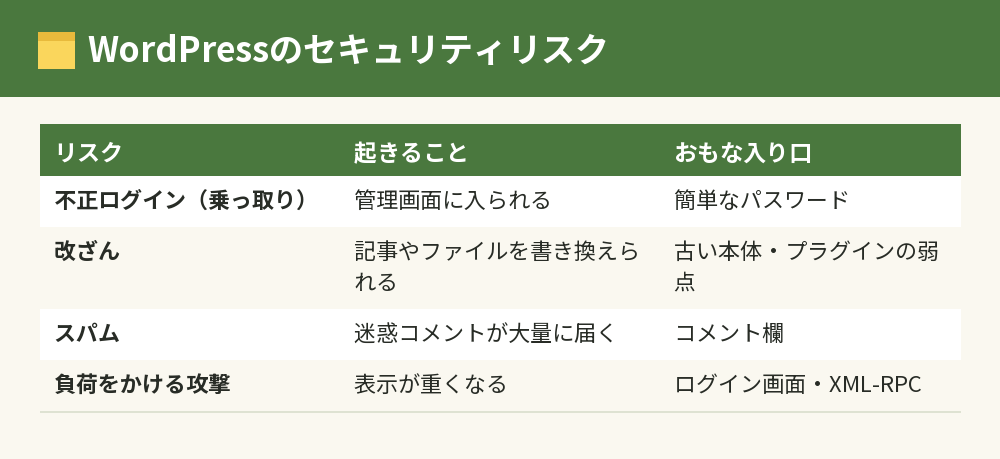
WordPressのブログで起こりうる被害には、次のようなものがあります。
- 不正ログイン:パスワードを破られて管理画面に入られる(乗っ取り)
- 改ざん:記事やファイルが書き換えられ、別のサイトに飛ばされたり、不正なコードを仕込まれたりする
- スパム:大量の迷惑コメントが送られてくる
- サーバーへの負荷:ログイン画面などに大量のアクセスを送られ、表示が重くなる
こうした被害の入り口になりやすいのが、古いWordPressやプラグインの弱点(脆弱性)と、推測しやすいパスワードです。
ブログが改ざんされると、読者に迷惑をかけるだけでなく、検索からの評価にも影響するおそれがあるので、「個人ブログだから狙われない」とは考えないほうが安全です。
WordPressで最低限やっておくセキュリティ対策
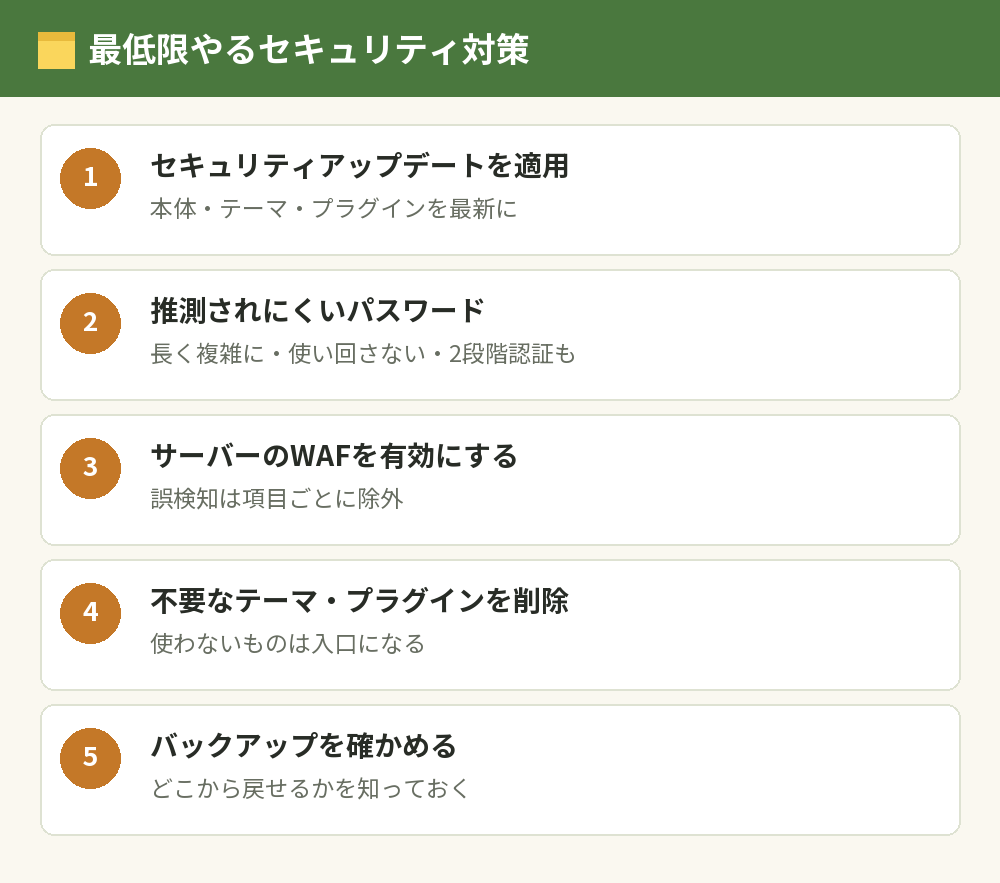
個人ブログで最低限やっておきたい対策を、優先度の高い順に並べます。
対策1:セキュリティアップデートを適用する
WordPress本体・テーマ・プラグインの更新には、見つかった弱点を直す修正が含まれています。
WordPress本体のマイナーな更新とセキュリティの更新は、初期の設定で自動で適用されます。
テーマやプラグインは、管理画面に更新の通知が出たら、バックアップを取ってから更新しましょう。
手順はWordPressアップデートのやり方|更新前にやることと自動更新の設定にまとめています。
対策2:推測されにくいパスワードにする
パスワードは、名前や誕生日、辞書にある単語、「password」「123456」のような単純な文字列を避け、長く複雑なものにします。
ほかのサービスと同じパスワードを使い回すのもやめましょう。
WordPressの公式ドキュメントでは、管理者のアカウントに2段階認証を使うことも勧められています。
対策3:使っていないテーマとプラグインを削除する
使っていないテーマやプラグインも、サーバーに残っていれば攻撃の入り口になることがあります。
有効化していないテーマやプラグインでも、使う予定がなければ削除しておきます。
対策4:管理画面からのファイル編集を止める
WordPressには、管理画面からテーマやプラグインのファイルを直接書き換える機能があります。
公式ドキュメントでは、万一管理画面に入られたときの被害を小さくするため、wp-config.phpに「define( ‘DISALLOW_FILE_EDIT’, true );」を書いてこの機能を止める方法が紹介されています。
wp-config.phpを書き換えるのに不安がある人は、無理にやらず、ほかの対策を先に済ませてください。
対策5:バックアップを取れる状態にしておく
どれだけ対策しても、被害を完全に防げるとは限りません。
ConoHa WINGやエックスサーバーは過去14日分の自動バックアップがあるので、いざというときにどこから戻せるかを確かめておきましょう。
あわせて読みたい:WordPressのバージョンの確認方法と最新版|更新しても大丈夫?
WordPressのWAF設定とXML-RPCの制限(レンタルサーバーの機能)
レンタルサーバーには、WordPressを守るための機能が用意されていることが多く、プラグインを入れる前にまずこちらを使うのがおすすめです。
WAFとは
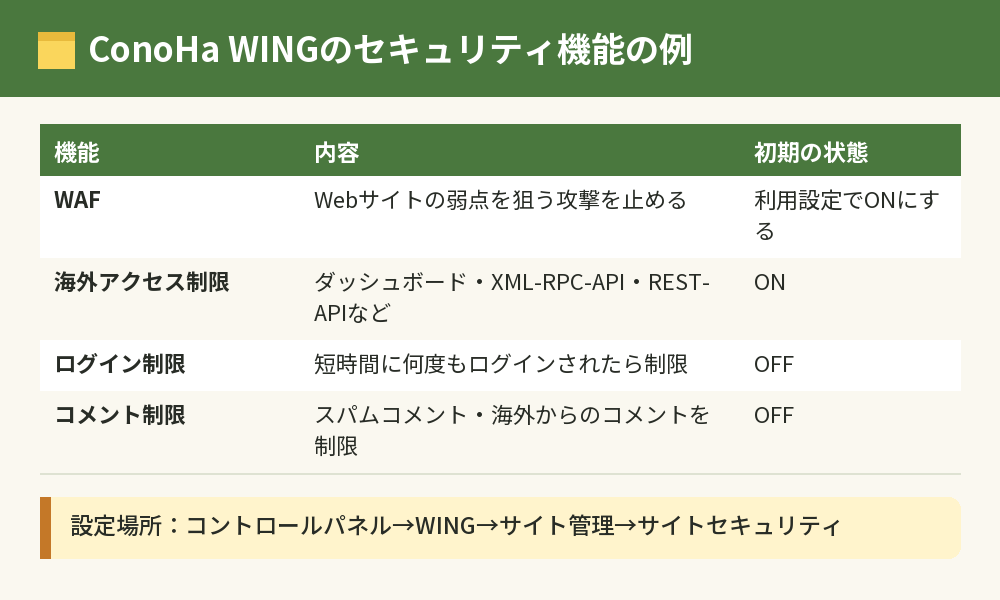
WAF(ウェブアプリケーションファイアウォール)は、Webサイトの弱点を狙った攻撃を見分けて止める仕組みです。
ConoHa WINGの公式マニュアルでは、WAFはコントロールパネルの「WING」→「サイト管理」→「サイトセキュリティ」→「WAF」タブで利用設定をONにすると案内されています。
エックスサーバーやさくらのレンタルサーバにもWAFの機能があり、サーバーの管理画面から設定できます。
WAFで記事が保存できないときは
WAFは、ふつうの操作を攻撃と間違えて止めてしまうこと(誤検知)があります。
記事の保存やプラグインの設定がうまくいかなくなったときは、WAFのログを確認し、ConoHa WINGならログの画面から該当する項目を「除外」に設定できます。
誤検知があるからといってWAFをずっとOFFにするのではなく、原因の項目だけを除外して、WAFそのものは有効のままにしておくのが安全です。
XML-RPC(xmlrpc.php)の制限
XML-RPCは、外部のアプリなどからWordPressに投稿するための仕組みで、「xmlrpc.php」というファイルを通して使われます。
便利な反面、ログインを何度も試す攻撃に使われることがあるため、使っていなければ制限しておくと安心です。
ConoHa WINGの「WordPressセキュリティ」の設定では、海外からのダッシュボード・XML-RPC-API・REST-APIなどへのアクセスを制限する項目があり、初期の状態ですべてONになっていると案内されています。
同じ画面には、短い時間に何度もログインを試されたときに自動で制限する機能や、スパムコメントの制限もあります(こちらは初期の状態でOFF)。
WordPressのログイン履歴と乗っ取りへの備え
ログイン履歴を確認する
WordPressの標準の機能には、誰がいつログインしたかを一覧で見る画面はありません。
ログイン履歴を残したい場合は、国産のSiteGuard WP Pluginのような、ログインの保護と履歴の機能を持つセキュリティ用のプラグインを使う方法があります。
プラグインを選ぶときの考え方は、WordPressプラグインのおすすめ|ブログに最低限入れるものと入れ方で解説しています。
乗っ取りが疑われるときの対処
見覚えのない記事やユーザーが増えている、別のサイトに飛ばされる、ログインできなくなった、といったときは、乗っ取りや改ざんを疑います。
- WordPressの管理者のパスワードと、サーバーのパスワードを変える
- 「ユーザー」の一覧に、見覚えのない管理者がいないか確かめる
- WordPress本体・テーマ・プラグインを最新にする
- 被害の前の日付のバックアップから復元する
- 自分で直せないときは、サーバー会社のサポートや専門の業者に相談する
エラーやトラブル全般の対処は、WordPressのエラーと更新・トラブル対処まとめ|バージョン・バックアップにまとめています。
WordPressのセキュリティでよくある質問
個人ブログでもセキュリティ対策は必要ですか?
必要です。
攻撃の多くは、サイトの大きさに関係なく、対策していないWordPressを機械的に探して狙ってくるからです。
セキュリティ用のプラグインは入れたほうがいいですか?
レンタルサーバーのWAFやログイン制限の機能で足りる場合もあります。
サーバーの機能を先に確かめ、足りないところだけをプラグインで補うと、プラグインどうしのぶつかりも防げます。
WordPressのセキュリティ設定はどこでしますか?
パスワードやユーザーの管理はWordPressの管理画面で、WAFや海外からのアクセスの制限はレンタルサーバーの管理画面で行います。
ログイン履歴やログイン画面の保護は、セキュリティ用のプラグインで設定します。
XML-RPCを止めると困ることはありますか?
外部のアプリやサービスから投稿している場合は、使えなくなることがあります。
WordPressの管理画面から記事を書いているだけなら、止めても困ることはほとんどありません。
WAFを有効にすると表示が遅くなりますか?
WAFはサーバーの側で攻撃を見分ける仕組みで、速さへの影響は公式に数字では示されていません。
気になる場合は、有効にする前後で表示の速さを比べてみてください。
セキュリティ対策をすれば絶対に安全ですか?
絶対に安全ということはありません。
対策で被害の可能性を小さくしつつ、万一のときに戻せるバックアップを用意しておくことが大切です。
まとめ:WordPressのセキュリティは基本の対策とサーバーの機能で守る
WordPressのセキュリティ対策を、やることごとに並べます。
| やること | 内容 |
|---|---|
| セキュリティアップデート | 本体・テーマ・プラグインを最新に保つ |
| パスワード | 長く複雑に・使い回さない・2段階認証も検討 |
| 不要なもの | 使わないテーマとプラグインは削除 |
| WAF | レンタルサーバーの管理画面でON。誤検知は項目ごとに除外 |
| XML-RPC | 使っていなければ制限(サーバー機能やプラグインで) |
| ログイン履歴 | セキュリティ用のプラグインで記録 |
| もしものとき | パスワード変更→ユーザー確認→更新→バックアップから復元 |
セキュリティの考え方の詳細は、WordPress公式のセキュリティ強化のドキュメント(英語)でも確認できます。