レンタルサーバーを調べていると必ずといっていいほど名前が出てくるエックスサーバーですが、どんな会社のサーバーで、ほかと比べて何が違うのか、よく分からないままになっていませんか?
この記事では、エックスサーバーとはどんなレンタルサーバーなのか、料金とプラン、主な特徴、WAFやファイルマネージャーなどの管理機能、向いている人・向いていない人、申し込みの流れを解説します。
読み終えるころには、エックスサーバーが自分のブログやホームページに合うかを判断でき、申し込むならどのプランと契約期間を選べばいいかまで決められるようになります。
エックスサーバーとは?国内シェアNo.1をうたう老舗のレンタルサーバー
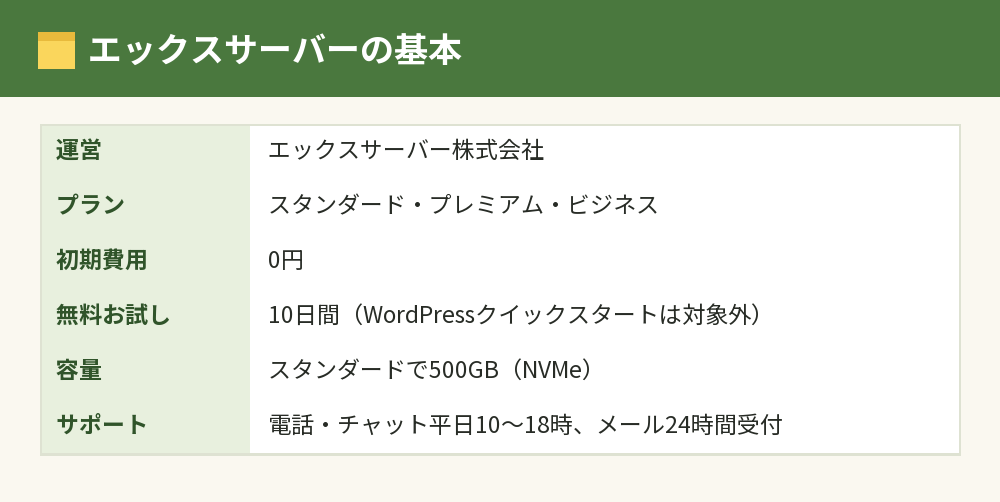
エックスサーバーは、エックスサーバー株式会社が運営するレンタルサーバーで、公式サイトでは「国内シェアNo.1」(Dataprovider.com調べ)と紹介されています。
公式サイトでは、導入企業26万社・運用サイト数250万件という実績も掲げていて、個人ブログから企業のホームページまで幅広く使われているレンタルサーバーです。
WordPressの運営に向けた機能がそろっていて、申し込みと同時にWordPressのインストールまで終わる「WordPressクイックスタート」があります。
また、10日間の無料お試しがあるので、管理画面を触ってから契約を決めたい人にも選ばれています。
レンタルサーバーそのものの仕組みを知りたい人は、レンタルサーバーとは?仕組みとブログに必要な理由|WordPressとの関係を先に読むと、このあとの話が分かりやすくなります。
エックスサーバーの料金とプラン
エックスサーバーのレンタルサーバーは、スタンダード・プレミアム・ビジネスの3プランです。
個人のブログなら、いちばん安いスタンダードで十分な容量と機能があります。
スタンダードプランの月額
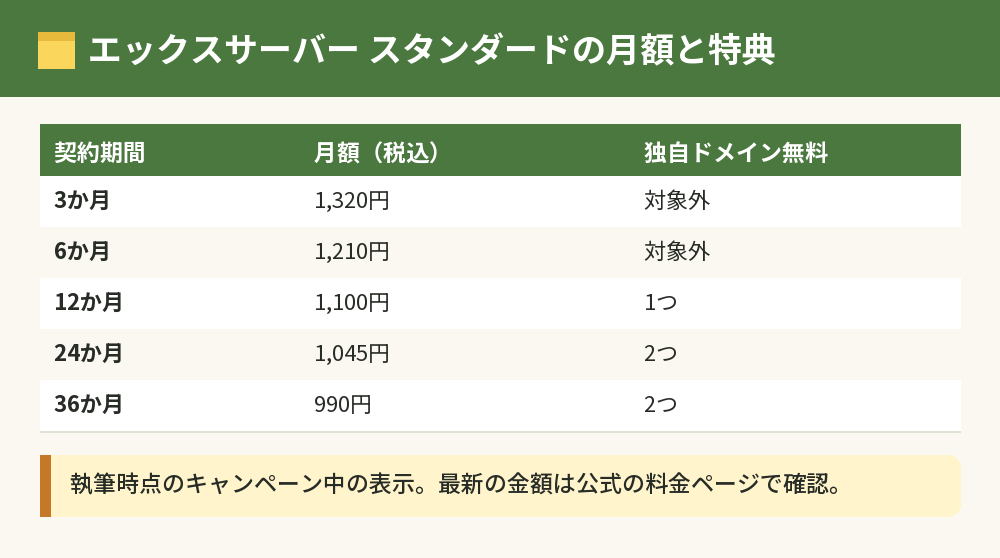
スタンダードプランの月額は、執筆時点のキャンペーン中の表示で、3か月契約1,320円・6か月契約1,210円・12か月契約1,100円・24か月契約1,045円・36か月契約990円(いずれも税込)です。
初期費用は0円で、契約期間が長いほど月額が安くなります。
期間限定で「半額キャッシュバック」などのキャンペーンを行うこともあるので、申し込む前に公式の料金ページで最新の内容を確かめてください。
プランごとの年間費用と支払い方法は、エックスサーバーの料金|プランの違いと年間費用・支払い方法で整理しています。
独自ドメイン永久無料特典の条件
エックスサーバーには、独自ドメインがずっと無料になる特典があります。
スタンダードプランは12か月以上の契約で独自ドメインが1つ、24か月以上の契約で2つ永久無料になり、3か月・6か月の契約は対象外です。
プレミアムとビジネスは、2つの独自ドメインが特典の対象です。
支払い方法
支払い方法は、クレジットカード・銀行振込・ペイジー・あと払い(ペイディ)・コンビニ払い・プリペイド決済から選べます。
クレジットカードを持っていない人でも契約しやすいのは、エックスサーバーの良いところです。
エックスサーバーのキャンペーンは、エックスサーバーのキャンペーン|半額キャッシュバックと友達紹介・申し込む時期にまとめています。
エックスサーバーの主な特徴
エックスサーバーがブログ用として名前が挙がりやすいのは、料金だけでなく、WordPressを運営するための機能とサポートがそろっているからです。
WordPressクイックスタートで開設が早い
WordPressクイックスタートは、サーバーの申し込みと同時に、独自ドメインの取得とWordPressのインストールまでを済ませてくれる機能です。
サーバーとドメインをつないだり、WordPressを手動で入れたりする手間がないので、はじめての人でも迷わずにブログを開設できます。
ただし、WordPressクイックスタートで申し込んだ場合は10日間の無料お試し期間がなく、申し込みと同時に料金の支払いが必要です。
容量500GBと高速化への取り組み
スタンダードプランのディスクは500GB(NVMe)で、個人ブログなら画像を多く使っても何年分も置いておけます。
公式サイトでは「サーバー速度No.1」や「稼働率99.99%以上の実績」とうたっていて、表示の速さと安定性を重視していることが分かります。
独自SSL・自動バックアップが無料
独自SSL(URLをhttpsにする仕組み)は無料・無制限で使えます。
自動バックアップも無料で、過去14日分のデータが保存されているので、設定を間違えたときも前の状態に戻せます。
電話・チャット・メールのサポート
困ったときは、電話とチャットで平日10時から18時まで相談でき、メールは24時間受け付けています。
公式のマニュアルやよくある質問も充実しているので、操作で迷ったときに自分で調べやすいのも安心材料です。
あわせて読みたい:レンタルサーバーのさくらとは?特徴と料金・向いている人|ライトとスタンダードの違い
エックスサーバーの管理機能|WAF・ファイルマネージャー・FTP
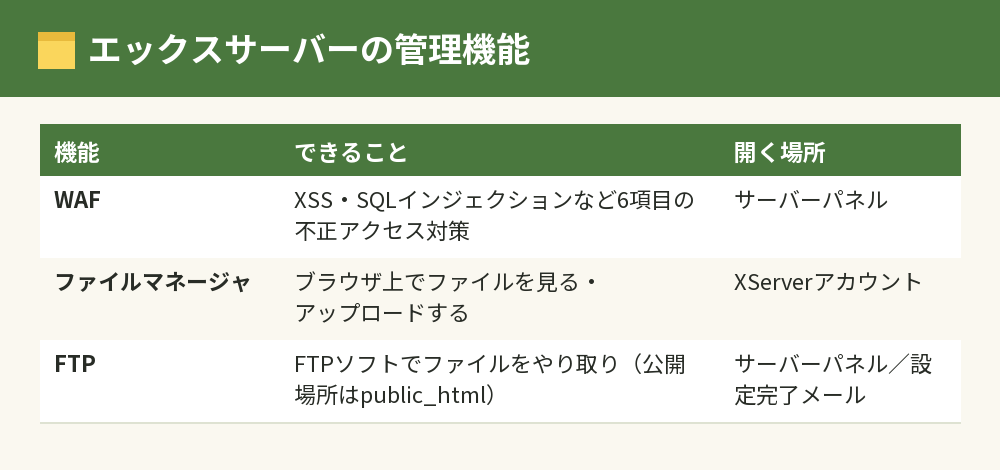
エックスサーバーでは、サーバーの設定は「サーバーパネル」、契約や支払いの管理は「XServerアカウント」という画面で行います。
ブログを運営していると、次の3つの機能を使う場面が出てきます。
エックスサーバーのWAFで不正アクセスを防ぐ
WAFは、Webサイトへの不正なアクセスを見分けて止める仕組みです。
エックスサーバーでは、サーバーパネルのWAF設定から、XSS(クロスサイトスクリプティング)・SQLインジェクション・ファイルへの不正アクセス・メールの不正送信・コマンド実行・PHP関数の脆弱性の6つの対策を、項目ごとに設定できます。
公式マニュアルによると、設定の反映には最大30分程度かかります。
WAFは不正アクセスを100%防ぐことを保証するものではないと公式マニュアルにも書かれています。
WordPress本体やプラグインを最新に保つことも、あわせて行いましょう。
エックスサーバーのファイルマネージャー
ファイルマネージャは、ブラウザの上でサーバーのファイルを見たり、アップロードしたりできる機能で、XServerアカウントから開けます。
FTPソフトを入れなくても使えるので、サイトの確認用のファイルを置くときなど、ちょっとした作業に便利です。
エックスサーバーのFTP
FTPソフトを使ってファイルをやり取りしたい場合は、サーバーアカウントの設定完了メールか、サーバーパネルの「サブFTPアカウント設定」にある「FTPソフト設定」で、FTPホスト名・ユーザー名・パスワードを確認できます。
ホームページのファイルは、ドメイン名のフォルダの中にある「public_html」に置くと公開されます。
WordPressのブログを書くだけなら、FTPを使う場面はあまりないので、最初は覚えなくても大丈夫です。
エックスサーバーが向いている人・向いていない人
エックスサーバーは幅広い人に合うサーバーですが、選ぶ前に向き不向きを知っておくと後悔しません。
エックスサーバーが向いている人
無料お試しで管理画面を触ってから決めたい人には、10日間の無料お試しがあるエックスサーバーが向いています。
クレジットカード以外の支払い方法を使いたい人や、電話でサポートを受けたい人にも合っています。
法人のホームページを作る場合は、法人向けの「XServerビジネス」も用意されています。
エックスサーバーが向いていない人
ドメインの無料特典を受けたいけれど、12か月以上の契約には迷いがある人は、短い契約だと特典の対象外になる点に気をつけてください。
申し込みの中でWordPressとSSLの設定までを一度に済ませたい人や、使った時間だけ払う料金タイプで小さく始めたい人は、ConoHa WINGも比べてみましょう。
ConoHa WINGの特徴はConoHa WING(コノハウィング)とは?料金と特徴・向いている人で、3社の違いはレンタルサーバーのおすすめ3社|ブログ初心者向けの選び方と契約期間で比べています。
エックスサーバーの申し込みの流れ
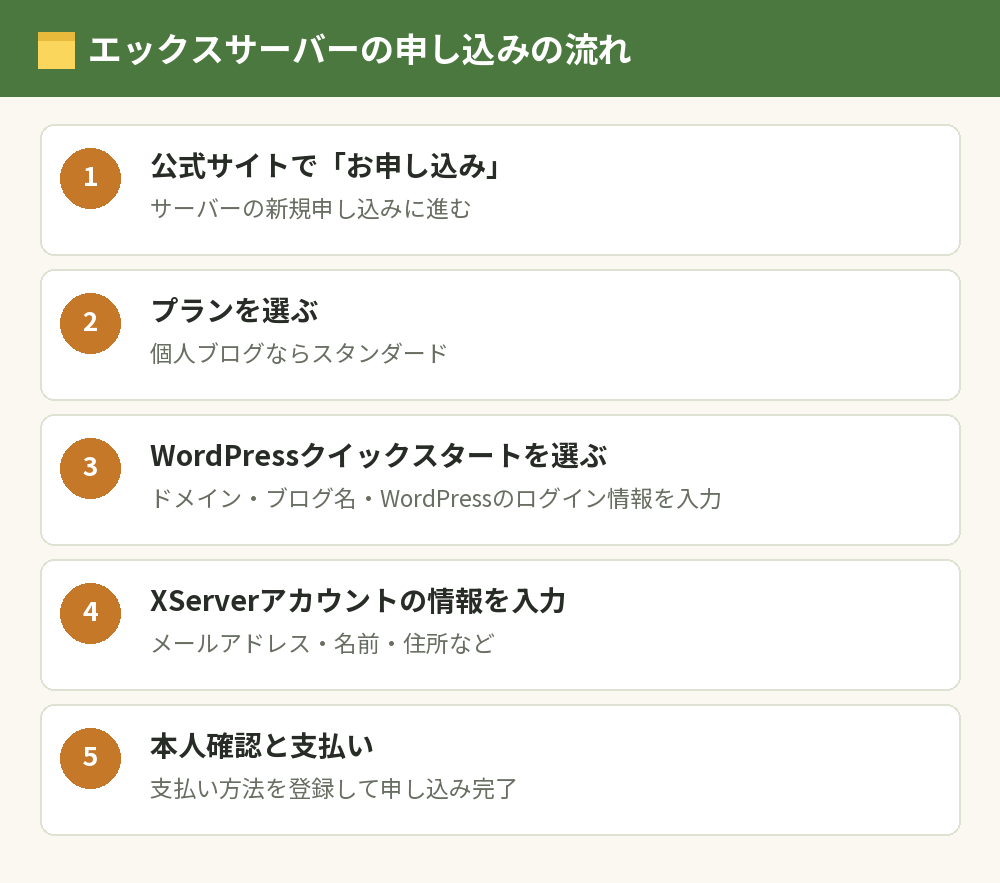
エックスサーバーの申し込みは、公式サイトの「お申し込み」から進めます。
- 公式サイトで「お申し込み」を選び、サーバーの新規申し込みに進む
- プラン(個人ブログならスタンダード)を選ぶ
- WordPressクイックスタートを使うかどうかを選ぶ(使うと無料お試しはなし)
- クイックスタートを使う場合は、契約期間・独自ドメイン・ブログ名・WordPressのユーザー名とパスワードを入力する
- XServerアカウントの登録情報(メールアドレス・名前・住所など)を入力する
- 本人確認と支払い方法の登録をして、申し込みを完了する
画面の順番や文言は変わることがあるので、申し込み画面の案内に沿って進めてください。
申し込みからWordPressへのログインまでの手順は、エックスサーバーでワードプレスを始める方法|申し込みからログインまででくわしく解説しています。
申し込みのあとに行うWordPressの初期設定や、ブログ開設の全体の流れは、ブログの始め方|初心者がWordPressで開設するまでの手順と費用でまとめています。
エックスサーバーでよくある質問
エックスサーバーは初心者でも使えますか?
使えます。
WordPressクイックスタートを使えば、申し込みと同時にWordPressの準備まで終わり、マニュアルや電話・チャットのサポートもあります。
エックスサーバーの無料お試しはどう使いますか?
WordPressクイックスタートを使わずに申し込むと、10日間の無料お試しで管理画面を使ってみることができます。
お試し期間のあとも使い続ける場合は、期間内に料金を支払って本契約に進みます。
エックスサーバーは法人でも契約できますか?
契約できます。
法人・企業向けには「XServerビジネス」という専用のサービスがあるので、会社のホームページやメールに使う場合はそちらも比べてみてください。
エックスサーバーの勘定科目は何になりますか?
ブログやホームページを事業で使っている場合、レンタルサーバー代は一般に「通信費」などの経費として扱われることが多いです。
どの科目にするかは使い方によって変わるので、迷ったときは税理士や税務署に確認してください。
エックスサーバーとConoHa WINGはどちらがいいですか?
無料お試しで触ってから決めたいならエックスサーバー、申し込みの中でWordPressとSSLまで一気に準備したいならConoHa WINGが向いています。
どちらも独自ドメインの無料特典・独自SSL・自動バックアップがあるので、個人ブログならどちらを選んでも困ることはほとんどありません。
エックスサーバーのログイン画面はどこですか?
契約や支払いの管理は「XServerアカウント」、サーバーの設定は「サーバーパネル」と、ログインする画面が2つに分かれています。
どちらも公式サイトのログインのメニューから開けます。
エックスサーバーが気になったら、公式サイトで今のキャンペーン価格を確かめてみてください。
エックスサーバー は10日間の無料お試しがあり、12か月以上の契約で独自ドメインが永久無料になる特典もあります(WordPressクイックスタートで申し込む場合はお試しなし)。
料金やキャンペーンは変わることがあるので、申し込む前に公式サイトで確認してください。
まとめ:エックスサーバーは無料で試してから決めたい人に向くレンタルサーバー
エックスサーバーについて、知りたいことごとに並べます。
| 知りたいこと | 答え |
|---|---|
| どんなサービス? | エックスサーバー株式会社のレンタルサーバー(公式は国内シェアNo.1と表記) |
| プラン | スタンダード・プレミアム・ビジネス(個人ブログはスタンダード) |
| 料金 | スタンダードは執筆時点のキャンペーン表示で月990円(36か月)〜1,320円(3か月) |
| 独自ドメイン | スタンダードは12か月以上で1つ・24か月以上で2つ永久無料 |
| 無料お試し | 10日間(WordPressクイックスタートは対象外) |
| 安全面 | 独自SSL無料・自動バックアップ14日分・WAF |
| サポート | 電話・チャット平日10〜18時、メール24時間受付 |
無料お試しで管理画面を確かめてから決めたい人や、支払い方法の選択肢を重視する人には、エックスサーバーがよく合います。
最新の料金やキャンペーンは、エックスサーバー公式の料金ページで確認できます。