WordPressでブログを作ろうと決めたものの、サーバーやドメイン、インストールといった言葉が並んでいて、WordPressの始め方の全体像がつかめずにいませんか?
この記事では、WordPressブログの始め方を、準備するもの、サーバー契約からWordPressの準備、初期設定、最初の記事の公開までの手順に分けて解説します。
読み終えるころには、自分が今どの段階にいて次に何をすればいいかが分かり、申し込みから1本目の記事の公開まで迷わずに進められるようになります。
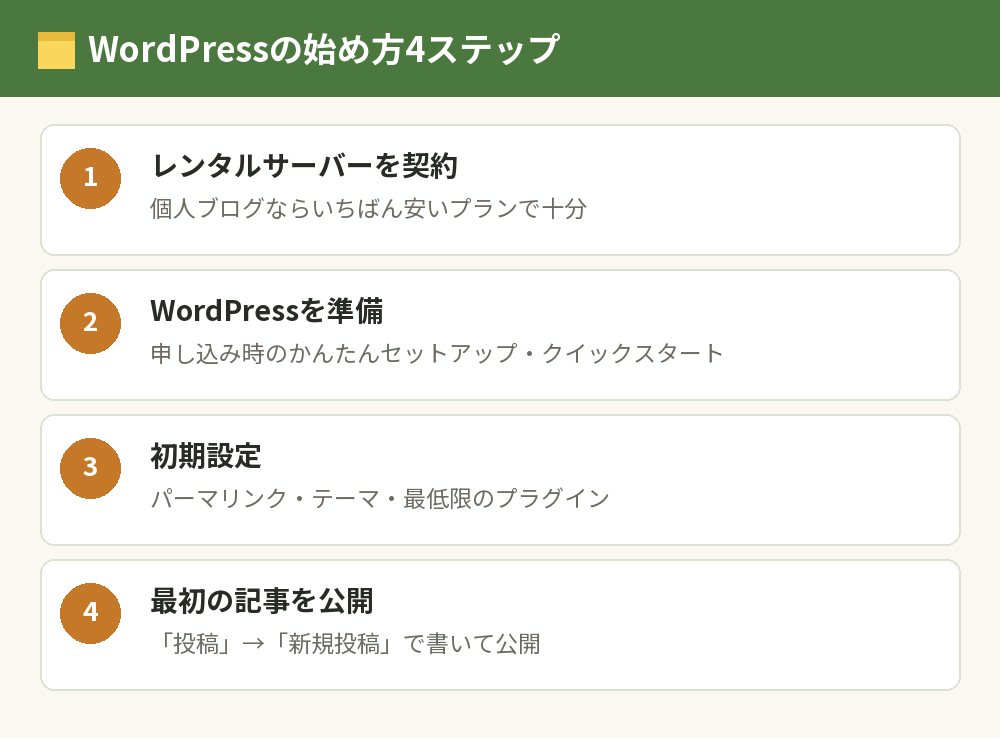
WordPressの始め方は「サーバー契約→WordPress準備→初期設定→記事公開」の4ステップ
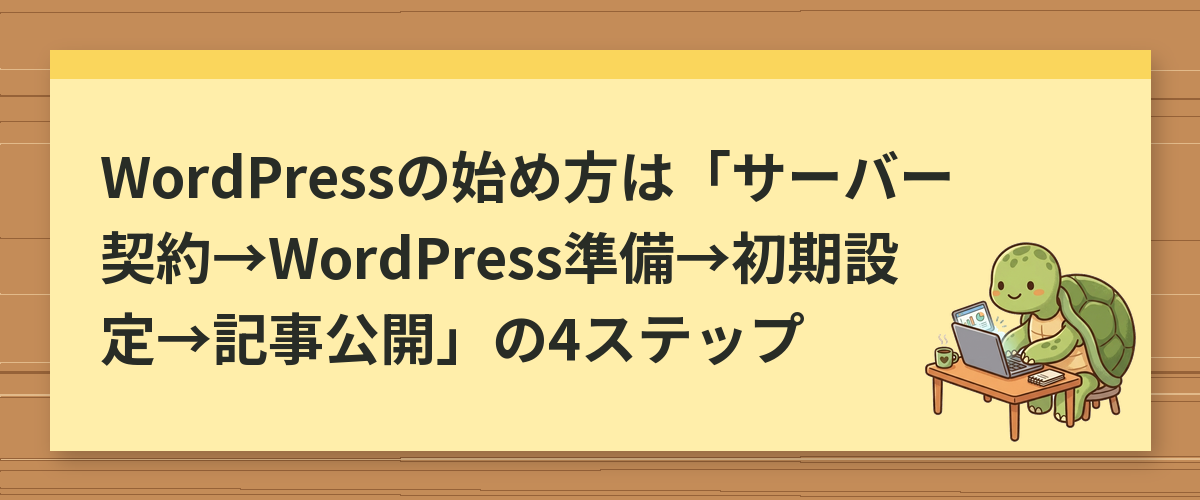
WordPressの始め方は、レンタルサーバーを契約してWordPressを準備し、初期設定を済ませてから最初の記事を公開する、という4つのステップで進みます。
WordPressは無料のソフトですが、動かすための場所(サーバー)と、ブログの住所(独自ドメイン)は自分で用意します。
今はレンタルサーバー各社に、申し込みの画面の中でドメインの取得からWordPressのインストール、SSLの設定までを済ませられる機能があるので、専門知識がなくても始められます。
ブログの作り方はワードプレスでも無料ブログでも「場所を用意して記事を書く」点は同じですが、ブログのワードプレスでの始め方では、その場所(サーバー)を自分で借りるところが違います。
サーバーの申し込みさえ終われば、あとはWordPressの管理画面で設定を整え、記事を書くだけです。
ブログの始め方の全体や、無料ブログとの比べ方から知りたい人は、ブログの始め方|初心者がWordPressで開設するまでの手順と費用もあわせて読んでみてください。
WordPressブログを始める前に用意するもの
WordPressブログを始める前に、次のものを用意しておきます。
レンタルサーバー
WordPressを動かすための場所です。
WordPressはPHPとMySQL(またはMariaDB)で動くので、これらに対応したレンタルサーバーを選びます。
ブログ向けの主なレンタルサーバーなら、どれも対応しています。
独自ドメイン
「blog-hajime-cho.com」のような、ブログの住所です。
ConoHa WINGのWINGパックや、エックスサーバーの12か月以上の契約では、独自ドメインが永久無料になる特典があります。
パソコンと支払い方法
申し込みはスマホでもできますが、WordPressの設定や記事を書く作業はパソコンのほうが進めやすいです。
支払いにはクレジットカードなどを用意しておきます。
WordPressを始める費用の目安
WordPress本体は無料なので、かかるのはおもにサーバー代です。
執筆時点のキャンペーン価格では、ConoHa WINGのベーシックプランが12か月契約で月額991円(税込)、エックスサーバーのスタンダードプランが12か月契約で月額1,100円(税込)でした。
WordPressブログの作り方|サーバー契約から開設までの手順
ここからは、WordPressブログを開設するまでの流れを順番に見ていきます。
手順1:レンタルサーバーに申し込む
レンタルサーバーの公式サイトで、アカウントを作り、プランと契約期間を選びます。
個人のブログなら、いちばん安いプランで十分な容量があります。
手順2:WordPressの簡単セットアップ機能を使う
申し込みの途中にある、WordPressをまとめて準備する機能を使います。
ConoHa WINGなら「WordPressかんたんセットアップ」、エックスサーバーなら「WordPressクイックスタート」という名前です。
この機能を使うと、独自ドメインの取得、ドメインとサーバーの接続、WordPressのインストール、SSLの設定までが一度に進みます。
ConoHa WINGでの画面の流れは、ConoHa WINGでワードプレスブログを始める方法|かんたんセットアップの手順で解説しています。
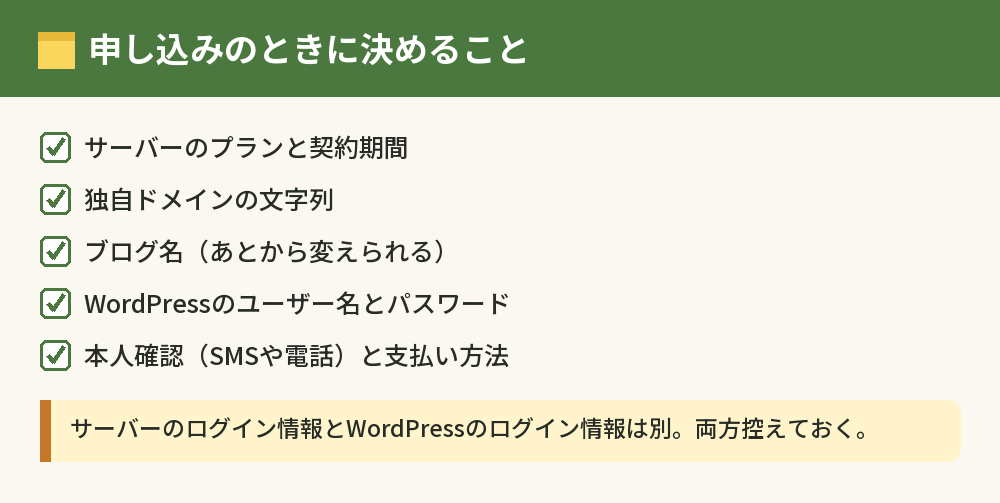
手順3:ドメイン・ブログ名・ログイン情報を決める
セットアップの画面で、取りたい独自ドメイン、ブログ名、WordPressのユーザー名とパスワードを入力します。
サーバーのログイン情報とWordPressのログイン情報は別のものなので、両方を分けて控えておいてください。
手順4:本人確認と支払いを済ませる
お客様情報を入力し、SMSや電話での本人確認、支払い方法の登録を済ませて申し込みを確定します。
手順5:WordPressの管理画面にログインする
申し込みが終わったら、ブログのURLの末尾に「/wp-admin/」を付けてアクセスし、決めたユーザー名とパスワードでログインします。
ドメインやSSLの設定が反映されるまで少し時間がかかることがあるので、すぐに表示されないときはしばらく待ってから試してください。
あわせて読みたい:ブログの始め方|無料で始める方法と初心者向け無料ブログの選び方
WordPressブログの初期設定
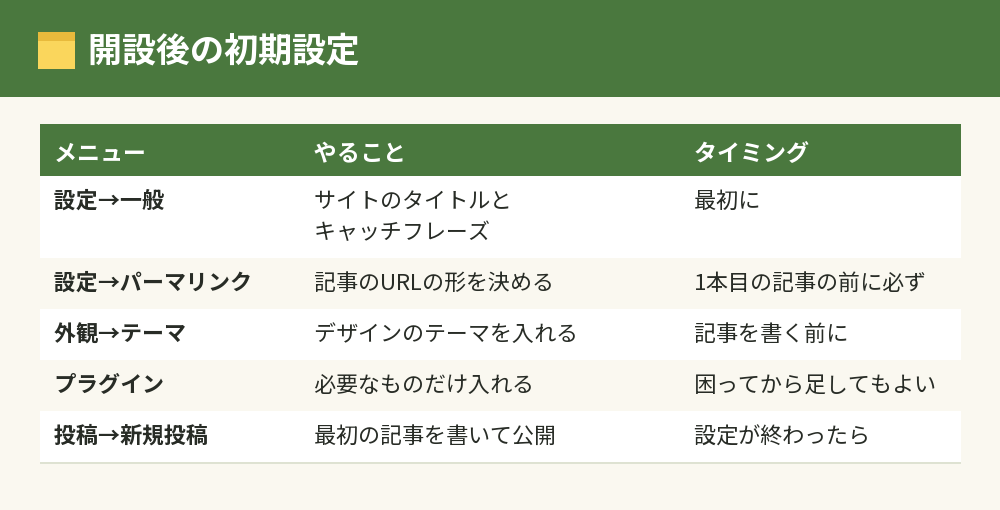
ログインできたら、記事を書く前に次の設定を済ませます。
- 「設定」→「一般」で、サイトのタイトルとキャッチフレーズを確認する
- 「設定」→「パーマリンク」で、記事のURLの形を決める
- 「外観」→「テーマ」で、ブログのデザインを決めるテーマを入れる
- 必要なプラグインを最低限だけ入れる
- お問い合わせページやプロフィールを用意する
パーマリンクは記事を公開したあとに変えるとURLが変わってしまうので、1本目の記事を書く前に決めておきます。
テーマは、このブログでも使っている無料のCocoonのように、無料でも十分に見やすいものがあります。
WordPressのインストールの仕組みや、簡単インストールと手動インストールの違いはWordPressインストールの方法|サーバーの簡単インストールと手動の違いで解説しています。
最初の記事を書いて公開する
初期設定が終わったら、いよいよ最初の記事です。
WordPressの管理画面で「投稿」→「新規投稿」を開き、タイトルと本文を入力して「公開」を選べば、記事がブログに表示されます。
最初の1本は、自己紹介や、ブログで書いていきたいことの紹介でも構いません。
完璧を目指して公開できないままになるより、まず1本出して、書きながら慣れていくほうがずっと大切です。
ブロックエディターでの記事の書き方は、ワードプレスでのブログの書き方|初心者向けに記事の投稿手順を解説で画面の操作に沿って解説しています。
WordPressはAIで作成できる?
最近は、AIに文章を下書きさせたり、サイトの構成を相談したりしながらWordPressを使う人も増えています。
ただし、サーバーの契約やWordPressの準備そのものは、この記事の手順どおりに進める必要があります。
AIを使うなら、記事の構成案づくりや、文章の言い回しの見直しなど、作業の一部を手伝ってもらう使い方が向いています。
AIが書いた内容には間違いが混ざることもあるので、事実は自分で確かめてから公開してください。
WordPressでAIを使う方法はWordPressとChatGPTの使い方|記事作成に使えるプラグインとAPI連携で詳しく解説しています。
WordPressの始め方でよくある質問
WordPressのデータベース作成は自分でする必要がありますか?
レンタルサーバーの簡単セットアップ機能を使えば、データベースは自動で作られるので、自分で作る必要はありません。
WordPressを手動でインストールする場合だけ、サーバーの管理画面でデータベースとユーザーを作る作業が必要になります。
WordPressブログの開設にはどれくらい時間がかかりますか?
申し込みの中でWordPressまで準備する機能を使えば、ConoHa WINGの公式サイトでは最短10分でサイトを開設できると案内されています。
初期設定と最初の記事まで含めると、半日から1日ほど見ておくと落ち着いて進められます。
WordPress.comとWordPress.orgのどちらで始めればいいですか?
この記事で説明しているのは、レンタルサーバーに自分で入れるWordPress.orgの始め方です。
WordPress.comはホスティング型のサービスで、無料プランではプラグインや独自ドメインが使えないので、収益化やカスタマイズをしたいならWordPress.orgが向いています。
パソコンが苦手でもWordPressを始められますか?
始められます。
簡単セットアップ機能を使えば、専門的な操作はほとんどなく、画面の入力欄を埋めていくだけで開設まで進めます。
WordPressは途中でやめたらどうなりますか?
サーバーの契約を終えるとブログは表示されなくなります。
長期契約は途中で解約できない場合もあるので、続けられるか不安なうちは、短めの契約期間から始めるのが安心です。
無料ブログからWordPressに移ることはできますか?
できます。
ただし、記事のURLが変わるなど移行の手間がかかるので、最初から収益化を考えているなら、WordPressで始めたほうが遠回りになりません。
これからWordPressブログを始めるなら、まずは定番の2社から選ぶと迷いません。
ConoHa WING はWordPressかんたんセットアップで、サーバー・独自ドメイン・WordPressまで一度に準備できます。エックスサーバー
 は10日間の無料お試しがあります(WordPressクイックスタートで申し込む場合はお試しなし)。
料金やキャンペーンは変わることがあるので、申し込む前に公式サイトで確認してください。
まとめ:WordPressの始め方は申し込みの中で開設まで済ませる
WordPressブログの始め方を、段階ごとに並べます。
| 段階 | やること |
|---|---|
| 準備 | レンタルサーバー・独自ドメイン(特典で無料)・パソコン・支払い方法 |
| 開設 | 申し込み時にWordPressかんたんセットアップ・クイックスタートを使う |
| ログイン | ブログのURL+「/wp-admin/」 |
| 初期設定 | サイトのタイトル・パーマリンク・テーマ・最低限のプラグイン |
| 公開 | 「投稿」→「新規投稿」で最初の記事を書いて公開 |
ブログの始め方に関する記事は、ブログの始め方まとめ|無料と有料の選び方からWordPress開設後までにまとめています。
申し込みと同時にWordPressの準備まで済ませたい人は、ConoHa WING公式サイトで最新の料金とキャンペーンを確かめてみてください。