ConoHa WINGでワードプレスのブログを始めたいけれど、申し込み画面にいろいろな項目が並んでいて、どこで何を選べばいいのか手が止まっていませんか?
この記事では、ConoHa WINGの申し込みから、WordPressかんたんセットアップ、開設後に最初にやる設定、2つ目のサイトを追加する方法までを順番に解説します。
読み終えるころには、申し込み画面で迷わずに項目を埋められ、ブログの管理画面にログインして最初の記事を書く準備まで一気に進められるようになります。
ConoHa WINGでワードプレスを始めるなら「WordPressかんたんセットアップ」で申し込むだけ
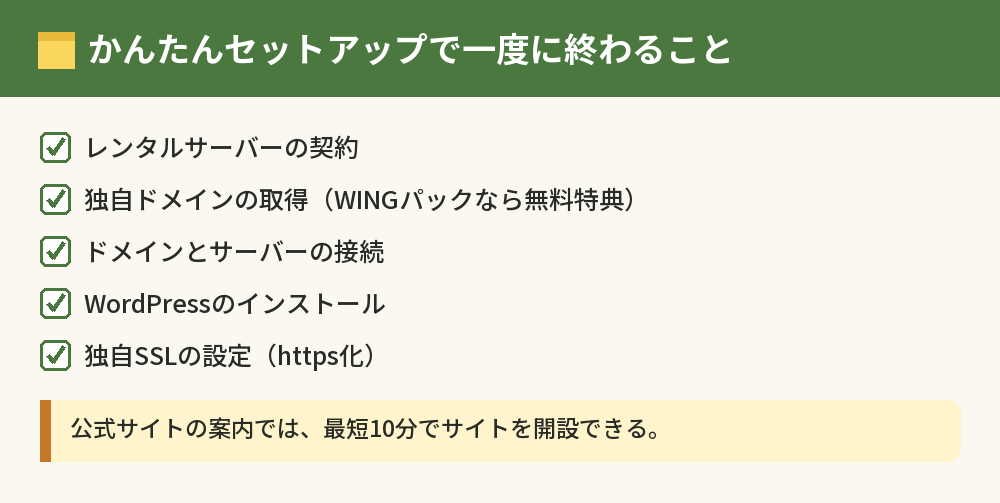
ConoHa WINGでワードプレスを始めるときは、申し込みの途中にある「WordPressかんたんセットアップ」を使えば、サーバー・独自ドメイン・WordPress・SSLの設定まで一度に終わります。
本来、WordPressのブログを作るには、サーバーを借りる、ドメインを取る、ドメインをサーバーにつなぐ、WordPressをインストールする、SSLを設定する、という手順を1つずつ進める必要があります。
ConoHa WINGの申し込み画面では、この流れがひとつの画面にまとめられていて、公式サイトでは最短10分でサイトを開設できると案内されています。
申し込みが終わった時点で、ブログのURLにアクセスすればWordPressのサイトが表示される状態になるので、あとは記事を書く準備に進むだけです。
ConoHa WINGそのものの特徴や料金の仕組みを先に知りたい人は、ConoHa WING(コノハウィング)とは?料金と特徴・向いている人を読んでから戻ってくると、申し込み画面の言葉が分かりやすくなります。
ConoHa WINGの申し込み前に準備するもの
申し込みの途中で手が止まらないように、次のものを手元にそろえておきます。
- メールアドレス(ConoHaのアカウントに使う)
- SMSを受け取れるスマホ、または電話(本人確認に使う)
- 支払い方法(クレジットカードなど)
- 使いたい独自ドメインの候補(2〜3個)
- ブログ名(あとから変更できる)
独自ドメインの候補は2〜3個考えておく
独自ドメインは「blog-hajime-cho.com」のような、ブログの住所になる文字列です。
ほかの人がすでに使っている文字列は取れないので、第1候補が使えなかったときのために、2〜3個考えておくと申し込みの途中で慌てずにすみます。
独自ドメインは公開したあとに変えるとURLがすべて変わってしまうので、申し込みの前にじっくり決めておきます。
ブログのテーマに合った、短めで覚えやすい文字列を選んでおくのが無難です。
ConoHa WINGの契約は料金タイプと期間を先に決めておく
ConoHa WINGの契約には、使った時間だけ払う「時間課金」と、契約期間分をまとめて前払いする「WINGパック」があります。
WordPressかんたんセットアップを使ってブログを始めるなら、独自ドメインが最大2つ永久無料になる特典がついたWINGパックを選ぶのが基本です。
契約期間は3か月から36か月などから選べて、長いほど月額が安くなります。
執筆時点のキャンペーン価格では、ベーシックプランの12か月契約が月額991円(税込)でした。
キャンペーンの内容や、少しでも安く申し込む方法はコノハウィングのクーポンとキャンペーン|ConoHa WINGをいちばん安く申し込む方法にまとめています。
ConoHa WINGの申し込みとWordPressかんたんセットアップの手順
ここからは、ConoHa WINGの申し込みの流れを順番に見ていきます。
画面の順番やボタンの名前は変わることがあるので、表示に合わせて読み替えてください。
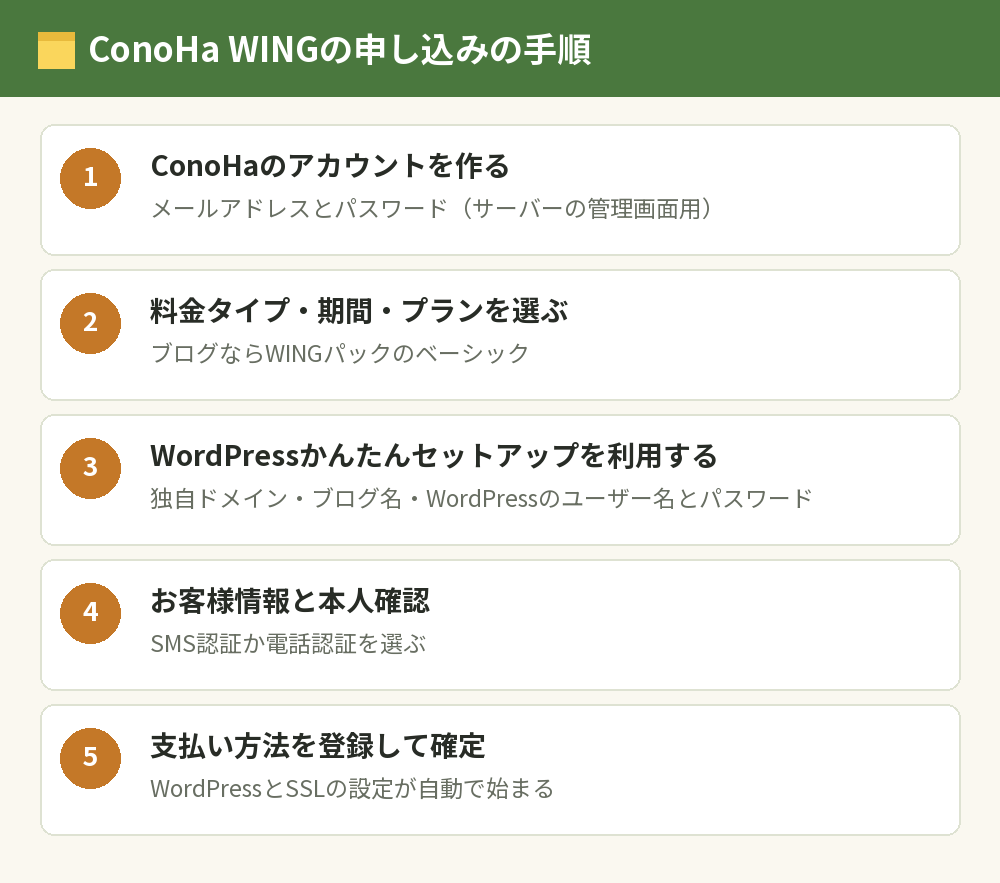
手順1:ConoHaのアカウントを作る
ConoHa WINGの公式サイトで「お申し込み」を選び、メールアドレスとパスワードを入力してConoHaのアカウントを作ります。
このパスワードは、サーバーの管理画面(コントロールパネル)に入るためのもので、あとで決めるWordPressのパスワードとは別物です。
手順2:料金タイプ・契約期間・プランを選ぶ
料金タイプはWINGパック、プランは個人のブログならベーシックを選べば十分です。
ベーシックプランのSSDは500GBあり、アクセスが増えたときはあとから上のプランに変更できます。
手順3:WordPressかんたんセットアップを「利用する」にする
申し込み画面の中にある「WordPressかんたんセットアップ」を「利用する」にすると、ドメインとWordPressの入力欄が表示されます。
ここで入力するのは、おもに次の項目です(項目の名前は画面の表示に合わせて読み替えてください)。
- 取りたい独自ドメインの文字列
- サイト名(ブログ名。
あとから変えられる)
- WordPressユーザー名
- WordPressパスワード
WordPressのユーザー名とパスワードは、ブログの管理画面にログインするたびに使うので、入力した時点で必ず控えておいてください。
手順4:お客様情報を入力して本人確認をする
氏名・住所・電話番号などのお客様情報を入力したら、SMS認証か電話認証のどちらかを選んで本人確認をします。
SMS認証なら、スマホに届いた認証コードを画面に入力するだけで終わります。
手順5:支払い方法を登録して申し込みを確定する
支払い方法は、クレジットカード・Amazon Pay・PayPal・銀行振込・ペイジー・コンビニ払いから選べます(料金タイプによって選べる方法が違う場合があります)。
内容を確認して申し込みを確定すると、WordPressのインストールとSSLの設定が自動で始まります。
かんたんセットアップ(WordPressかんたんセットアップ)に失敗したとき
申し込みのあと、画面に「サーバーの追加が失敗しました」「ドメインの取得が失敗しました」「WordPressのインストールが失敗しました」といったメッセージが出ることがあります。
公式サポートによると、原因はインターネットの通信状況など複数の要因があり、どこで止まったかによって続きの手順が変わります。
- サーバーの追加に失敗:WINGパックを追加するところから進める
- ドメインの取得に失敗:無料独自ドメインの設定から進める
- WordPressのインストールに失敗:サーバーにドメインを追加し、WordPressをインストールしてから、無料独自SSLを設定する
サーバーの追加に失敗していても、ドメインの契約は済んでいることがあるので、最初から申し込み直す前にドメインの契約状況を確かめてください。
取ったばかりのドメインはSSLの設定がすぐに通らないことがあり、公式サポートでは24〜72時間ほど時間をおいて試すよう案内されています。
画面ごとの手順は、ConoHa WINGサポートのかんたんセットアップのエラーの案内で確認できます。
あわせて読みたい:エックスサーバーとは?特徴と料金・向いている人|WAFやFTPなどの管理機能
ConoHa WINGでワードプレスを開設したあとにやる設定
申し込みが終わったら、WordPressの管理画面に入って、記事を書く前の設定を済ませます。
WordPressの管理画面にログインする
ブログのURLの末尾に「/wp-admin/」を付けてアクセスすると、WordPressのログイン画面が開きます。
ここで、WordPressかんたんセットアップで決めたユーザー名とパスワードを入力します。
SSLが有効になっているか確かめる
ブログのURLが「https://」で表示され、ブラウザで鍵のマークが出ていれば、SSLは有効になっています。
申し込み直後は設定が反映されるまで少し時間がかかることがあるので、すぐに表示されなくても慌てずに待ってから確かめましょう。
パーマリンクとテーマを決める
WordPressの「設定」メニューにある「パーマリンク」で、記事のURLの形を決めます。
パーマリンクは記事を公開したあとに変えるとURLが変わってしまうので、1本目の記事を書く前に決めておきます。
次に、「外観」メニューからブログのデザインを決めるテーマを選びます。
このブログは無料のテーマCocoonで作っていて、無料でも見やすいブログを作れます。
管理画面のメニューの意味や、記事を書くまでの基本の操作はWordPressの使い方|初心者が最初に覚える操作と編集画面の基本で解説しています。
ConoHa WINGでワードプレスの2つ目のサイトを作る方法
ConoHa WINGでは、1つの契約の中に2つ目、3つ目のWordPressサイトを追加できます。
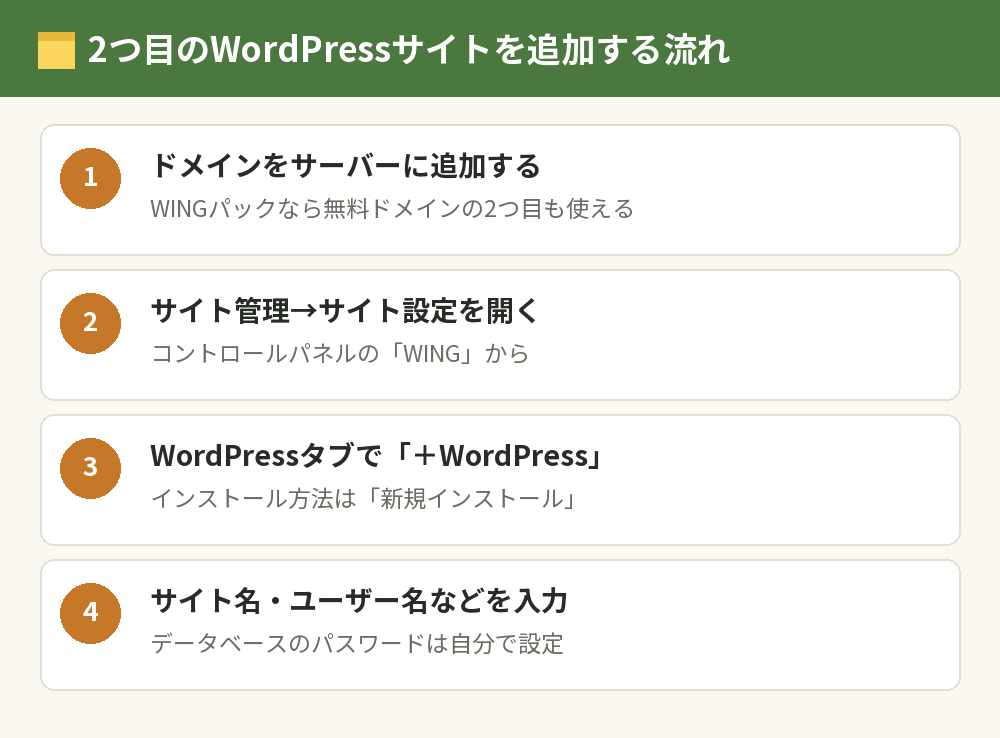
2つ目のサイトを作るときは、先にドメインをサーバーに追加してから、WordPressをインストールする順番になります(公式マニュアルの手順)。
- コントロールパネルにログインし、上部の「WING」を選ぶ
- 使いたいドメインをサーバーに追加する
- 左メニューの「サイト管理」から「サイト設定」を開く
- 「WordPress」タブで「+WordPress」を選ぶ
- インストール方法で「新規インストール」を選び、サイト名・メールアドレス・ユーザー名・パスワードなどを入力する
データベース名とデータベースユーザー名は自動で入りますが、データベースのパスワードは自分で設定します。
WINGパックなら独自ドメインが最大2つ永久無料なので、2つ目のブログのドメイン代もかからずに始められます。
ConoHa WINGのワードプレスでよくある質問
ConoHa WINGはすでに持っているドメインでもWordPressを始められますか?
始められます。
他社で取ったドメインを使う場合は、ドメインをConoHa WINGのサーバーに向ける設定と、サーバーへのドメイン追加が必要になるので、初めての人は新しくドメインを取るほうが手順は少なくなります。
WordPressかんたんセットアップを使わずに申し込んでしまいました
あとからでもWordPressは入れられます。
コントロールパネルの「サイト管理」→「サイト設定」→「WordPress」タブから「+WordPress」を選べば、2つ目のサイトと同じ手順でインストールできます。
ConoHa WINGの申し込みはスマホでもできますか?
できます。
ただし、記事を書いたりデザインを整えたりする作業はパソコンのほうが進めやすいので、開設後の設定はパソコンで行うのがおすすめです。
ConoHaのパスワードとWordPressのパスワードは同じですか?
別のものです。
ConoHaのパスワードはサーバーの管理画面に、WordPressのパスワードはブログの管理画面に入るためのものなので、両方を分けて控えておきましょう。
ConoHa WINGに無料お試しはありますか?
ConoHa WINGには、無料お試し期間の案内はありません。
まず短く使ってみたい場合は、使った時間だけ払う時間課金で始める方法もありますが、独自ドメインの無料特典は受けられません。
WINGパックは途中で解約できますか?
WINGパックは契約期間分を前払いする仕組みで、契約期間の途中で解約することはできません。
続けられるか不安な場合は、短めの契約期間から始めておくと安心です。
ConoHa WINGが気になったら、公式サイトで今のキャンペーン価格を確かめてみてください。
ConoHa WING はWordPressかんたんセットアップで、サーバー・独自ドメイン・WordPressまで一度に準備できます。WINGパックなら対象ドメインが最大2つ永久無料です。
料金やキャンペーンは変わることがあるので、申し込む前に公式サイトで確認してください。
まとめ:ConoHa WINGのワードプレスは申し込みの中で開設まで終わる
ConoHa WINGでワードプレスを始める流れを、知りたいことごとに並べます。
| 知りたいこと | 答え |
|---|---|
| いちばん簡単な始め方 | 申し込み時にWordPressかんたんセットアップを「利用する」にする |
| 選ぶ料金タイプとプラン | WINGパックのベーシック(独自ドメイン最大2つ永久無料) |
| 控えておくもの | ConoHaのパスワードとWordPressのユーザー名・パスワード |
| 開設後の最初の設定 | SSLの確認・パーマリンク・テーマ |
| 2つ目のサイト | ドメインを追加してから「+WordPress」で新規インストール |
ブログ全体の始め方や費用の目安は、ブログの始め方|初心者がWordPressで開設するまでの手順と費用で確認できます。
最新の料金やキャンペーンは、ConoHa WING公式サイトで確かめてから申し込んでください。
次に読む:WordPressをさくらインターネットで始める方法|クイックインストールの手順
レンタルサーバーの比較まとめ|会社別にConoHa WING・エックスサーバーほかの特徴