WordPressでブログを書いているけれど、WordPressとChatGPTをどうつなげば記事作成やサイト作成が楽になるのか、プラグインを入れるべきなのか迷っていませんか?
この記事では、WordPressでChatGPTなどのAIを使う3つの方法(コピーして使う・プラグインで連携する・APIで連携する)と、自動投稿やホームページ作成に使うときの注意点を解説します。
読み終えるころには、自分のブログに合ったAIの使い方を選べて、今日から記事の下書きや見出しづくりの時間を短くできるようになります。
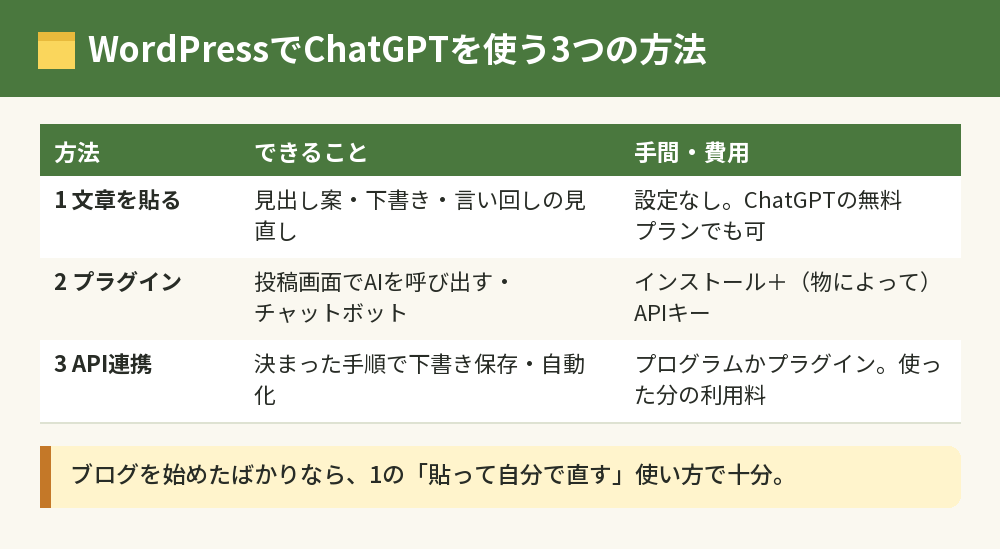
WordPressとChatGPTの使い方は3通り、初心者は「コピーして使う」から
WordPressでChatGPTを使う方法は「ChatGPTの画面で作った文章を貼る」「プラグインで管理画面から使う」「APIでつなぐ」の3通りで、初心者は追加の設定がいらない1つ目から始めるのが安全です。
ChatGPTで見出し案や下書きを作り、WordPressの投稿画面に貼って自分で直す使い方なら、プラグインもAPIキーもいりません。
管理画面の中でAIを呼び出したい人は、Jetpack AI AssistantやAI Engineのようなプラグインを使います。
記事の自動投稿やチャットボットのように、仕組みごとAIに任せたい人はAPIでの連携になりますが、利用料や設定の手間がかかるので、ブログを始めたばかりの段階では必要ありません。
AIで記事を書くこと自体の良し悪しや、ChatGPTへの頼み方の基本はブログのAI活用|記事をAIで書くのはあり?ChatGPTなどの使い方と注意点でまとめています。
方法1:ChatGPTで作った文章をWordPressに貼る
いちばん手軽なのは、ChatGPTの画面で作った文章をWordPressのブロックエディターに貼り付ける方法です。
記事作成で任せやすい作業
ChatGPTが得意なのは、ゼロから考える時間がかかる作業の「たたき台」づくりです。
- キーワードから読者の悩みを書き出す
- 見出し構成の案を複数出してもらう
- 書いた文章の誤字や言い回しを見直してもらう
- タイトル案やメタディスクリプション(検索結果の説明文)の候補を出してもらう
下書きをそのまま公開するのではなく、自分の体験や調べた事実を足して書き直すことが前提です。
貼り付けるときの手順
- ChatGPTに、書きたいキーワードと読者像を伝えて見出し案を出してもらう
- 見出しを自分で並べ替え、足りない話題を足す
- 見出しごとに下書きを作ってもらい、WordPressの投稿画面に貼る
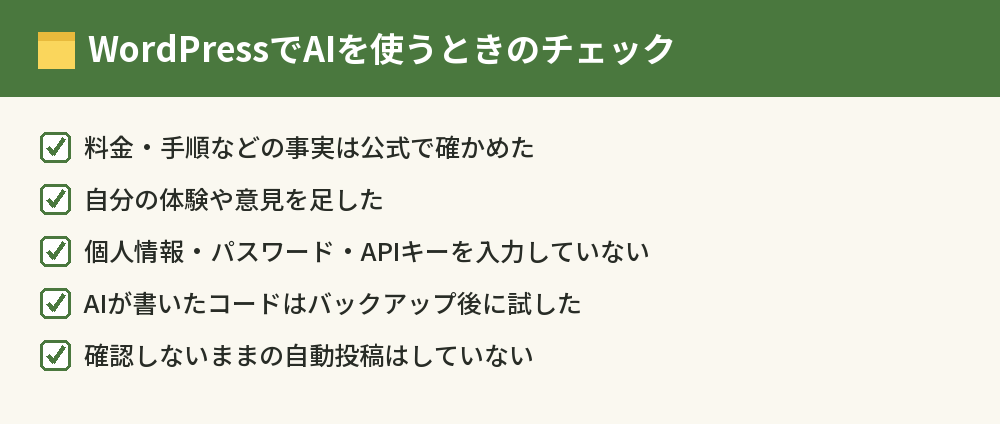
- 料金や手順などの事実を公式サイトで確かめ、自分の言葉に直す
- プレビューで表示を確かめてから公開する
貼り付けたときに見出しが段落として入ってしまったら、ブロックを見出しブロックに変換すれば直せます。
サイト作成やカスタマイズの相談にも使える
ChatGPTはホームページ作成の相談相手にもなり、固定ページの構成案や、トップページに載せる文章のたたき台を作れます。
テーマの見た目を少し変えるCSSを書いてもらうこともできますが、AIが出したコードが正しいとは限りません。
AIが書いたコードを本番のサイトに直接入れるのは避け、バックアップを取ってから試し、表示が崩れたらすぐ元に戻せる状態で使ってください。
方法2:プラグインでWordPressとChatGPTなどのAIを連携する
投稿画面の中でAIを呼び出したいなら、WordPressのAIプラグインを使います。
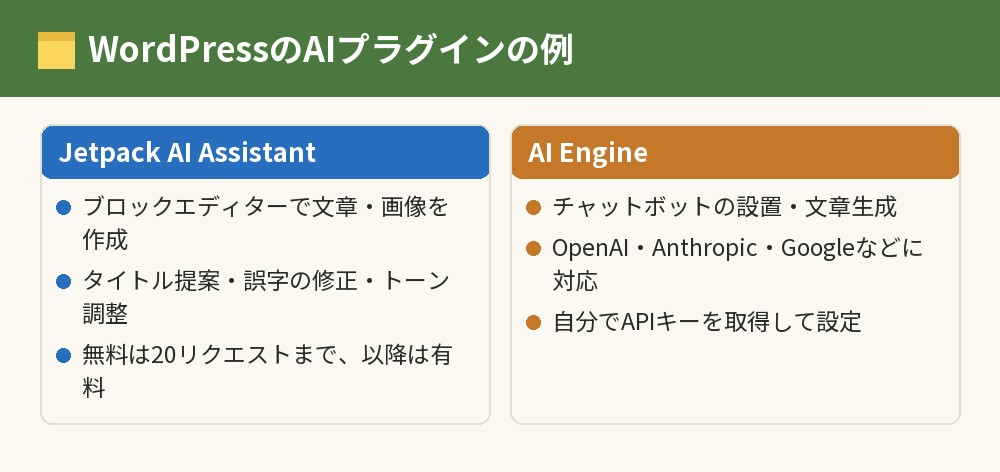
Jetpack AI Assistant(Jetpackのプラグイン)
Jetpack AIは、ブロックエディターの中で文章や画像を作れるAIの機能です。
公式サイトでは、記事やリスト・表の作成、タイトルの提案、誤字や文法の修正、文章のトーンの調整ができると案内されています。
無料で試せるのは20回までのリクエストで、それ以上使うには有料プランが必要です。
AI Engine(WordPress.orgのAIプラグイン)
AI Engineは、WordPress.orgのプラグインディレクトリで公開されているAIプラグインで、チャットボットの設置や文章の生成ができます。
OpenAI(ChatGPTの会社)のほか、Anthropic・Googleなど複数のAIに対応していて、使うには自分でAIの会社からAPIキーを取得して設定します。
無料版とPro版があり、チャットボットや基本の文章ツールは無料版で使えます。
プラグインを入れる前に確かめること
AIのプラグインは、有効化するだけで使えるものと、APIキーを入れないと動かないものがあります。
APIキーが必要なものは、プラグインが無料でも、AIの会社へ使った分の利用料を払うことになります。
プラグインを増やしすぎるとサイトが重くなる原因にもなるので、最低限入れておくものはWordPressプラグインのおすすめ|ブログに最低限入れるものと入れ方を参考に絞ってください。
あわせて読みたい:ブログジャンルの決め方|続けられて稼げるジャンルの選び方と診断
方法3:WordPressとChatGPTのAPIで連携・自動投稿する
APIは、プログラム同士をつなぐ窓口のことで、ChatGPTの会社であるOpenAIのAPIを使うと、WordPressからAIを直接呼び出せます。
API連携でできること
APIでつなぐと、決まった手順で文章を作ってWordPressに下書き保存したり、サイトにAIのチャットボットを置いたりできます。
自分でプログラムを書くか、APIキーを入れて使うプラグインを使うのが一般的です。
WordPress.comはChatGPTからサイトを管理できる
WordPress.com(ホスティング型のサービス)では、ChatGPTとサイトを接続して、会話しながら記事の下書き作成やタイトルの変更、コメントの承認などができるようになっています。
WordPress.comのサポートページによると、使えるのは有料プランで、無料のサイトは作成から30日間だけ試せます。
削除などの書き換えを伴う操作は、ChatGPTが実行する前に利用者の確認が求められる仕組みです。
自分でサーバーに入れるWordPressでも、Jetpackの有料プランを使うと同じようにつなげると案内されています。
ChatGPTでの自動投稿はおすすめしない
APIやプラグインを使えば、キーワードを入れるだけで記事を作って自動投稿する仕組みも作れます。
ただし、Googleは検索順位を上げる目的で中身の薄いページを大量に作ることをスパムとしてあつかっています。
AIの文章を確認せずに自動投稿し続けると、事実の誤りが残るうえに、検索から評価されにくいブログになります。
AIで書いたブログが稼げないと言われる理由はチャットGPTでブログはオワコン?AIで書いた記事が稼げない理由と使い方で詳しく書いています。
WordPressでAIを使うときの注意点
AIは便利ですが、ブログの信頼を守るために押さえておきたい点があります。
事実と数字は必ず公式で確かめる
ChatGPTは、もっともらしい間違いを書くことがあります。
料金・手順・制度など、読者が判断に使う情報は、公式サイトやヘルプで確かめてから載せてください。
自分の体験と意見を足す
AIが作る文章は、上位の記事と似た一般論になりがちです。
自分がつまずいた点や選んだ理由を足すと、ほかのブログにはない記事になります。
個人情報やパスワードを入力しない
ChatGPTに相談するときは、読者の個人情報や、WordPressのログイン情報、APIキーそのものを入力しないようにしましょう。
サーバーの動作環境も確認する
AIのプラグインは、サーバーの処理を多く使うことがあります。
WordPressの公式サイトはPHP 8.3以上を推奨しているので、サーバーのPHPのバージョンを新しめに保っておくと、プラグインのトラブルを減らせます。
WordPressとChatGPTでよくある質問
WordPressでChatGPTを使うのにお金はかかりますか?
ChatGPTの画面で文章を作って貼るだけなら、ChatGPTの無料プランの範囲で使えます。
APIやAPIキーが必要なプラグインを使う場合は、使った量に応じてAIの会社への利用料がかかります。
WordPressのChatGPTプラグインはどれがいいですか?
投稿画面で文章づくりを手伝ってほしいならJetpack AI Assistant、チャットボットを置きたいならAI Engineのように、目的で選びます。
まずは無料の範囲で試し、本当に使う機能があるときだけ有料版を検討してください。
ChatGPTでホームページ作成はできますか?
ページの構成案や文章、簡単なCSSを作ってもらうことはできます。
サイトそのものはWordPressとテーマで作り、ChatGPTは中身の下ごしらえ役として使うのが現実的です。
AIで書いた記事はGoogleに評価されませんか?
AIを使ったかどうかよりも、読者の役に立つ内容かどうかが大切です。
確認せずに大量に作った記事は評価されにくいので、人の目で事実と内容を整えてから公開してください。
ChatGPTに書いてもらった記事をそのまま使っても大丈夫ですか?
そのまま使うのはおすすめしません。
誤りや、ほかの記事と似た表現が含まれることがあるので、必ず読み直して自分の言葉と体験を足しましょう。
無料ブログでもChatGPTは使えますか?
文章を貼り付ける使い方なら、無料ブログでも同じように使えます。
プラグインでAIを組み込めるのは、自分でサーバーに入れたWordPressならではの使い方です。
まとめ:WordPressとChatGPTは下書き役から始める
WordPressでChatGPTなどのAIを使う方法を、目的ごとに並べます。
| やりたいこと | 方法 |
|---|---|
| 見出し案や下書きを作りたい | ChatGPTの画面で作って貼る(追加設定なし) |
| 投稿画面の中でAIを使いたい | Jetpack AI Assistantなどのプラグイン |
| チャットボットを置きたい | AI EngineなどのプラグインとAPIキー |
| ChatGPTからサイトを操作したい | WordPress.comの有料プラン、またはJetpackの有料プラン |
| 自動投稿したい | できるがおすすめしない(品質と評価の面で) |
AIはブログ作業の時間を短くしてくれる道具ですが、記事の中身に責任を持つのは書き手です。
プラグインでAIを組み込めるのは、レンタルサーバーに自分でWordPressを入れたブログならではなので、これから始める人はサーバー選びから進めてみてください。