WordPressでブログを開設できたのに、管理画面を開いたらメニューがずらりと並んでいて、WordPressの使い方のどこから覚えればいいのか戸惑っていませんか?
この記事では、WordPressの使い方として初心者が最初に覚える操作を、管理画面の見方、記事の書き方と編集方法、編集画面の基本操作、編集履歴の戻し方、複数人での共同編集、ソースコードの編集の順に解説します。
読み終えるころには、管理画面のどこで何をするのかが分かり、記事を書いて公開し、間違えたときに元に戻すところまで自分でできるようになります。
WordPressそのものの仕組みは、WordPressとは?できることと仕組みをわかりやすく解説|無料ブログとの違いで解説しています。
WordPressの使い方は「投稿」で書いて「外観」と「設定」で整えるのが基本
WordPressの使い方で最初に覚えるのは、「投稿」メニューで記事を書いて公開すること、「外観」でデザインを整えること、「設定」でサイトの基本を決めることの3つです。
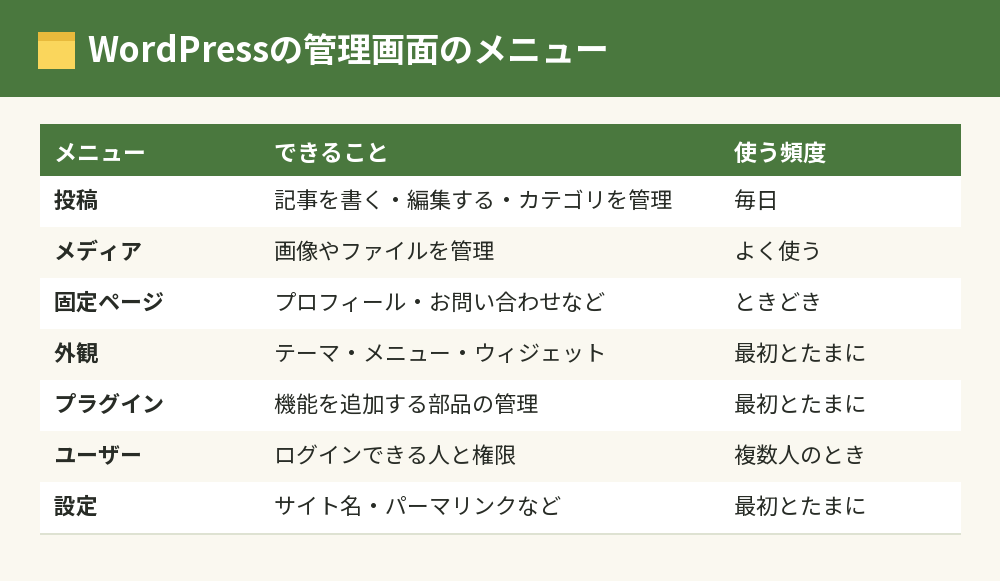
管理画面の左側にはたくさんのメニューがありますが、ブログを書くだけなら、毎日使うのは「投稿」と「メディア」くらいです。
「外観」「プラグイン」「設定」は、開設したばかりのころに一度整えれば、あとはたまに触る程度で済みます。
まずは記事を1本書いて公開するところまでを覚え、細かい機能は必要になったときに少しずつ覚えていけば十分です。
WordPressの管理画面(ダッシュボード)の見方
WordPressの管理画面には、ブログのURLのうしろに「/wp-admin/」をつけたアドレスからログインします。
ログインすると最初に表示されるのが「ダッシュボード」で、左側にメニュー、右側に選んだメニューの画面が並ぶ形になっています。
左メニューの役割
左メニューの主な項目と役割は次のとおりです。
- 投稿:ブログの記事を書く・一覧を見る・カテゴリやタグを管理する
- メディア:画像やファイルをアップロードして管理する
- 固定ページ:プロフィールやお問い合わせなど、時系列に並ばないページを作る
- コメント:読者からのコメントを確認・承認する
- 外観:テーマ(デザイン)を選ぶ・メニューやウィジェットを整える
- プラグイン:機能を追加する部品を入れる・止める
- ユーザー:ログインできる人を追加し、権限を決める
- ツール・設定:サイト名やURLの形など、サイト全体の設定を行う
使っているテーマやプラグインによっては、この一覧にメニューが追加されることもあります。
画面上部のツールバー
管理画面の上には黒い帯のツールバーがあり、サイト名の部分からブログの表側の画面に移動できます。
記事を書いたあとに実際の見え方を確かめるときは、ここからブログを開くと便利です。
WordPressで記事を書いて公開する操作方法
ここからは、WordPressの操作の中でいちばん使う、記事を書いて公開するまでの流れです。
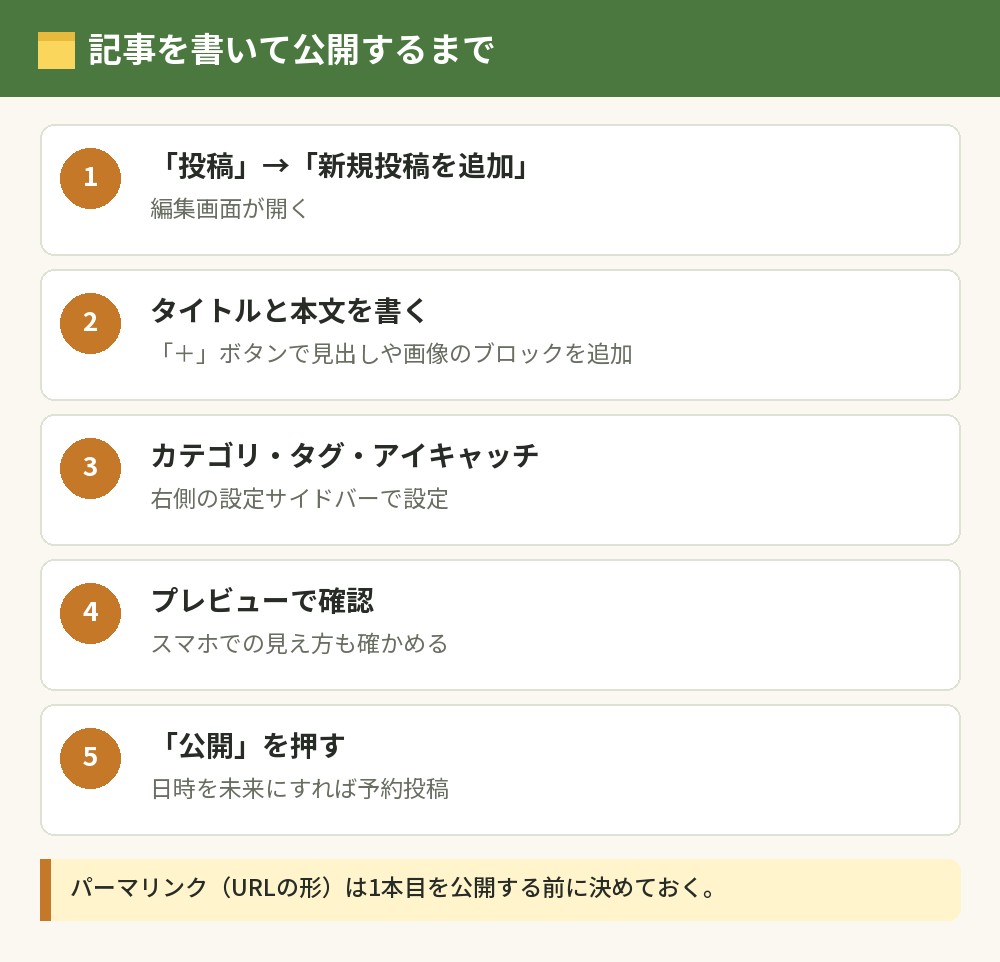
- 左メニューの「投稿」から「新規投稿を追加」を開く
- いちばん上の欄に記事のタイトルを入力する
- 本文の欄に文章を書く(Enterキーで次の段落になる)
- 見出しや画像を入れたいところで「+」ボタンを押し、ブロックを選んで追加する
- 右側の設定欄で、カテゴリ・タグ・アイキャッチ画像を設定する
- 「プレビュー」で見た目を確かめる
- 「公開」ボタンを押して公開する(日時を指定すれば予約投稿もできる)
書きかけの記事は「下書き保存」で保存しておけば、あとで続きから書けます。
最初の記事の前には、「設定」の「パーマリンク」で記事のURLの形を決めておきましょう。
パーマリンクとあわせて最初に済ませたい設定は、WordPressのSEO設定で5つにまとめています。
パーマリンクは記事を公開したあとに変えるとURLが変わってしまうので、1本目を公開する前に決めておくのが鉄則です。
開設から初期設定までの流れは、ブログの始め方|初心者がWordPressで開設するまでの手順と費用でまとめています。
WordPressの編集画面の使い方|ブロックで組み立てる
WordPressの編集画面は「ブロックエディター」と呼ばれ、段落・見出し・画像・リスト・表などを「ブロック」という部品として積み重ねて記事を作ります。
ブロックの追加と並べ替え
ブロックは、編集画面の「+」ボタンから種類を選んで追加します。
本文の空いた行で「/」(スラッシュ)に続けてブロック名を入力すると、キーボードだけで素早く追加することもできます。
ブロックを選ぶと小さなツールバーが表示され、上下の矢印で順番を入れ替えたり、太字やリンクを設定したりできます。
設定サイドバーで記事全体とブロックを編集する
画面の右側には設定サイドバーがあり、記事全体の設定(カテゴリ・公開日時・パーマリンクなど)と、選んでいるブロックの設定(文字の色や大きさなど)を切り替えて編集します。
サイドバーが見えないときは、画面右上の設定アイコンを押すと表示されます。
公開済みの記事を編集する方法
公開した記事を直したいときは、「投稿」の「投稿一覧」から記事のタイトルを選んで編集画面を開きます。
文章を直したら「更新」ボタンを押すと、公開中の記事に変更が反映されます。
あわせて読みたい:WordPressで作ったサイトの見分け方とできること|ブログ以外の使い道
WordPressの編集履歴(リビジョン)で元に戻す
WordPressは、記事を保存したり更新したりするたびに、その時点の内容を「リビジョン」という編集履歴として残しています。
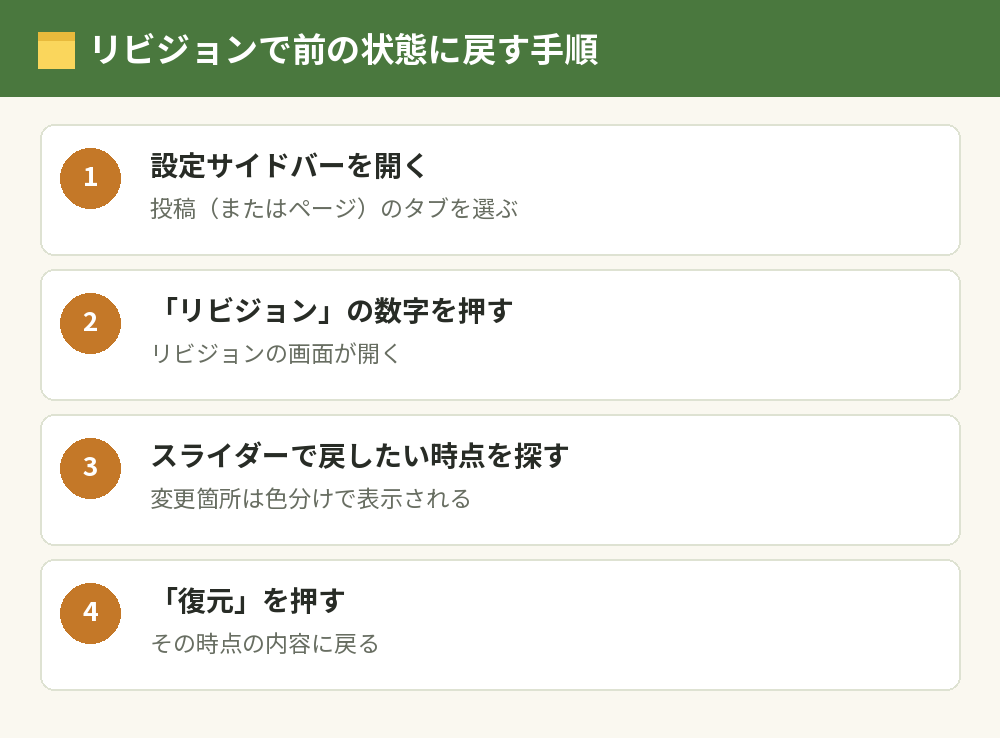
間違えて文章を消してしまっても、リビジョンから前の状態に戻せます。
- 記事の編集画面で、右側の設定サイドバーを開く
- 投稿(固定ページならページ)のタブを選ぶ
- 「リビジョン」の横の数字を押して、リビジョンの画面を開く
- 上のスライダーを動かして、戻したい時点の内容を探す
- 「復元」を押す
WordPress公式のドキュメントによると、WordPress 7.0からはリビジョンの画面が新しくなり、追加・削除・変更されたブロックが色分けで表示されます。
また、編集中にブラウザが落ちたときに備えて自動保存の仕組みもあり、編集画面を開き直すとバックアップから復元するかどうかの案内が表示されます。
WordPressの共同編集と操作ログ
ブログを家族や仲間と運営したり、記事の執筆を人に頼んだりする場合は、ユーザーを追加して複数人で編集できます。
ユーザーの権限グループで役割を分ける
WordPressには、ユーザーごとに「権限グループ」を設定する仕組みがあり、公式のドキュメントでは次の5つが基本の役割として説明されています。
- 管理者:サイトのすべての管理機能を使える
- 編集者:ほかの人の記事も含めて公開・管理できる
- 投稿者:自分の記事を公開・管理できる
- 寄稿者:自分の記事を書けるが、公開はできない
- 購読者:自分のプロフィールの管理だけができる
記事を書いてもらうだけの人には「寄稿者」や「投稿者」を選び、必要以上に強い権限を渡さないのが安全です。
WordPress 6.9からは、ブロックごとにコメントを残して、記事の中でやり取りできる機能(英語版ではNotes)も加わっています。
WordPressの操作ログは標準では残らない
記事の中身の変更はリビジョンで追えますが、だれがいつどの設定を変えたかを一覧で残す「操作ログ」の機能は、WordPress本体には標準で用意されていません。
複数人で運営していて操作の記録を残したい場合は、操作ログを記録するプラグインを入れて対応します。
WordPressのソースコード編集は慎重に
WordPressでは、記事のHTMLや、テーマのプログラムを直接編集することもできます。
記事のHTMLを編集する
記事の中のHTMLを直接書きたいときは、編集画面の右上にあるオプション(縦に3つ並んだ点)のメニューから「コードエディター」に切り替えます。
1つのブロックだけを編集したいときは、ブロックのツールバーのメニューから「HTMLとして編集」を選ぶ方法もあります。
テーマのファイルは直接触らない
テーマのプログラムを直接書き換えると、1文字のミスでサイトが表示されなくなることがあり、テーマの更新で変更が消えることもあります。
デザインを変えたいときは、テーマのカスタマイズ画面や、テーマが用意している設定を使うのが基本です。
どうしてもファイルを編集する必要があるときは、事前にバックアップをとり、子テーマを使って作業しましょう。
WordPressの使い方でよくある質問
WordPressの管理画面にログインするにはどうすればいいですか?
ブログのURLのうしろに「/wp-admin/」をつけたアドレスを開き、WordPressのユーザー名(またはメールアドレス)とパスワードを入力します。
レンタルサーバーのアカウントとWordPressのログイン情報は別のものなので、混同しないように注意してください。
投稿と固定ページの違いは何ですか?
投稿は日付順に並ぶブログの記事で、カテゴリやタグで分類できます。
固定ページはプロフィールやお問い合わせのように、時系列に関係なく置いておくページです。
WordPressはスマホでも編集できますか?
スマホのブラウザから管理画面にログインすれば、記事の作成や編集ができます。
ただし、画面が小さく操作しにくい場面もあるので、テーマの設定などはパソコンで行うほうが楽です。
間違えて記事を消してしまったら戻せますか?
記事を削除すると、まず「ゴミ箱」に移ります。
「投稿一覧」のゴミ箱から「復元」を選べば元に戻せますが、ゴミ箱を空にすると戻せないので注意してください。
予約投稿はどうやって設定しますか?
編集画面の右側の設定で公開日時を未来の日時に変えると、「公開」ボタンが「予約投稿」に変わります。
押しておけば、指定した日時に自動で公開されます。
WordPressの使い方を覚えるのにどれくらいかかりますか?
記事を書いて公開するだけなら、何本か書くうちに自然と慣れていきます。
最初からすべてのメニューを覚えようとせず、必要になった機能から覚えていくのが近道です。
まとめ:WordPressの使い方は記事を書く操作から覚える
WordPressの使い方を、やりたいことごとに並べます。
| やりたいこと | 使うところ |
|---|---|
| 記事を書いて公開する | 「投稿」の「新規投稿を追加」 |
| 公開した記事を編集する | 「投稿一覧」から記事を開いて「更新」 |
| 前の状態に戻す | 設定サイドバーの「リビジョン」から「復元」 |
| デザインを変える | 「外観」のテーマやカスタマイズ |
| 複数人で編集する | 「ユーザー」で追加し、権限グループを選ぶ |
| HTMLを直接書く | オプションのメニューから「コードエディター」 |
WordPressは機能が多いぶん最初は戸惑いますが、ブログに必要な操作はそれほど多くありません。
まずは1本目の記事を書いて公開し、必要に応じて編集画面の使い方を広げていきましょう。