WordPressで無料の日本語テーマを探しているのに、見つかるのは英語の海外テーマばかりだったり、管理画面そのものが英語で表示されてしまったりして、どこから日本語にすればいいのか困っていませんか?
この記事では、WordPressで使える無料の日本語テーマの選び方と代表的なテーマ、管理画面を日本語にする言語設定の変え方、日本語版のWordPressの入手先、英語のテーマやローカル環境を日本語化するときの考え方を解説します。
読み終えるころには、WordPressを日本語で使えるように設定でき、自分のブログに合う無料の日本語テーマを選べるようになります。
WordPressの日本語テーマは無料ならCocoonなど国産テーマから選ぶのが安心
WordPressで無料の日本語テーマを選ぶなら、日本の開発者が作っていて設定画面もマニュアルも日本語でそろっている国産テーマから選ぶのが、初心者にはいちばん迷いません。
WordPressのテーマは世界中で作られていて、無料のものも数多くありますが、海外のテーマは設定画面が英語のままだったり、日本語の文字の見え方が考えられていなかったりすることがあります。
国産の無料テーマなら、ブログに必要な目次・吹き出し・広告の設定などが日本語の画面で操作でき、困ったときに日本語で調べられます。
このブログ「ブログのはじめ方帳」も、国産の無料テーマCocoonで作っています。
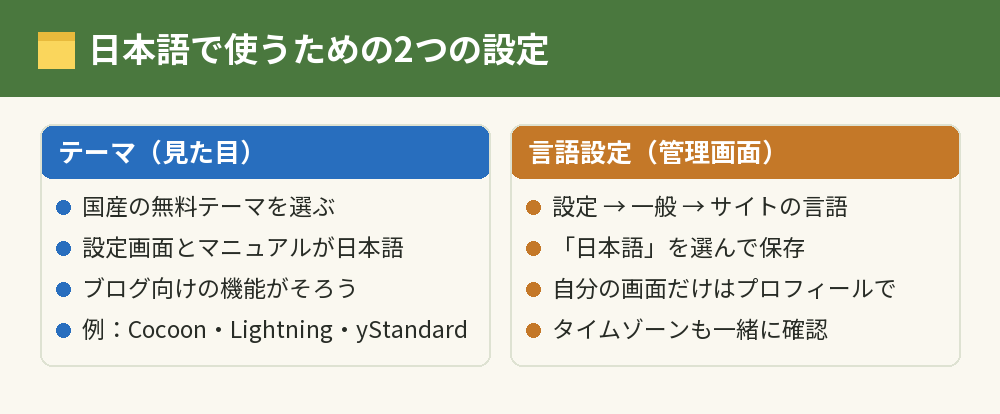
なお、テーマとは別に、WordPressの管理画面の言語は「設定」から日本語に切り替えられます。
テーマ選びと言語設定の両方をそろえると、WordPressを日本語で快適に使えるようになります。
WordPressの無料日本語テーマの選び方
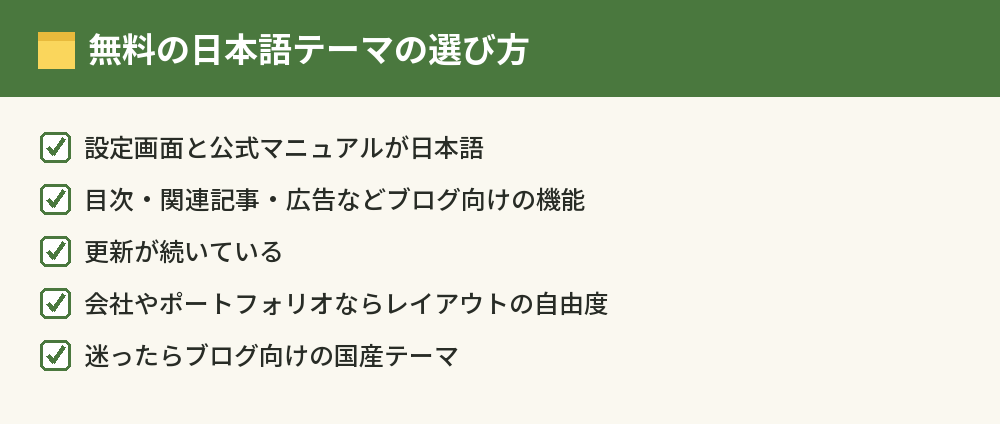
WordPressの日本語テーマを無料で選ぶときは、次のポイントを見ていきます。
設定画面とマニュアルが日本語か
いちばん大事なのは、テーマの設定画面や公式マニュアルが日本語で用意されているかです。
操作に迷ったときに日本語の説明を読めるだけで、初心者のつまずきは大きく減ります。
ブログ向けの機能がそろっているか
ブログに使うなら、目次、関連記事、SNSのシェアボタン、広告を置く場所の設定などがテーマに入っているかも確認しましょう。
テーマの機能で足りれば、プラグインを増やさずに済み、表示の速さや不具合の少なさにもつながります。
更新が続いているか
WordPress本体は定期的に更新されるので、テーマも更新が続いているものを選ぶのが基本です。
長く更新されていないテーマは、新しいWordPressで表示が崩れたり、セキュリティの面で不安が残ったりします。
ポートフォリオや会社のサイトに使う場合
ブログではなく、ポートフォリオや会社のホームページを日本語で作りたいなら、トップページのレイアウトを自由に組める企業サイト向けのテーマが候補になります。
無料のテンプレートでも、固定ページとブロックの組み合わせで、十分に見やすいサイトを作れます。
無料で使える日本語対応のWordPressテーマ
日本語で使える無料のWordPressテーマには、次のようなものがあります。
Cocoon:ブログ向けの国産無料テーマ
Cocoonは、ブログ向けの機能が最初からそろった国産の無料テーマです。
目次や吹き出し、広告の設定などを日本語の設定画面から操作でき、初心者から収益化を目指す人まで幅広く使われています。
このブログでも使っていて、記事を書くことに集中できるテーマです。
LightningやyStandardなど
ほかにも、会社やお店のサイトにも使いやすいLightning、シンプルな作りのyStandardなど、日本語で使える無料テーマがいくつもあります。
どれも配布元のサイトで日本語の説明を読めるので、デザインの好みと使いたい機能で選びましょう。
WordPress標準のテーマ
WordPressに最初から入っている標準のテーマも無料で使え、管理画面の言語を日本語にしていれば日本語で操作できます。
ただしブログ向けの機能は国産テーマほど多くないので、ブログを本格的に運営するなら国産テーマに切り替えるのがおすすめです。
テーマの選び方や有料テーマとの違いは、WordPressテーマのおすすめまとめ|初心者の選び方とデザインの整え方でまとめています。
あわせて読みたい:WordPressとは?できることと仕組みをわかりやすく解説|無料ブログとの違い
WordPressの日本語化|管理画面の言語設定の変え方
WordPressの管理画面が英語で表示されている場合は、言語設定を変えるだけで日本語化できます。
サイト全体の言語を日本語にする
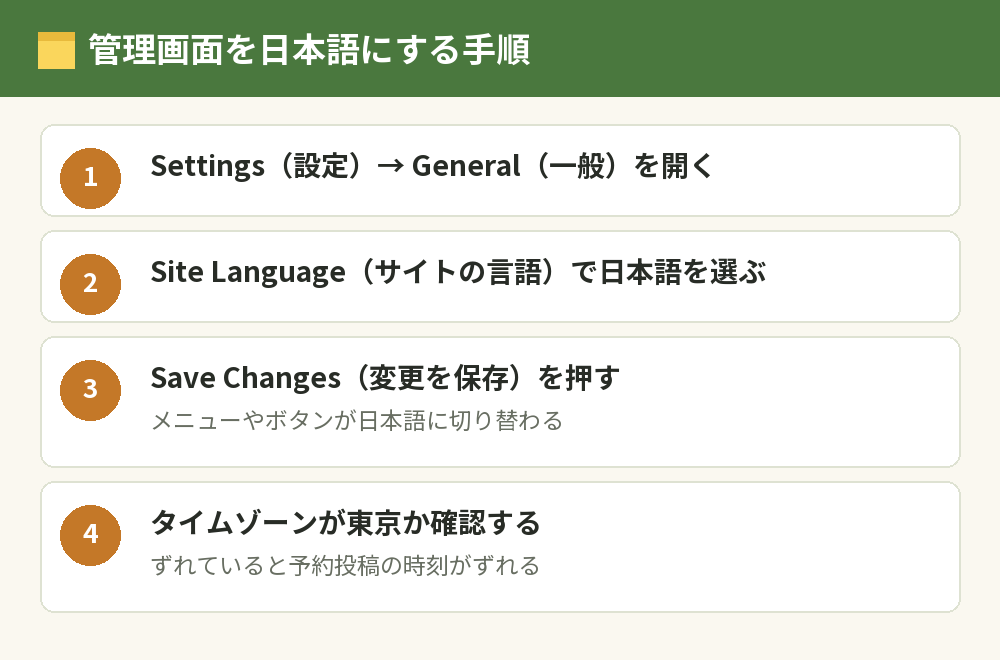
- 管理画面の左のメニューから「Settings(設定)」の「General(一般)」を開く
- 「Site Language(サイトの言語)」で「日本語」を選ぶ
- 画面下の「Save Changes(変更を保存)」を押す
保存すると、管理画面のメニューやボタンが日本語に切り替わります。
日本語を選ぶと、必要な翻訳のファイルがあわせて読み込まれます。
自分のアカウントだけ日本語にする
ユーザーごとのプロフィール画面にも言語の設定があり、サイト全体とは別に、自分が見る管理画面の言語だけを変えることもできます。
サイトの言語を日本語にしたのに自分の画面だけ英語のままのときは、プロフィールの言語設定を確認しましょう。
タイムゾーンも一緒に確認する
同じ「一般」の画面では、タイムゾーンも設定できます。
タイムゾーンが日本になっていないと予約投稿の時刻がずれるので、日本語化と一緒に「東京」になっているかを確かめておきましょう。
日本語版のWordPressの入手先とローカル環境の日本語化
これからWordPressを入れる人は、最初から日本語版を使う方法もあります。
日本語公式サイトから日本語版を入手する
WordPressには日本語の公式サイト(ja.wordpress.org)があり、日本語版のWordPressをダウンロードできます。
ただ、レンタルサーバーの簡単インストール機能を使えば、多くの場合は最初から日本語のWordPressが入るので、自分でダウンロードする必要はありません。
ダウンロードの手順はWordPressのダウンロード方法|日本語版の入手先とダウンロード不要な場合で、インストールの方法の違いはWordPressインストールの方法|サーバーの簡単インストールと手動の違いで解説しています。
ローカル環境のWordPressを日本語化する
自分のパソコンの中にWordPressの練習用の環境を作るアプリ(ローカル環境)では、英語のWordPressが入ることがあります。
その場合も、サーバーのWordPressと同じく「設定」の「一般」でサイトの言語を日本語に変えれば日本語化できます。
英語のテーマやプラグインが日本語にならないとき
管理画面を日本語にしても、テーマやプラグインの画面が英語のまま残ることがあります。
管理画面を日本語にしても英語が残るのは、そのテーマやプラグインに日本語の翻訳が用意されていないためで、WordPressの設定の問題ではありません。
予約システムなどの専門的なプラグインを選ぶときも、日本語に対応しているかを説明ページで確かめておくと、あとで設定に困りません。
WordPressの日本語テーマでよくある質問
無料の日本語テーマでも収益化できますか?
できます。
Cocoonのような国産の無料テーマには広告を置く場所の設定などもあり、無料テーマのままブログを運営している人も多くいます。
有料テーマと無料テーマの違いは何ですか?
有料テーマは、デザインの作りやすさや装飾の機能、サポートが充実していることが多いです。
たとえばSWELLは一度買えば複数のサイトで使える有料テーマで、くわしくはSWELLはワードプレスの有料テーマ|料金・機能とCocoonとの違いで紹介しています。
WordPressの言語設定に日本語が出てこないときは?
一覧に日本語がないときは、サーバー側の設定などで翻訳ファイルを読み込めていない可能性があります。
レンタルサーバーのマニュアルやサポートで、WordPressの日本語化について確認してみましょう。
テーマを変えると記事は消えますか?
テーマを変えても、書いた記事そのものは消えません。
ただしテーマ独自の装飾やショートコードは表示が崩れることがあるので、記事が増える前にテーマを決めておくのがおすすめです。
海外の無料テーマを日本語で使えますか?
日本語の翻訳が用意されていれば、管理画面の言語に合わせて日本語で表示されます。
翻訳がないテーマは設定画面が英語のままになるので、初心者は日本語対応のテーマを選んだほうが安心です。
WordPressの日本語版と英語版で機能は違いますか?
中身のソフトは同じで、表示される言語が違うだけです。
英語版で入れても、あとから言語設定で日本語に切り替えられます。
まとめ:WordPressは日本語テーマと言語設定で日本語にそろえる
WordPressを日本語で使うためのポイントを、知りたいことごとに並べます。
| 知りたいこと | 答え |
|---|---|
| 無料の日本語テーマ | 国産テーマ(Cocoon・Lightning・yStandardなど) |
| テーマの選び方 | 日本語の設定画面・ブログ向け機能・更新が続いているか |
| 管理画面の日本語化 | 設定 → 一般 → サイトの言語で「日本語」 |
| 自分の画面だけ英語 | プロフィールの言語設定を確認 |
| 日本語版の入手先 | 日本語公式サイト。簡単インストールなら不要 |
WordPressの基本的な操作はWordPressの使い方|初心者が最初に覚える操作と編集画面の基本で解説しています。
日本語の管理画面と使いやすい無料テーマがそろえば、あとは記事を書くことに集中できます。
次に読む:WordPressで作ったサイトの見分け方とできること|ブログ以外の使い道
WordPressの使い方まとめ|インストール・ログイン・初期設定の基本