サーバーの簡単インストール機能が使えない環境だったり、仕組みを理解したくて、WordPressの手動インストールに挑戦しようとしたものの、データベースやFTPという言葉が出てきて手が止まっていませんか?
この記事では、WordPressを手動でインストールする手順を、準備するもの、データベースの作成、wp-config.phpの設定、ファイルのアップロード、インストール画面の入力の順に解説し、よくあるエラーとプラグインの手動インストールも紹介します。
読み終えるころには、どこで何を入力すればいいかが分かり、エラーが出てもどこを見直せばいいか自分で判断できるようになります。
WordPressの手動インストールは5つの手順で終わる
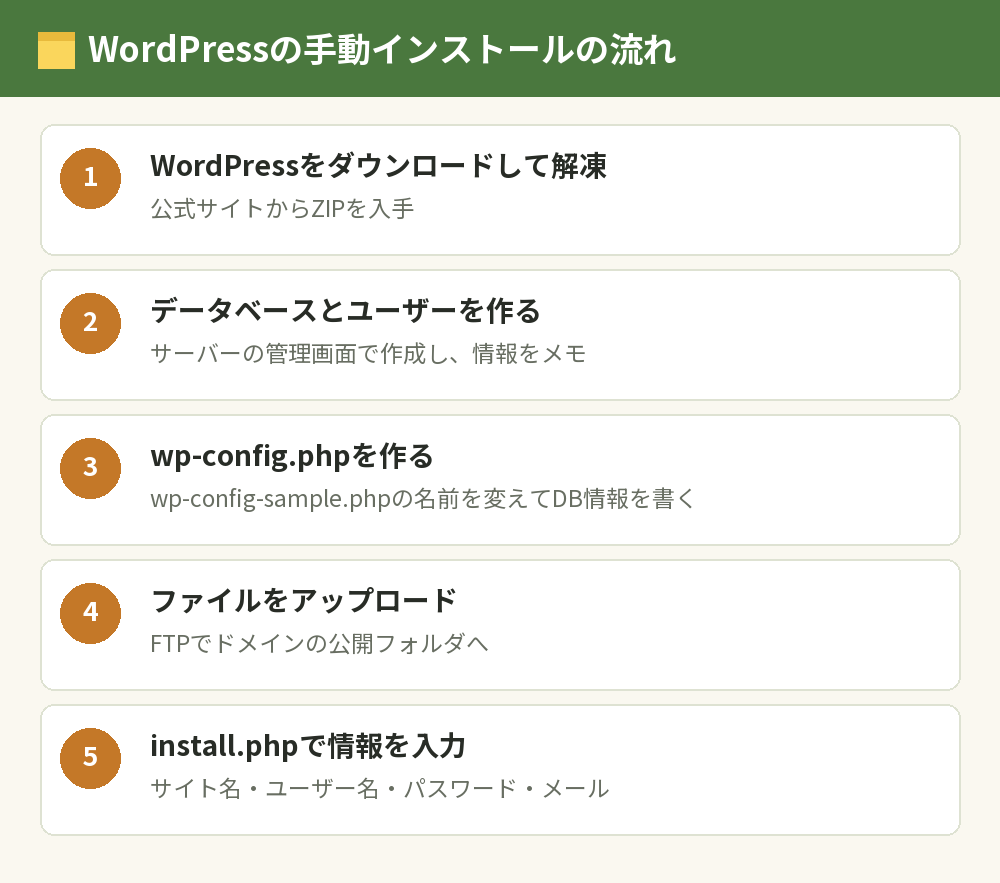
WordPressの手動インストールは、「ダウンロード」「データベース作成」「wp-config.phpの設定」「ファイルのアップロード」「インストール画面の入力」の5つの手順で終わります。
WordPress公式の手順書でも、この流れが基本として紹介されています。
作業そのものは30分ほどで終わる内容ですが、データベースの情報を1文字でも間違えるとエラーになるので、メモを取りながら進めるのがコツです。
レンタルサーバーには、申し込みと同時にWordPressを入れられる簡単インストール機能があることが多く、ブログを始めるだけならそちらのほうが早く済みます。
インストール方法の全体像はWordPressインストールの方法|サーバーの簡単インストールと手動の違いで比べています。
簡単インストールと手動インストールの違い
手動でインストールするか迷ったら、まず違いを確かめておきましょう。
簡単インストールはサーバーが自動で進める
エックスサーバーの「WordPressクイックスタート」やConoHa WINGの「WordPressかんたんセットアップ」のように、サーバー会社の機能を使うと、データベースの作成からWordPressの設置までを自動で進めてくれます。
入力するのはサイト名やユーザー名などだけなので、初心者はこちらを選ぶのが無難です。
手動インストールが役立つ場面
- サーバーに簡単インストールの機能がない
- フォルダ名やデータベース名を自分で決めたい
- テスト用に別のフォルダへWordPressを入れたい
- WordPressの仕組みを理解しておきたい
手動で入れた経験があると、あとでサーバーを移転するときやトラブルのときに、どのファイルが何をしているかが分かるようになります。
WordPressを手動でインストールする前に準備するもの
作業に入る前に、次のものをそろえておきます。
サーバーと独自ドメイン
WordPressを置くレンタルサーバーと、サイトのURLになる独自ドメインが必要です。
サーバーの動作環境は、WordPress公式でPHP 8.3以上、MariaDB 10.11以上またはMySQL 8.0以上が推奨されています。
FTPソフトとテキストエディタ
パソコンのファイルをサーバーに送るためのFTPソフトと、wp-config.phpを書き換えるためのテキストエディタを用意します。
サーバーの管理画面にファイルマネージャーがあれば、FTPソフトの代わりに使える場合もあります。
WordPress本体のファイル
WordPressは公式サイトから無料でダウンロードでき、日本語版は日本語の公式サイトから入手できます。
入手先はWordPressのダウンロード方法|日本語版の入手先とダウンロード不要な場合で紹介しています。
WordPressの手動インストールの手順
ここから、実際の手順を順番に進めます。
手順1:WordPressをダウンロードして解凍する
公式サイトからZIPファイルをダウンロードし、パソコン上で解凍します。
解凍すると「wordpress」というフォルダの中に、wp-admin・wp-content・wp-includesなどのファイルが入っています。
手順2:データベースとユーザーを作る
サーバーの管理画面でMySQL(MariaDB)のデータベースと、データベース用のユーザーを作ります。
公式の手順書では、このユーザーにデータベースへの全ての権限を与えるよう案内されています。
ここで決めた「データベース名」「ユーザー名」「パスワード」「ホスト名」は、次の手順で使うのでメモしておきます。
手順3:wp-config.phpを作る
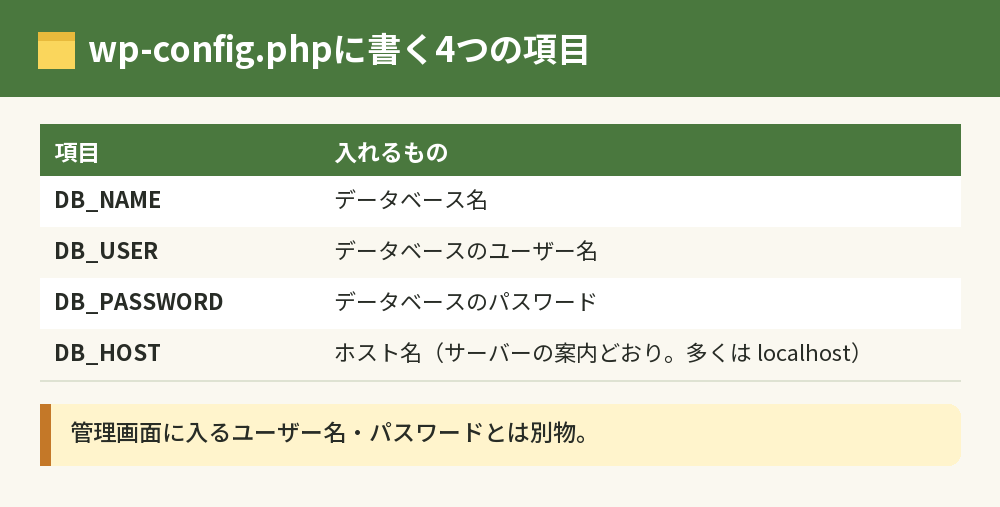
解凍したフォルダにある「wp-config-sample.php」の名前を「wp-config.php」に変え、テキストエディタで開きます。
- DB_NAME にデータベース名を入れる
- DB_USER にデータベースのユーザー名を入れる
- DB_PASSWORD にパスワードを入れる
- DB_HOST にホスト名を入れる(サーバーの案内に従う。
多くは localhost)
テーブル接頭辞($table_prefix)は初期値の「wp_」のままでも動きますが、同じデータベースに複数のWordPressを入れるときは別の文字に変えます。
手順4:ファイルをサーバーにアップロードする
FTPソフトで、wp-config.phpを含むすべてのファイルを、ドメインの公開フォルダにアップロードします。
公開フォルダの名前はサーバーによって違い、エックスサーバーでは public_html です。
公開フォルダの直下に置けばドメインのトップで、「blog」などのフォルダに置けばそのフォルダのURLでWordPressが表示されます。
手順5:インストール画面で情報を入力する
ブラウザで「https://ドメイン/wp-admin/install.php」を開きます(フォルダに置いたときはフォルダ名を間に入れます)。
サイトのタイトル、ユーザー名、パスワード、メールアドレス、検索エンジンでの表示の設定を入力して、インストールを実行します。
ここで決めたユーザー名とパスワードはWordPressの管理画面に入るための情報で、データベースのパスワードとは別物です。
完了したら、ログイン画面から管理画面に入れるかを確かめます。
WordPressの手動インストールでよくあるエラーと対処
手動インストールで起きやすいエラーは、ほとんどが設定の書き間違いです。
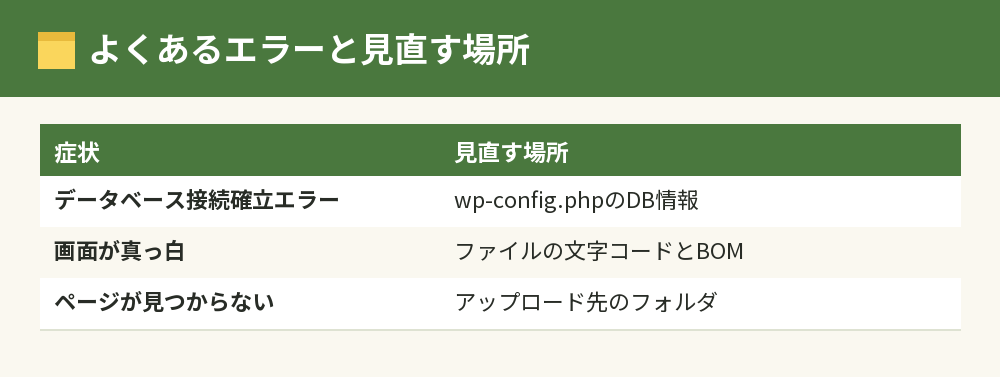
データベース接続確立エラー
「データベース接続確立エラー」と出るときは、wp-config.phpに書いたデータベース名・ユーザー名・パスワード・ホスト名のどれかが間違っていることが多いです。
サーバーの管理画面の表示と1文字ずつ見比べ、全角スペースが混ざっていないかも確かめます。
画面が真っ白になる・文字化けする
wp-config.phpを編集したときに文字コードやBOMの設定が合っていないと、画面が表示されないことがあります。
公式の手順書でも、ファイルの先頭に余計な文字(BOM)が入っていないか確かめるよう案内されています。
ページが見つからない
アップロード先のフォルダを間違えると、URLを開いてもWordPressが表示されません。
公開フォルダの中に「wordpress」フォルダごと置いてしまった場合は、URLに /wordpress/ を付けると表示されるので、置き場所を見直します。
WordPressのプラグインを手動でインストールする方法
「手動インストール」は、WordPress本体だけでなくプラグインでも使う言葉です。
ZIPファイルを管理画面からアップロードする
- プラグインのZIPファイルを配布元からダウンロードする
- 管理画面の「プラグイン」から新規追加の画面を開く
- 「プラグインのアップロード」を選び、ZIPファイルを指定する
- 「今すぐインストール」を押し、終わったら有効化する
FTPでpluginsフォルダに置く
ZIPのアップロードがうまくいかないときは、解凍したプラグインのフォルダを、FTPで wp-content/plugins の中に置く方法もあります。
置いたあとで管理画面の「プラグイン」を開くと一覧に表示されるので、有効化すれば使えます。
公式ディレクトリ以外から入手したプラグインは、配布元が信頼できるかを確かめてから入れましょう。
WordPressの手動インストールでよくある質問
wp-config.phpを作らずに進めるとどうなりますか?
wp-config.phpがない状態でサイトを開くと、WordPressがデータベースの情報を入力する画面を出して、設定ファイルを作ろうとします。
サーバーの設定によってはファイルを作れないことがあるので、そのときは手順3のように自分で作ります。
ローカル環境でも手動インストールできますか?
パソコンにWebサーバーとデータベースの環境を用意すれば、同じ手順でインストールできます。
その場合、URLは「http://localhost/」から始まる形になります。
手動インストールしたあと日本語にするには?
日本語版をダウンロードして入れていれば、最初から日本語で表示されます。
英語版を入れた場合は、設定の一般の画面で「サイトの言語」を日本語に変えられます。
簡単インストールと手動で機能に差はありますか?
入るWordPress本体は同じなので、使える機能に差はありません。
違うのは、データベースの作成などを自分でやるか、サーバーが自動でやるかだけです。
インストール後に最初にやることは?
管理画面に入ったら、パーマリンクやテーマなどの初期設定を済ませます。
基本の操作はWordPressの使い方まとめ|インストール・ログイン・初期設定の基本にまとめています。
手動インストールに失敗したらやり直せますか?
アップロードしたファイルとデータベースの中身を消せば、最初からやり直せます。
ほかのサイトと同じデータベースを使っている場合は、消す範囲を間違えないよう注意してください。
まとめ:WordPressの手動インストールは設定の書き間違いに注意
WordPressの手動インストールを、知りたいことごとに並べます。
| 知りたいこと | 答え |
|---|---|
| 手順 | ダウンロード→データベース作成→wp-config.php→アップロード→install.php |
| 準備するもの | サーバーと独自ドメイン、FTPソフト、テキストエディタ |
| データベース接続確立エラー | wp-config.phpのデータベース情報を見直す |
| プラグインの手動インストール | ZIPを「プラグインのアップロード」、またはFTPでpluginsフォルダへ |
| 初心者のおすすめ | サーバーの簡単インストール機能 |
日本語の設定やテーマ選びに進むなら、WordPressの日本語テーマは無料の国産がおすすめ|日本語化の設定方法もあわせて読んでみてください。