WordPressを使ってみようと思ってダウンロードの方法を調べたものの、英語のページが出てきたり、どのファイルを選べばいいのか分からなかったりして、そもそもダウンロードが必要なのかも分からなくなっていませんか?
この記事では、WordPressの日本語版をダウンロードする方法と入手先、ダウンロードが必要な人と不要な人の違い、プラグインやテーマのダウンロード、記事にダウンロードボタンを置く方法までを解説します。
読み終えるころには、自分にとってWordPressのダウンロードが必要かどうかを判断でき、必要な場合は公式のページから迷わずに入手できるようになります。
WordPressのダウンロードは日本語版の公式サイトから、ブログを始めるだけならダウンロード不要
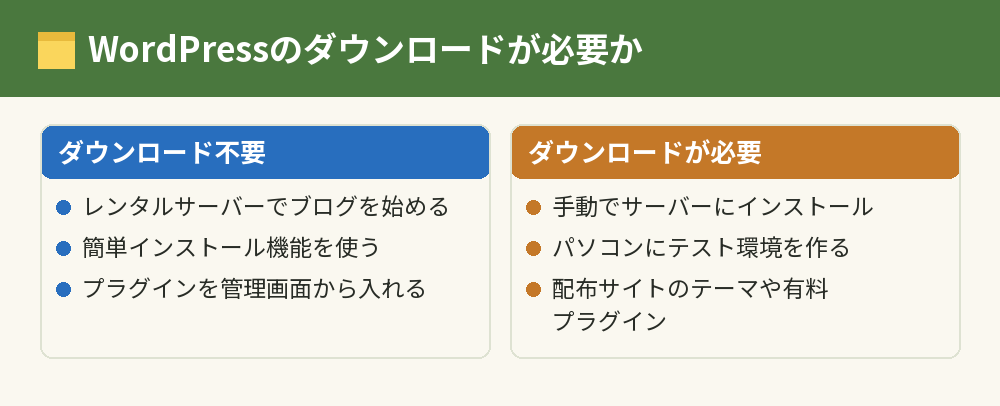
WordPressの日本語版は、公式サイト「ja.wordpress.org」のダウンロードページから無料で入手できますが、レンタルサーバーでブログを始めるだけなら自分でダウンロードする必要はありません。
WordPressは、パソコンにインストールして使うアプリではなく、サーバーの上で動くソフトです。
今はほとんどのレンタルサーバーに、WordPressを画面の入力だけでインストールできる機能があり、ダウンロードからアップロードまでの作業をサーバー側で済ませてくれます。
自分でダウンロードが必要になるのは、手動でインストールしたい場合や、パソコンの中にテスト用の環境を作りたい場合などに限られます。
レンタルサーバーの簡単インストールと手動インストールの違いは、WordPressインストールの方法|サーバーの簡単インストールと手動の違いで詳しく解説しています。
WordPress日本語版のダウンロード方法
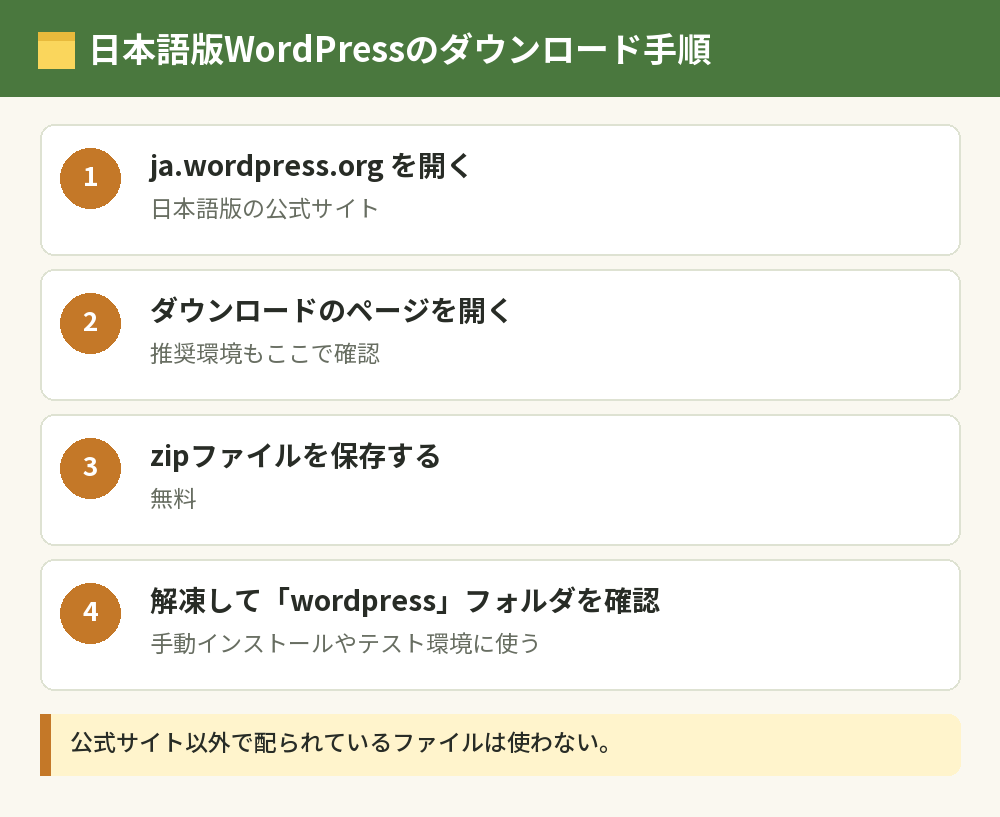
自分でWordPressをダウンロードする場合は、次の手順で進めます。
- ブラウザで日本語版の公式サイト「ja.wordpress.org」を開く
- メニューからダウンロードのページを開く
- ダウンロードのボタンを選び、zipファイルを保存する
- 保存したzipファイルを解凍し、「wordpress」フォルダができたことを確かめる
英語の「wordpress.org/download」でもダウンロードできますが、そちらは英語版です。
日本語で使いたいなら、最初から日本語版の「ja.wordpress.org」から入手すると、管理画面が日本語の状態で始められます。
ダウンロードページに書かれている推奨環境
日本語版のダウンロードページには、WordPressを動かすための推奨環境が書かれています。
執筆時点では、PHP 8.3以上と、MySQL 8.0以上またはMariaDB 10.11以上が推奨とされていました。
手動でインストールするサーバーが、この条件を満たしているかを先に確かめておきましょう。
インストールせずに試す方法もある
ダウンロードページでは、ブラウザの中でWordPressを試せる「WordPress Playground」も案内されています。
サーバーを用意する前に管理画面の雰囲気を見てみたい人は、こちらで触ってみるのもひとつの方法です。
ダウンロードしたWordPressの使い道
ダウンロードしたWordPressは、おもに次の2つの使い方をします。
サーバーに手動でインストールする
解凍したファイルをFTPソフトなどでサーバーにアップロードし、データベースを作ってつなげば、手動でWordPressをインストールできます。
WordPress公式の手順では、ダウンロードと解凍、データベースの作成、ファイルのアップロード、インストール画面での入力、という流れで進めます。
パソコンの中にテスト環境を作る
XAMPPのようなソフトを使って、自分のパソコンの中にWordPressを動かす環境を作ることもできます。
デザインの練習やテストには便利ですが、パソコンの中のWordPressはインターネットには公開されません。
ダウンロードしたWordPressをパソコンに置いただけでは、ブログとして公開することはできません。
ブログを公開したい場合は、レンタルサーバーを契約して、サーバーにWordPressを入れる必要があります。
WordPressブログの始め方はWordPressの始め方|ブログの作り方をサーバー契約から記事公開まで解説で解説しています。
あわせて読みたい:WordPressとは?できることと仕組みをわかりやすく解説|無料ブログとの違い
WordPressのプラグインやテーマをダウンロードする方法
プラグインやテーマも、基本的にはダウンロードせずに、WordPressの管理画面から直接入れられます。
管理画面から入れる(おすすめ)
プラグインは「プラグイン」メニューの新規追加の画面から、テーマは「外観」→「テーマ」の新規追加の画面から、名前で検索して「インストール」を選ぶだけです。
ファイルのダウンロードやアップロードは、WordPressが自動で行ってくれます。
zipファイルをダウンロードして入れる
公式のディレクトリに載っていない有料のプラグインや、配布サイトからダウンロードするテーマは、zipファイルを手元に保存してから入れます。
プラグインは「プラグインのアップロード」、テーマは「テーマのアップロード」から、zipファイルを解凍せずにそのまま選んでアップロードします。
このブログで使っている無料テーマのCocoonも、公式サイトからzipファイルをダウンロードして、この方法で入れます。
WordPressの記事にダウンロードボタン・ダウンロードリンクを置く方法
「WordPressでダウンロード」と調べる人の中には、自分のブログの記事に、資料やPDFをダウンロードできるボタンを置きたい人もいます。
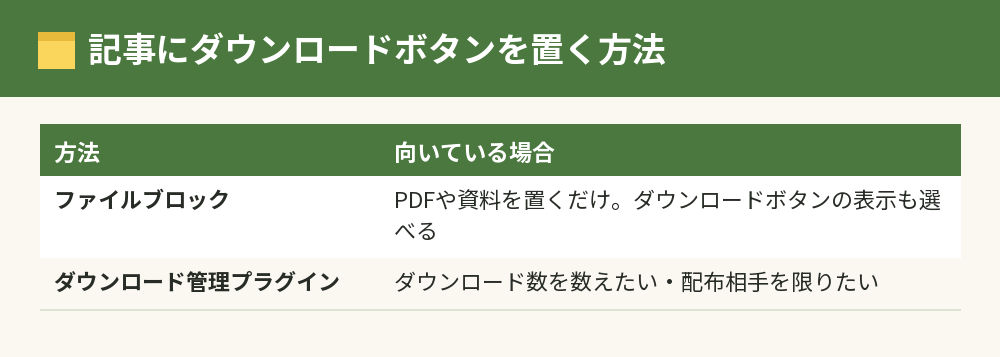
ファイルブロックを使う
ブロックエディターの「ファイル」ブロックを使うと、アップロードしたファイルへのダウンロードリンクを記事に置けます。
- 記事の編集画面で、ブロックを追加するボタンから「ファイル」ブロックを選ぶ
- 配布したいファイルをアップロードするか、メディアライブラリから選ぶ
- ブロックの設定で、ダウンロードボタンを表示するかどうかを選ぶ
- リンクの文字を分かりやすい言葉に書き換える
ダウンロード数を管理したいときはプラグイン
何回ダウンロードされたかを数えたい、ダウンロードできる人を限りたい、といった場合は、Download Monitorのようなダウンロード管理用のプラグインを使う方法もあります。
ただし、プラグインは入れるほど管理の手間が増えるので、ボタンを置くだけならファイルブロックで十分です。
WordPressをダウンロードするときの注意点
公式サイト以外から入手しない
WordPress本体は、公式サイト(ja.wordpress.org または wordpress.org)からダウンロードします。
公式以外の場所で配られているWordPressのファイルは、中身が書き換えられているおそれがあるので使わないでください。
プラグインやテーマも入手先を確かめる
プラグインやテーマも、公式のディレクトリか、開発元の公式サイトから入手します。
有料のものが無料で配られているような場所からのダウンロードは、不正なコードが入っていることがあるので避けましょう。
WordPressのダウンロードでよくある質問
WordPressのダウンロードは無料ですか?
無料です。
WordPressは無料のオープンソースソフトなので、公式サイトから誰でも無料でダウンロードして使えます。
WordPressをダウンロードしたのにパソコンで開けません
WordPressは、パソコンで直接開いて使うアプリではありません。
サーバーの上か、XAMPPのようなソフトで作った環境の上に置いてはじめて動きます。
英語版をダウンロードしてしまいました
管理画面の「設定」→「一般」にある、サイトの言語の設定で日本語を選べば、日本語で使えます。
これからインストールするなら、はじめから日本語版をダウンロードし直すほうが手間はかかりません。
WordPressのスマホアプリはありますか?
公式のダウンロードページでは、スマホ向けのアプリも案内されています。
ただし、アプリはすでにあるWordPressのサイトを操作するためのもので、アプリだけでブログのサーバーを用意できるわけではありません。
WordPressの古いバージョンをダウンロードできますか?
公式サイトには過去のバージョンの一覧もあります。
ただし、古いバージョンは安全のための修正が入っていないので、ブログで使うのは避け、基本は最新版を使ってください。
まとめ:WordPressのダウンロードは目的で要不要が変わる
WordPressのダウンロードについて、知りたいことごとに並べます。
| 知りたいこと | 答え |
|---|---|
| 日本語版の入手先 | 公式サイト ja.wordpress.org のダウンロードページ(無料) |
| ブログを始めるだけなら | ダウンロード不要。サーバーの簡単インストールを使う |
| ダウンロードが必要な人 | 手動インストール・パソコンでのテスト環境 |
| プラグイン・テーマ | 管理画面から直接入れる。zipはアップロードから |
| 記事にダウンロードボタン | ファイルブロックで置ける |
WordPressの基本の操作をまとめて知りたい人は、WordPressの使い方まとめ|インストール・ログイン・初期設定の基本から読んでみてください。