WordPressを更新したりプラグインを入れたりした直後に、見たことのないエラーが表示されて、ブログが壊れてしまったのではと焦った経験はありませんか?
この記事では、WordPressでよく出るエラーの意味と対処の順番、エラーを防ぐための更新の基本、バックアップと復元、PHPやキャッシュなどの管理の考え方を、このカテゴリの記事への案内もかねてまとめます。
読み終えるころには、エラーが出ても慌てずに原因を切り分けられるようになり、普段から何をしておけばトラブルを防げるかも分かるようになります。
WordPressのエラーは「直前の変更」を戻せば多くが直る
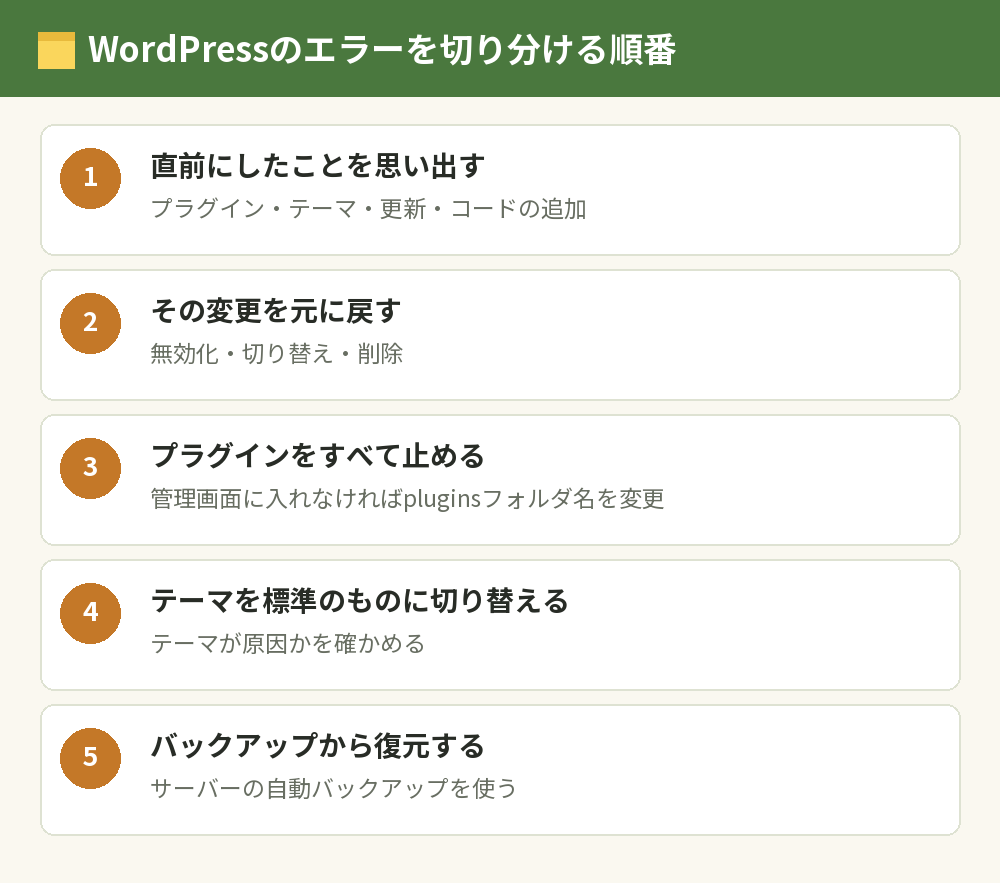
WordPressのエラーの多くは、直前に入れたプラグインやテーマ、更新などの「最後に変えたこと」が原因なので、まずそれを元に戻すのが近道です。
エラーが出たときにいちばん大切なのは、あれこれ触る前に「エラーが出る直前に何をしたか」を思い出すことです。
プラグインを入れた、テーマを変えた、WordPressやPHPを更新した、コードを貼りつけた、といった変更が見つかれば、それを取り消すだけで直ることがほとんどです。
原因が分からない場合でも、プラグインをすべて止める、テーマを標準のものに切り替える、と順番に試していけば、原因を絞り込めます。
それでも直らないときに頼りになるのがバックアップなので、普段から「更新する前にバックアップ」を習慣にしておくことが、いちばんのトラブル対策になります。
WordPressでよくあるエラーと対処法
WordPressの公式ドキュメントで紹介されている、よくあるエラーと対処の考え方をまとめます。
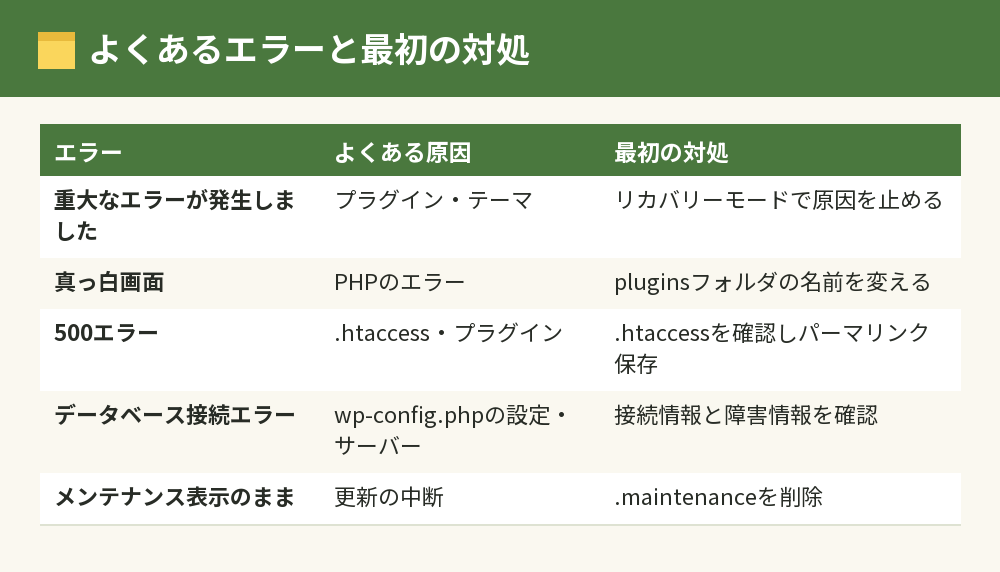
「このサイトで重大なエラーが発生しました」と表示される
WordPress 5.2からは、プラグインやテーマが原因の致命的なエラーが起きると、画面にエラーのメッセージが表示され、管理者のメールアドレスにお知らせが届く仕組みになっています。
そのメールには「リカバリーモード」に入るためのリンクがあり、リカバリーモードでは原因のプラグインやテーマを一時停止した状態で管理画面に入れます。
管理画面に入れたら、原因のプラグインを無効化するか、更新を待つか、別のものに入れ替えて対処します。
画面が真っ白になる
いわゆる「真っ白画面」は、PHPのエラーなどで表示が止まっている状態です。
管理画面にも入れないときは、サーバーのファイルマネージャーやFTPで「wp-content」の中の「plugins」フォルダの名前を変えると、すべてのプラグインを止められます。
表示が戻ったら、フォルダ名を元に戻し、プラグインを1つずつ有効化して原因を探します。
500エラー(サーバーの内部エラー)が出る
500エラーは、壊れた「.htaccess」ファイルや、プラグイン、テーマの問題で起きることが多いエラーです。
公式ドキュメントでは、「.htaccess」の名前を変えて確認し、表示が戻ったら「設定」→「パーマリンク」を保存し直して作り直す方法が紹介されています。
「データベース接続確立エラー」が出る
WordPressがデータベースにつながらないときに表示されるエラーです。
自分で「wp-config.php」を書き換えた場合は、データベース名・ユーザー名・パスワード・ホスト名が正しいかを確かめ、心当たりがなければサーバー会社の障害情報やサポートを確認します。
メンテナンス中の表示のまま戻らない
更新の途中で止まると、「メンテナンスのため一時的に利用できない」という趣旨の表示のまま、サイトが戻らなくなることがあります。
サイトの一番上のフォルダに残った「.maintenance」というファイルを削除すると、通常の表示に戻ります。
WordPressのエラーを防ぐ更新とバージョンの基本
エラーの多くは更新のタイミングで起きますが、だからといって更新しないままにするのは危険です。
エラーが怖いからと古いバージョンのままにすると、見つかった弱点を狙われやすくなります。
更新を避けるのではなく、正しい順番で更新していくことが大切です。
今のバージョンを確かめる
まずは、自分のブログのWordPressが今どのバージョンかを知っておきます。
確認する場所はWordPressのバージョン確認方法|管理画面・ファイル・コマンドで調べる、最新バージョンの考え方はWordPressのバージョンの確認方法と最新版|更新しても大丈夫?で解説しています。
更新はバックアップを取ってから
WordPress本体・テーマ・プラグインを更新するときは、先にバックアップを取り、プラグイン→テーマ→本体のように1つずつ進めると、どこで問題が起きたかが分かりやすくなります。
具体的な手順はWordPressアップデートのやり方|更新前にやることと自動更新の設定にまとめています。
更新で不具合が出たら元のバージョンに戻す
更新したあとに表示が崩れた、プラグインが動かなくなった、というときは、一時的に前のバージョンに戻す方法もあります。
戻し方と注意点はWordPressをダウングレードする方法|プラグインとバックアップで戻す手順で解説しています。
古いバージョンに戻すのはあくまで一時的な対処で、原因が直ったら最新のバージョンに更新し直すことが前提です。
WordPressのバックアップと復元
バックアップは、エラーが直らなかったときの最後の手段です。
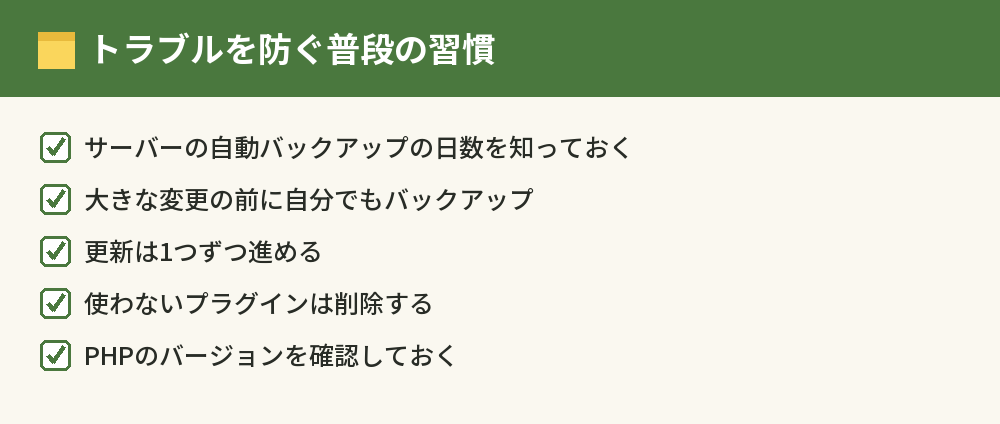
レンタルサーバーの自動バックアップを確かめる
多くのレンタルサーバーには、自動でバックアップを取る機能があります。
たとえばConoHa WINGとエックスサーバーは、どちらも過去14日分のバックアップを自動で取っていて、管理画面から戻したい日付を選んで復元できます。
自分の契約しているサーバーで、何日分のバックアップがあり、どこから復元できるかを、トラブルが起きる前に一度確かめておきましょう。
大きな変更の前は自分でも保存する
テーマの変更やサーバーの引っ越しなど、大きな作業の前は、サーバーの自動バックアップとは別に、バックアップ用のプラグインなどで自分でも保存しておくと安心です。
バックアップの取り方と戻し方は、このカテゴリで順番に詳しく解説していきます。
WordPressの管理で知っておきたいこと
エラーや更新のほかにも、WordPressを長く運営していると、次のような管理の作業が出てきます。
PHPのバージョン
WordPressはPHPというプログラムで動いていて、PHPのバージョンはレンタルサーバーの管理画面で切り替えます。
WordPress公式の推奨はPHP 8.3以上なので、古いPHPのままの場合は、バックアップを取ってから切り替えを検討します。
セキュリティ対策
WordPressは利用者が多いぶん、不正ログインなどの攻撃も受けやすいソフトです。
更新・強いパスワード・サーバーのセキュリティ機能の3つが基本で、やっておく設定はこのカテゴリで詳しく扱います。
キャッシュ・メンテナンス表示・引っ越し・サイトの削除
変更が反映されないときのキャッシュの削除、作業中に見せるメンテナンス画面、別のサーバーへの引っ越し、使わなくなったサイトの削除なども、管理の作業のひとつです。
どれも、作業の前にバックアップを取ることが共通の約束ごとになります。
WordPressのセキュリティ対策は、WordPressのセキュリティ対策|最低限やっておく設定とWAF・XML-RPCで解説しています。
WordPressのエラーと管理でよくある質問
WordPressのエラーは自分で直せますか?
プラグインやテーマが原因のエラーは、無効化や切り替えで直せることが多いです。
サーバーの障害や、ファイルが書き換えられている疑いがあるときは、サーバー会社のサポートや専門の業者に相談しましょう。
エラーが出たらまず何をすればいいですか?
エラーが出る直前にしたことを思い出し、それを元に戻します。
表示されたエラーメッセージは、原因を調べる手がかりになるので、画面を保存しておくと役立ちます。
管理画面に入れないときはどうすればいいですか?
サーバーのファイルマネージャーやFTPで、pluginsフォルダの名前を変えてプラグインを止める方法があります。
リカバリーモードのメールが届いている場合は、そのリンクから管理画面に入れることもあります。
WordPressの自動更新は止めたほうがいいですか?
本体のマイナーな更新やセキュリティの更新は、自動のままにしておくのが無難です。
大きな更新やプラグインの自動更新は、バックアップの体制を整えたうえで、自分で管理できる範囲で設定しましょう。
バックアップはどれくらいの頻度で取ればいいですか?
サーバーの自動バックアップがあれば日々の分はまかなえるので、自分では大きな変更の前に取れば十分です。
記事の更新が多いブログほど、戻したときに失う分が大きくなるので、こまめに取っておくと安心です。
エラーが出たまま放置するとどうなりますか?
読者がブログを見られない状態が続くので、アクセスや収益を失う原因になります。
すぐに直せない場合でも、原因のプラグインを止めるなど、まずは表示を戻すことを優先しましょう。
まとめ:WordPressのエラーは切り分けとバックアップで乗り切る
WordPressのエラーと管理について、知りたいことごとに並べます。
| 困っていること | 最初にやること |
|---|---|
| 重大なエラーが発生しました | リカバリーモードのメールを確認し、原因のプラグインを止める |
| 画面が真っ白 | pluginsフォルダの名前を変えて、プラグインを止める |
| 500エラー | .htaccessを確認し、パーマリンクを保存し直す |
| データベース接続エラー | wp-config.phpの接続情報とサーバーの障害情報を確認 |
| メンテナンス表示が消えない | .maintenanceファイルを削除する |
| 更新が不安 | バックアップを取ってから1つずつ更新する |
エラーの詳しい説明は、WordPress公式の「WordPressの一般的なエラー」でも確認できます。