お店の場所やイベント会場を紹介する記事で、WordPressにGoogleマップを埋め込みたいのに、URLを貼っても地図が表示されず、どのブロックを使えばいいのか迷っていませんか?
この記事では、WordPressにGoogleマップを埋め込む手順を、Googleマップ側でのコードのコピーからカスタムHTMLブロックへの貼り付けまで順番に解説し、スマホでのはみ出しの直し方や、複数の場所に印を付けたいときのプラグインも紹介します。
読み終えるころには、プラグインを入れなくても記事や固定ページに地図を表示でき、スマホでも崩れない形に整えられるようになります。
WordPressへのGoogleマップ埋め込みは「HTMLをコピー→カスタムHTMLブロックに貼る」
WordPressにGoogleマップを埋め込むには、Googleマップの「地図を埋め込む」でHTMLをコピーし、WordPressのカスタムHTMLブロックに貼り付けます。
YouTubeのようにURLを貼るだけで表示される仕組みは、WordPress公式の埋め込み対応サービスの一覧にGoogleマップが入っていないため使えません。
その代わり、Googleマップが用意している埋め込み用のコード(iframeというタグ)を貼れば、プラグインなしで地図を表示できます。
作業は数分で終わり、あとから地図のサイズを変えることもできます。
動画やSNSも含めた埋め込み全体の考え方は、WordPressの埋め込み方法|URLを貼るだけの手順と埋め込みコードの使い方でまとめています。
WordPressにGoogleマップを埋め込む手順
パソコンのブラウザで、Googleマップ側とWordPress側の作業を順に進めます。
手順1:Googleマップで埋め込みコードをコピーする
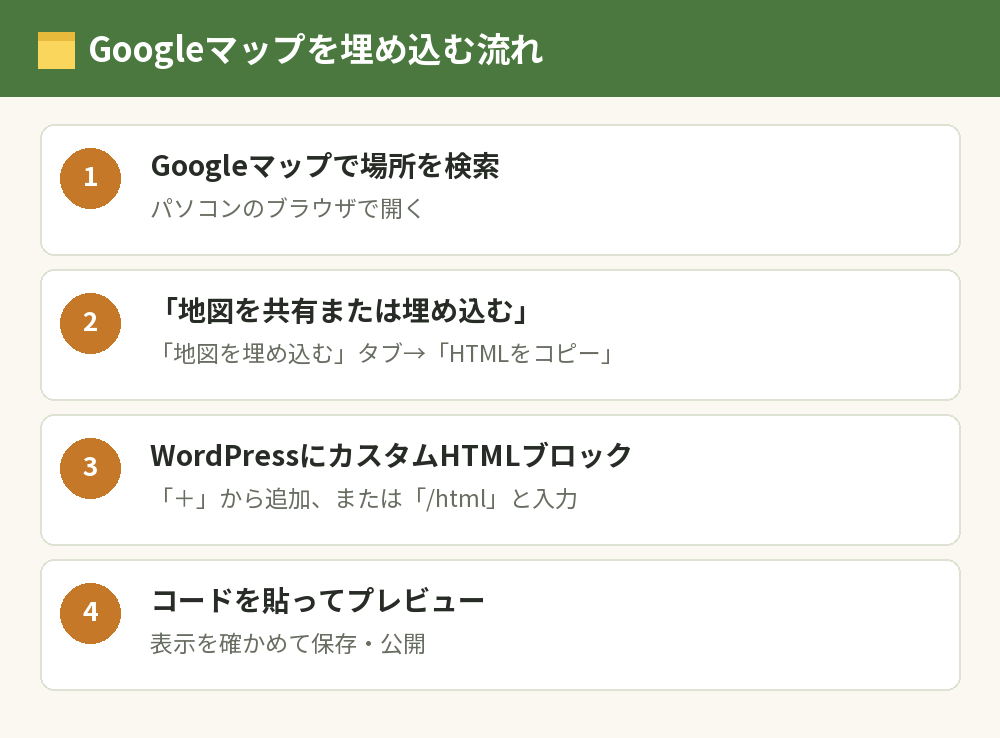
- パソコンでGoogleマップを開き、表示したい場所を検索する
- 左上のメニュー、または場所の詳細にある「共有」から「地図を共有または埋め込む」を選ぶ
- 「地図を埋め込む」のタブを開く
- 「HTMLをコピー」を押して、埋め込み用のコードをコピーする
Googleマップのヘルプでは、保存済みの場所を含む地図や、距離を測った状態の地図は共有できないと案内されています。
手順2:WordPressにカスタムHTMLブロックを追加する
- 地図を入れたい投稿や固定ページの編集画面を開く
- ブロックを追加する「+」のボタンから「カスタムHTML」を選ぶ(空の段落で「/html」と入力しても追加できる)
- コピーしたコードを貼り付ける
- プレビューで地図が表示されるかを確かめて、保存・公開する
WordPressの公式ドキュメントによると、カスタムHTMLブロックではコードの横に表示のプレビューを見ながら編集できます。
地図が表示されないときの確認点
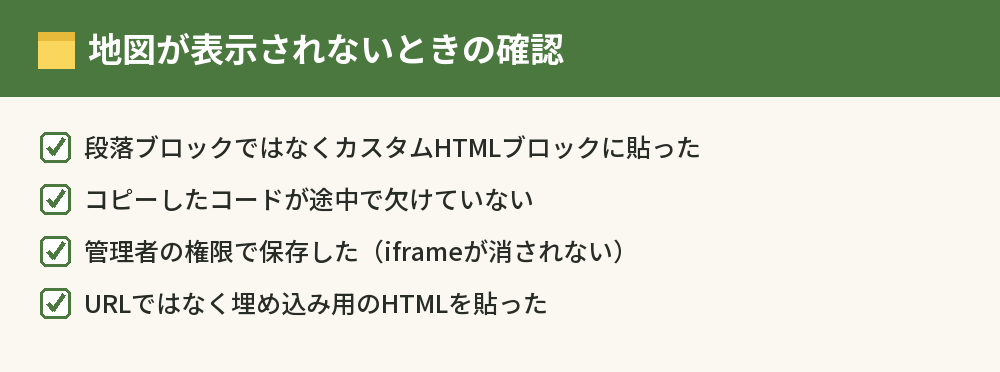
地図が出ないときは、段落ブロックに貼っていないか、コードの一部が欠けていないかを確かめます。
「寄稿者」など一部の権限のユーザーが保存すると、WordPressがiframeのタグを取り除くため、地図の埋め込みは管理者の権限で行ってください。
Googleマップの埋め込みをレスポンシブにする方法
コピーしたコードには、横幅と高さが数字で決め打ちされていて、スマホでは画面からはみ出すことがあります。
横幅を100%にする
貼り付けたコードの中の「width=”600″」のような横幅の指定を「width=”100%”」に書き換えると、画面の幅に合わせて地図が広がります。
高さの「height」は数字のまま残し、パソコンとスマホの両方で見やすい高さに調整します。
スマホの表示で確かめる
書き換えたら、プレビューをスマホで開くか、ブラウザの表示を狭めて、地図が画面からはみ出していないかを確かめます。
テーマによっては、iframeの横幅を自動で合わせてくれるものもあります。
あわせて読みたい:WordPressにインスタを埋め込む方法|Xの投稿・タイムラインの埋め込みも
WordPressの地図プラグインを使う方法
1か所の地図を表示するだけなら、ここまでの方法で十分です。
複数の店舗や観光地にまとめて印を付けたいときは、地図のプラグインを使う方法があります。
WP Go Maps(無料で使える地図プラグイン)
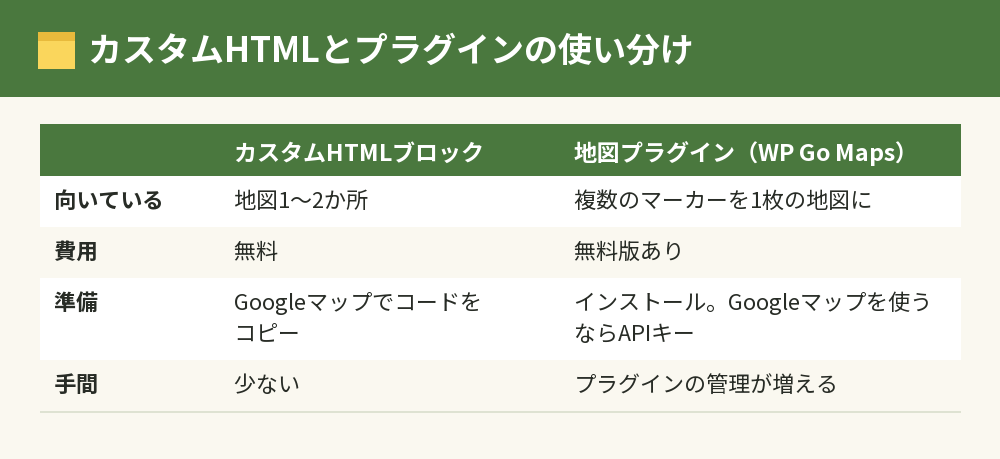
WP Go Mapsは、WordPress.orgで公開されている地図のプラグインで、無料版でも住所を入れるだけでマーカー(地図の印)をいくつでも作れます。
地図のエンジンはGoogleマップのほか、OpenStreetMapなども選べます。
Googleマップを地図のエンジンに選ぶ場合は、GoogleのAPIキーを用意する必要があり、ほかのエンジンならAPIキーなしでも使えると案内されています。
プラグインを使うか決める目安
プラグインは便利ですが、入れるほど管理の手間が増え、サイトが重くなる原因にもなります。
地図が1〜2か所ならカスタムHTMLブロック、複数のマーカーを1枚の地図にまとめたいならプラグイン、と使い分けると無駄がありません。
最低限入れておくプラグインはWordPressプラグインのおすすめ|ブログに最低限入れるものと入れ方を参考にしてください。
Googleマップを埋め込むときの注意点
地図は便利な反面、置き方によってはページの読み込みや読みやすさに影響します。
1ページに地図を詰め込みすぎない
地図は画像より読み込みに時間がかかることがあるので、1ページに何枚も置くと表示が遅くなります。
場所ごとに地図を並べるより、1枚の地図にまとめるか、住所の文字とGoogleマップへのリンクで済ませる方法も検討しましょう。
自宅の住所は載せない
お店や会場の地図は便利ですが、個人のブログで自宅の近くの地図を載せると、住んでいる場所が分かってしまうことがあります。
公開してよい場所かどうかを確かめてから埋め込みましょう。
WordPressのGoogleマップ埋め込みでよくある質問
GoogleマップのURLを埋め込みブロックに貼っても表示されないのはなぜですか?
WordPressの埋め込みブロックが自動で表示できるのは、YouTubeなど対応しているサービスだけで、Googleマップは対応の一覧に入っていません。
Googleマップは、「地図を埋め込む」でコピーしたHTMLをカスタムHTMLブロックに貼って表示します。
スマホからGoogleマップを埋め込めますか?
Googleマップのヘルプで案内されている埋め込みの手順は、パソコン版の画面のものです。
埋め込みのコードはパソコンのブラウザでコピーし、WordPressに貼る作業もパソコンで行うと確実です。
埋め込んだ地図の大きさを変えられますか?
変えられます。
カスタムHTMLブロックの中のコードで、widthとheightの数字を書き換えれば大きさが変わります。
ルートやストリートビューも埋め込めますか?
Googleマップの共有メニューから埋め込み用のHTMLを取得できる画面なら、同じようにカスタムHTMLブロックに貼って表示できます。
表示できるかどうかは画面によって違うので、共有メニューに「地図を埋め込む」があるかを確かめてください。
地図の埋め込みにお金はかかりますか?
Googleマップの「地図を埋め込む」で取得したHTMLを貼る方法なら、費用はかかりません。
プラグインでGoogleマップのAPIキーを使う場合は、Googleの料金の仕組みを確かめてから使いましょう。
まとめ:WordPressへのGoogleマップ埋め込みはカスタムHTMLで
WordPressにGoogleマップを埋め込む方法を、知りたいことごとに並べます。
| 知りたいこと | 答え |
|---|---|
| 基本の方法 | Googleマップで「HTMLをコピー」→カスタムHTMLブロックに貼る |
| URLを貼っても出ない | Googleマップは埋め込みブロックの対応サービスではない |
| スマホではみ出す | widthを100%に書き換える |
| 複数のマーカー | WP Go Mapsなどの地図プラグイン |
| 表示されない | カスタムHTMLブロックか・コードの欠け・ユーザーの権限 |
地図は、プラグインを入れなくてもカスタムHTMLブロックだけで表示できます。
YouTubeの動画も一緒に入れたい人は、WordPressの動画埋め込み方法|YouTubeとmp4の入れ方・サイズ調整もあわせて読んでみてください。