カラフルボックスでブログを始めようと公式サイトを開いたものの、「お試し」と「ドメイン無料」のどちらで申し込めばいいのか、申し込んだあと何をすればブログが公開できるのか分からず、画面を閉じてしまったことはありませんか?
この記事では、カラフルボックス(ColorfulBox)の使い方を、申し込み方の選び方から、WordPress快速セットアップでのブログの始め方、本契約と支払い方法、使い始めてから覚えたい機能まで、公式サイトの案内をもとに順番に解説します。
読み終えるころには、自分に合う申し込み方を選んで、その日のうちにWordPressのブログを作り、最初の記事を書き始められるようになります。
カラフルボックスの使い方は申し込み→WordPress快速セットアップ→本契約の3段階
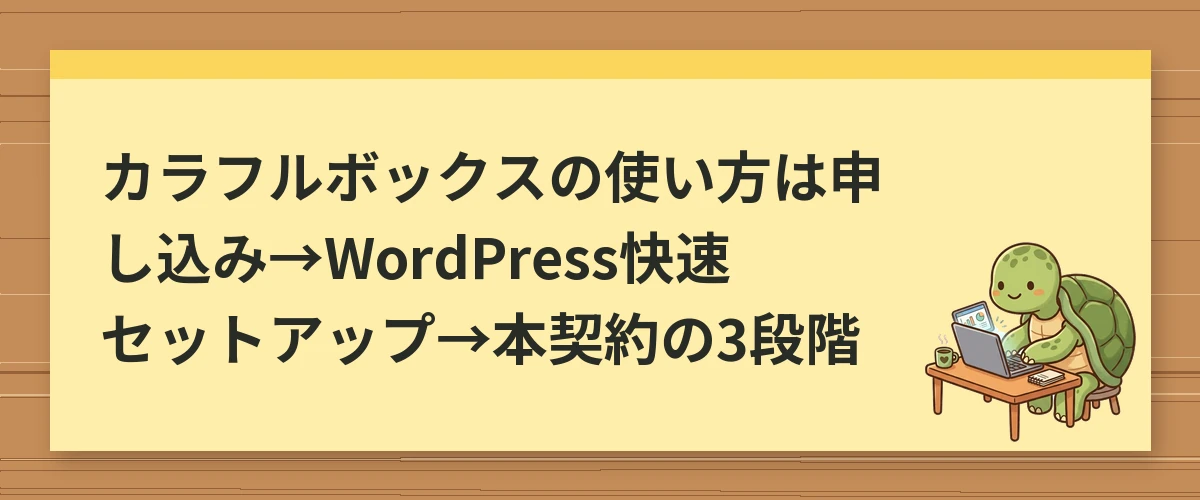
カラフルボックスでブログを始めるときは、申し込み方を選び、サーバーとドメインを同時に申し込む「WordPress快速セットアップ」でサイトを作り、続けるなら本契約に移る、の3段階で進みます。
申し込み方は、クレジットカードなしで30日間試せる「無料お試し」と、お試しなしですぐに本契約になる「ドメインずっと無料」の2つから選べます。
WordPress快速セットアップを使えば、申し込み画面でサイトのタイトルとユーザー名・パスワードを入れるだけで、独自ドメインのSSL対応のWordPressサイトができあがります。
初めてで不安なら無料お試しから、カラフルボックスで続けると決めているならドメインずっと無料から始めるのがおすすめです。
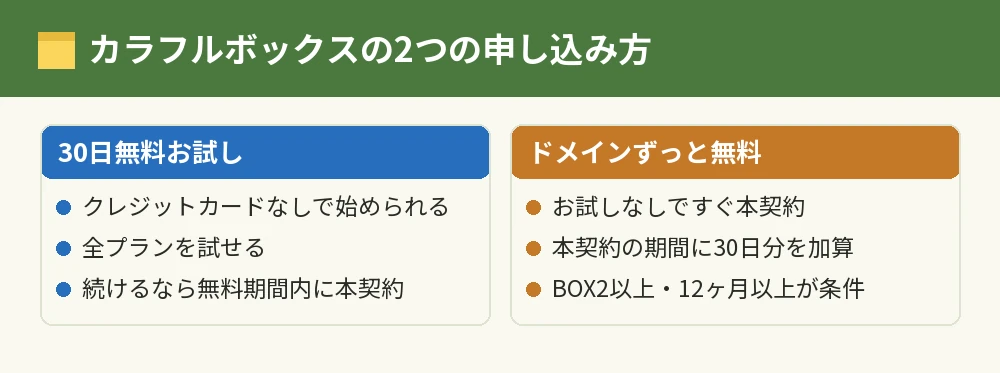
カラフルボックスの申し込み方を2つから選ぶ
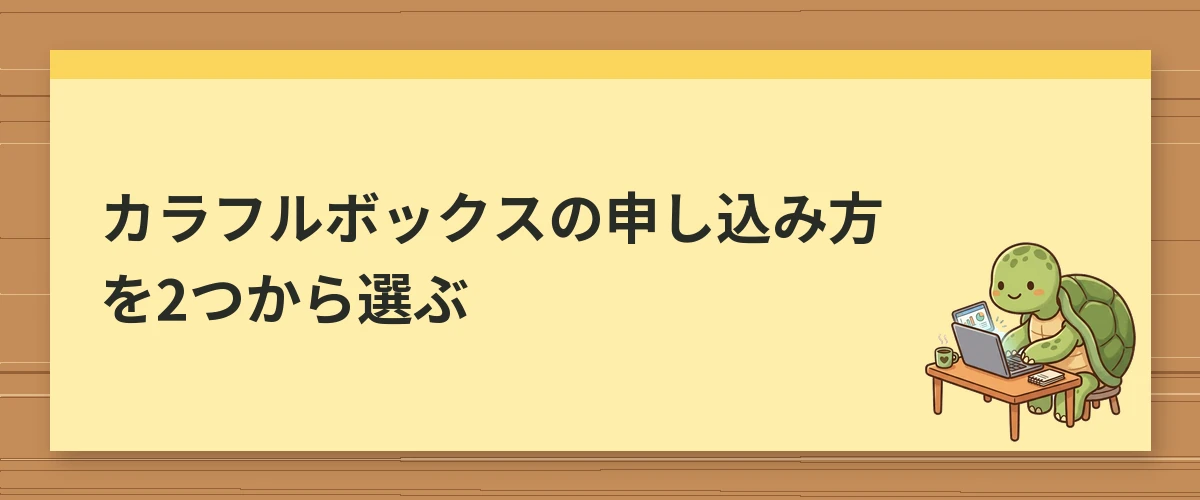
カラフルボックスの申し込み方は、30日間の無料お試しと、ドメインずっと無料ですぐ本契約にする方法の2つです。
30日間の無料お試しで始める
無料お試しは、申し込んだ日から30日間、クレジットカードなしですべての料金プランを試せる申し込み方です。
お試し中に本契約へ進んでも、契約はお試し期間の30日が終わってからの開始になるので、早めに本契約しても無料期間が無駄になりません。
公式のFAQには「無料お試し期間中にメール送信でエラーが発生します」という項目もあるので、お試し中にメールを使うときは先にその項目を読んでおきましょう。
ドメインずっと無料ですぐ本契約で始める
BOX2からBOX8を12ヶ月以上で新しく契約すると、ドメインの取得・移管・更新の費用がずっと無料になります。
この方法は無料お試し期間がなく、申し込むとすぐに本契約になりますが、本契約の期間に30日分が足されます。
キャンペーンの条件は、カラフルボックスのキャンペーン|初回50%OFFとドメイン無料・クーポンの有無で詳しく解説しています。
リージョンは東日本と西日本から選ぶ
申し込むときは、サーバーを置く場所(リージョン)を「東日本」と「西日本」から選べます(初期設定は東日本)。
公式サイトでは、どちらでも大きな違いはないものの、住んでいる地域に近いほうを選ぶと表示が速くなる場合があると案内されています。
WordPress快速セットアップでブログを始める手順
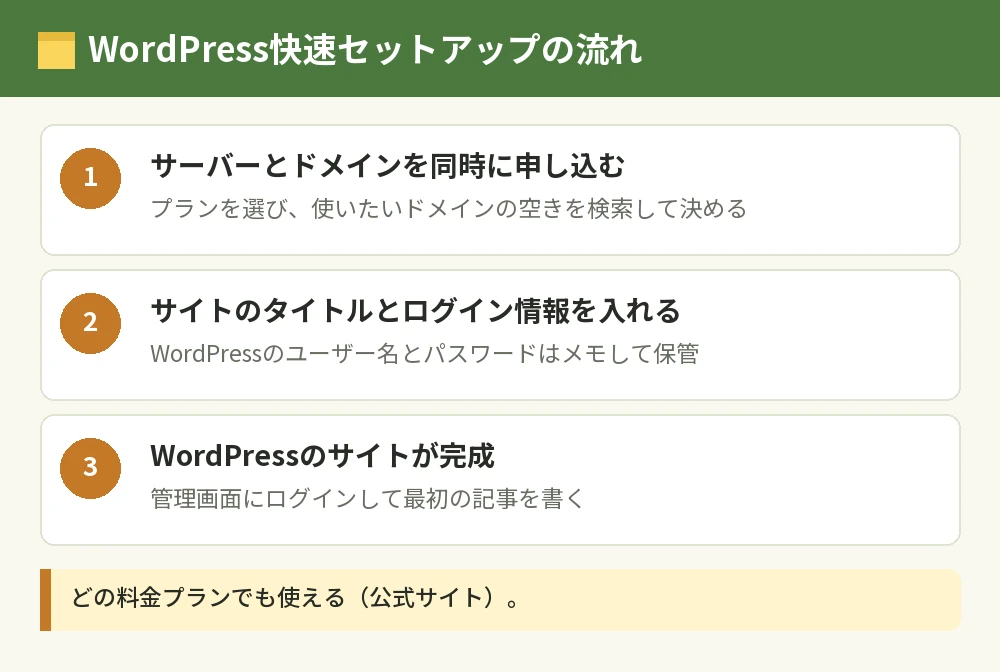
WordPress快速セットアップは、サーバーとドメインを同時に申し込むだけで、WordPressのサイトがすぐにできるしくみで、どの料金プランでも使えます。
手順1:サーバーとドメインを一緒に選ぶ
まずは申し込みたいプランを選び、同じ画面でサイトに使いたいドメインを決めて、セットで申し込みます。
ドメインは、使いたい名前が空いているかをドメインの検索で確かめてから決めます。
手順2:サイトのタイトルとログイン情報を入れる
申し込み画面で、サイトのタイトルと、WordPressにログインするときのユーザー名とパスワードを入力します。
ユーザー名とパスワードは、あとでWordPressの管理画面に入るときに使うので、メモして保管しておきましょう。
手順3:WordPressのサイトが完成したら記事を書く
申し込みが終わると、WordPressのサイトができあがります。
あとはWordPressの管理画面にログインして、最初の記事を書き始めるだけです。
- プランを選び、サーバーとドメインを同時に申し込む
- 申し込み画面でサイトのタイトル・ユーザー名・パスワードを入れる
- 完成したWordPressにログインして記事を書く
ブログの始め方の全体の流れは、ブログの始め方|初心者がWordPressで開設するまでの手順と費用で、サーバー選びから順に解説しています。
あわせて読みたい:ConoHa WING(コノハウィング)とは?料金と特徴・向いている人
カラフルボックスの本契約と支払い方法
無料お試しで始めた人は、無料期間が終わる前に本契約への移行手続きをして、クレジットカード・銀行振込・PayPalのどれかで支払います。
本契約への移行は無料期間が終わる前に
無料お試しのあとも使い続けたい場合は、無料期間が終わる前に本契約への移行手続きが必要です。
契約期間は1ヶ月から36ヶ月まで選べますが、初回50%OFFが付くのはBOX2からBOX8の12ヶ月以上の契約で、1ヶ月契約だけは初期費用2,200円がかかります。
プランごとの料金はカラフルボックスの料金|プラン別の月額と更新後の費用・ドメイン料金にまとめています。
使える支払い方法
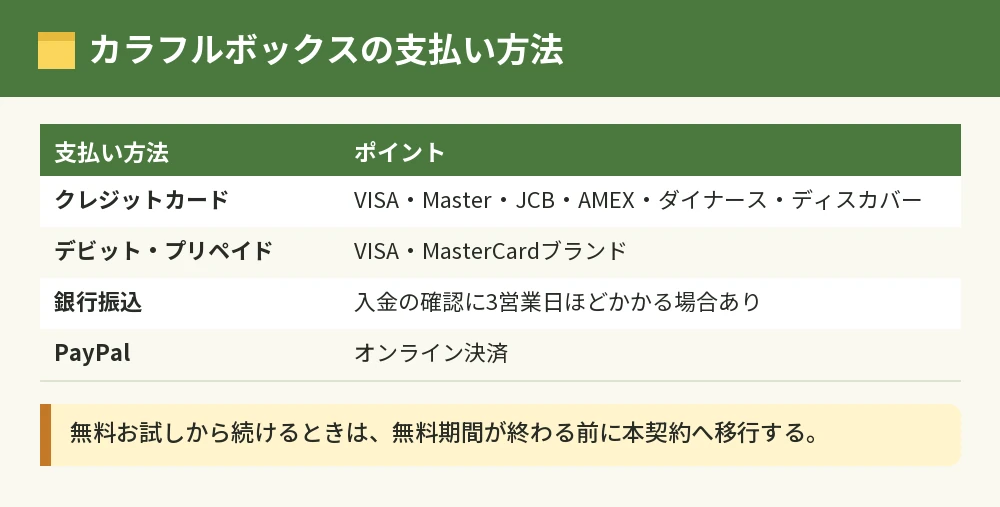
クレジットカードは、VISA・MasterCard・JCB・American Express・ダイナースクラブカード・ディスカバーカードが使えます。
VISAとMasterCardのデビットカード・プリペイドカード、銀行振込(三菱UFJ銀行・三井住友銀行など)、オンライン決済のPayPalも使えます。
銀行振込は入金の確認に3営業日ほどかかる場合があるので、無料期間の終わりぎりぎりに振り込むのは避けましょう。
使い始めてから覚えたいカラフルボックスの機能
ブログを公開したあとは、管理画面のcPanel、自動バックアップ、無料SSL、プラン変更の4つを知っておけば、普段の運営で困ることは少なくなります。
管理画面はcPanel
カラフルボックスのサーバーの管理画面には「cPanel」が使われています。
機能が多いので、最初は使う画面だけを覚えれば十分です。
自動バックアップは14日分
すべてのプランに、過去14日分のデータを別の地域に保管する「地域別自動バックアップ」が無料で付いています。
過去14日分のデータが離れた地域に残るので、災害やサーバーのトラブルへの備えになります。
無料SSLとセキュリティ
無料SSLは全プランで標準なので、ブログのURLを「https」で公開できます。
セキュリティの「Imunify360」によるWAF・IPS・IDSも、すべてのプランに標準で付いています。
プランはあとからいつでも変えられる
プランのアップグレードとダウングレードは、申し込んだあとでもいつでもできます。
アクセスが増えたら上のプランに変えればよいので、最初は小さめのプランで始めても大丈夫です。
困ったときはマニュアルとチャット
設定で困ったときは、サポートサイトのマニュアルとFAQで調べられます。
チャットサポートは平日の9時30分から12時と13時から17時30分で、電話サポートはBOX7とBOX8だけです。
自分でやるのが不安なときのオプション
設定や引っ越しを自分でやるのが不安な人のために、カラフルボックスには初期設定代行・WordPress移行代行・サイトの自動診断の3つのオプションがあります。
初期設定代行「あんしんスタート」
あんしんスタートは、ブログを始めるまでの設定を専門のスタッフが代わりに行うオプションサービスです。
料金は料金プランのページには載っていないので、使う前にオプションのページで確かめてください。
WordPress移行代行とサイトロック
ほかのサーバーから引っ越したい人向けに、WordPressの移行代行サービスがあります。
「サイトロック」は、サイトの改ざんやマルウェア、脆弱性を早めに見つけて対処する自動診断のサービスです。
よくある質問
カラフルボックスでブログを始めるのにクレジットカードは必要?
30日間の無料お試しは、クレジットカードなしで申し込めます。
本契約に進むときは、クレジットカードのほか、銀行振込やPayPalでも支払えます。
カラフルボックスの支払い方法は?
クレジットカード(VISA・MasterCard・JCB・American Express・ダイナース・ディスカバー)、VISAとMasterCardのデビットカード・プリペイドカード、銀行振込、PayPalの中から選べます。
WordPress快速セットアップはどのプランでも使える?
使えます。
公式サイトでは、どの料金プランでも、サーバーとドメインを同時に申し込めばWordPress快速セットアップでサイトができると案内されています。
お試し中に作ったブログは本契約のあとも使える?
お試し中に本契約へ移行すると、契約はお試しの30日が終わってから始まります。
お試し中に作ったサイトの扱いで不安な点があれば、本契約の前にサポートに確かめておくと安心です。
カラフルボックスのSSLはお試し中でも使える?
公式のFAQに「無料お試し期間中でも無料独自SSLは利用できますか?」という項目があります。
お試し中にSSLを使いたい人は、申し込む前にその項目を読んでおきましょう。
カラフルボックスの管理画面は難しい?
管理画面のcPanelは機能が多く、最初は迷いやすいです。
WordPressのブログを始めるだけなら、WordPress快速セットアップでサイトを作れば、最初からcPanelを細かく触らなくても始められます。
プランの料金や30日間の無料お試しは、カラフルボックスの公式サイト で確かめられます。
サービスの内容や条件は変わることがあるので、申し込む前に公式サイトで確認してください。
まとめ:カラフルボックスの使い方はWordPress快速セットアップから始める
| やること | 使い方の要点(2026年10月時点) |
|---|---|
| 申し込み | 30日無料お試しか、ドメインずっと無料ですぐ本契約 |
| ブログを作る | サーバーとドメインを同時に申し込むWordPress快速セットアップ |
| 本契約 | 無料期間が終わる前に移行手続き |
| 支払い | カード・銀行振込・PayPal |
| 普段の運営 | 14日分の自動バックアップ・無料SSLは全プラン標準 |
無料お試しに申し込むと、その日から30日間、クレジットカードなしでサーバーを使えます。
サーバーとドメインを同時に申し込んでいればWordPressのサイトがすぐにでき、続けると決めたら、無料期間が終わる前に本契約に移って支払いを済ませます。
| 申し込む前の不安 | 公式の案内 |
|---|---|
| お試し | 30日間無料・クレジットカード不要 |
| 支払い | カード・銀行振込(確認に3営業日ほど)・PayPal |
| 問い合わせ | チャットは平日9:30〜12:00・13:00〜17:30 |
| 運営会社 | ColorfulLab, Inc. |
迷ったら、カラフルボックスの30日間の無料お試しで、BOX2を選んでWordPress快速セットアップから始めてください。
初めてブログを作るので、お金を払う前に操作に慣れておきたい人に向いています。
申し込んだその日にWordPressの管理画面を触れて、本契約のあとは14日分の自動バックアップに守られながら記事を書き進められます。
たしかに、管理画面のcPanelは機能が多く、チャットサポートも平日の日中だけです。
だからこそ、30日間の無料お試しの間に、マニュアルを見ながら自分のペースで操作を覚えたい人には合っています。
まずは公式サイトの「お申込み(30日間お試し)」から、使いたいプランを選んでみてください。
参考にした公式情報:
- トップページ・WordPress快速セットアップ(カラフルボックス 公式サイト)
- 料金プラン・無料お試し期間について(カラフルボックス 公式サイト)
- お支払い方法(カラフルボックス 公式サイト)
- FAQ(カラフルボックス サポートサイト)