エックスサーバーでワードプレスのブログを始めたいけれど、申し込みの画面で何を選べばいいのか、WordPressのインストールまで自分でできるのか不安に感じていませんか?
この記事では、エックスサーバーでWordPressブログを始める方法を、WordPressクイックスタートでの申し込みから、すでに契約しているサーバーにWordPressを入れる方法、ログインと最初の設定まで順番に解説します。
読み終えるころには、エックスサーバーの契約からWordPressの管理画面に入るところまで、迷わずに進められるようになります。
エックスサーバーでワードプレスを始めるならWordPressクイックスタートが最短
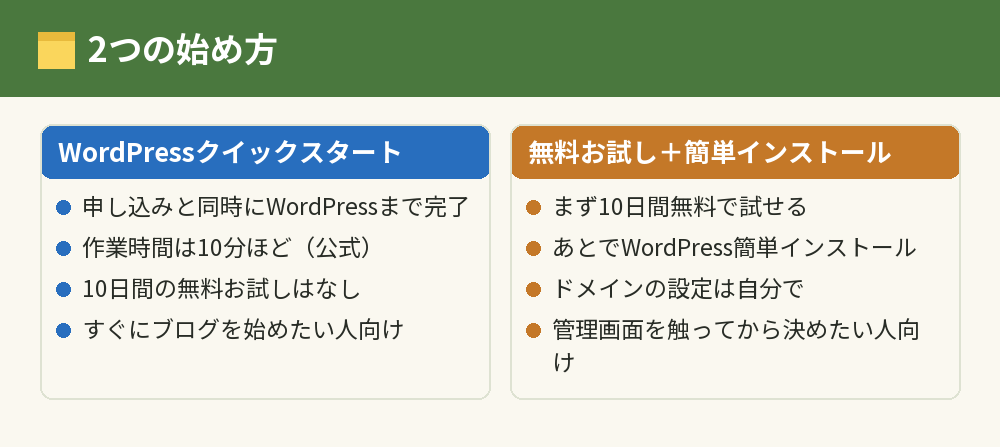
エックスサーバーでワードプレスを始めるなら、申し込みと同時にWordPressのインストールまで完了する「WordPressクイックスタート」を使うのが最短です。
エックスサーバーの公式マニュアルでは、クイックスタートを使った場合の作業時間は10分ほどと案内されています。
本来は、サーバーの契約・独自ドメインの取得・WordPressのインストールを別々に行う必要がありますが、クイックスタートならこれを1回の申し込みでまとめて済ませられます。
ただし、WordPressクイックスタートを使うと10日間の無料お試し期間はなく、申し込みと同時に料金の支払いが発生します。
先に管理画面を触ってみたい人は、クイックスタートを使わずに無料お試しで申し込み、あとからWordPressを入れる方法もあります。
エックスサーバーの申し込み手順|WordPressクイックスタート
ここでは、公式マニュアルに沿って、WordPressクイックスタートでの申し込みの流れを説明します。
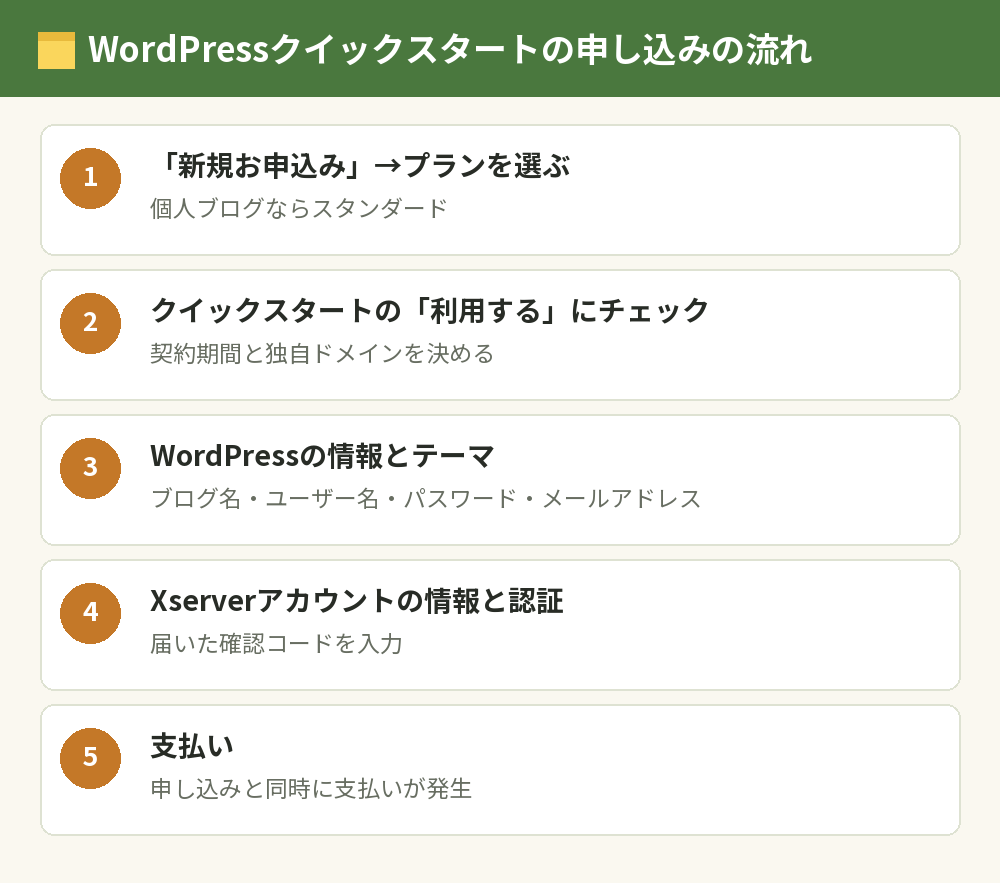
エックスサーバーの契約の流れ
- エックスサーバーの公式サイトから申し込みフォームを開き、「新規お申込み」を選ぶ
- プラン(個人ブログならスタンダード)を選ぶ
- WordPressクイックスタートの「利用する」にチェックを入れる
- 契約期間と、取得する独自ドメインを決める
- WordPressの情報(ブログ名・ユーザー名・パスワード・メールアドレス)を入力する
- インストールするWordPressテーマを選ぶ
- Xserverアカウントの情報(メールアドレスなど)を入力する
- 届いた確認コードを入力して認証する
- クレジットカードなどで支払いを済ませる
画面の順番やボタンの名前は変わることがあるので、表示に従って進めてください。
選ぶテーマで有料のSWELLを考えている人は、SWELLはワードプレスの有料テーマで料金と機能を先に確かめておくと迷いません。
契約期間とドメインの選び方
エックスサーバーのスタンダードプランは、12か月以上の契約で独自ドメインが1つ永久無料になります(24か月以上なら2つ)。
ドメイン代を払わずに始めたいなら、12か月以上の契約期間を選びましょう。
料金の詳細はエックスサーバーの料金|プランの違いと年間費用・支払い方法で解説しています。
WordPressのユーザー名とパスワードは必ず控える
申し込みで決めたWordPressのユーザー名とパスワードは、ブログの管理画面にログインするときに使います。
WordPressのユーザー名とパスワードは、エックスサーバーのアカウントのパスワードとは別のものです。
忘れると管理画面に入れなくなるので、パスワード管理のアプリなど安全な場所に控えておきましょう。
あわせて読みたい:エックスサーバーのキャンペーン|半額キャッシュバックと友達紹介・申し込む時期
契約済みのエックスサーバーにWordPressをインストールする方法
無料お試しで申し込んだ人や、2つ目のブログを作りたい人は、サーバーパネルの「WordPress簡単インストール」を使います。
WordPress簡単インストールの手順
- エックスサーバーのサーバーパネルにログインする
- WordPress簡単インストールの画面で「WordPressを追加」を選ぶ
- サイトURL・ブログ名・ユーザー名・パスワード・メールアドレスを入力する
- データベースは「自動でデータベースを生成する」を選べば手間がかからない
- テーマ(とプラグイン)を必要に応じて選び、インストールする
- 完了の画面から管理画面を開いて、ブログが表示されるか確かめる
公式マニュアルでは、インストール後の設定などに関するサポートは対象外と案内されているので、WordPressの中の設定は自分で進める前提になります。
エックスサーバーのサブドメインにWordPressを入れる
1つの独自ドメインの中で、「blog.〇〇.com」のようなサブドメインに別のWordPressを入れることもできます。
先にサーバーパネルでサブドメインを追加しておき、WordPress簡単インストールのサイトURLで、そのサブドメインを選んでインストールします。
テーマの違うブログを分けて運営したいときに便利な方法です。
サイトURLのフォルダ名に注意
WordPress簡単インストールのサイトURLの欄で、ドメインのあとにフォルダ名を入れると、「ドメイン/フォルダ名」の場所にWordPressが入ります。
ブログのトップを「https://ドメイン/」にしたいなら、フォルダ名の欄は空欄のままにしておきましょう。
エックスサーバーのWordPressにログインして最初にやること
インストールが終わったら、WordPressの管理画面にログインして最初の設定を済ませます。
WordPressの管理画面にログインする
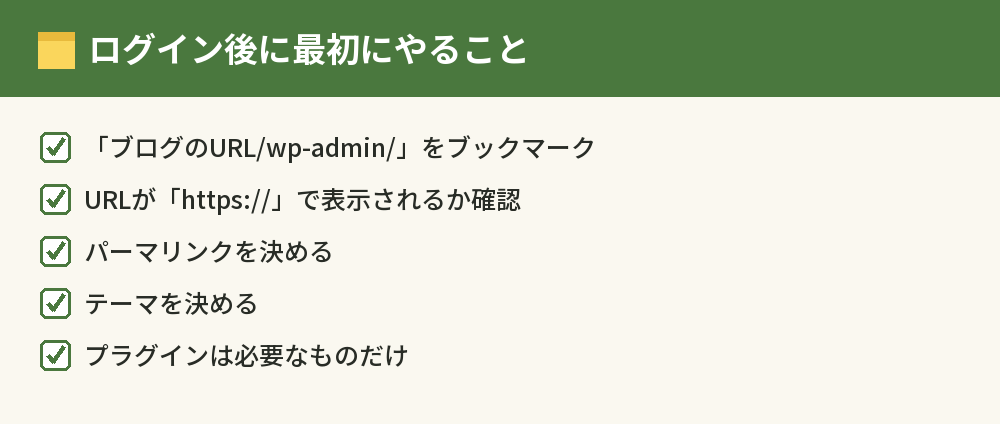
WordPressの管理画面は、「ブログのURL/wp-admin/」を開くとログイン画面が表示されます。
申し込みで決めたユーザー名(またはメールアドレス)とパスワードを入力すればログインできます。
ログイン画面のURLはブックマークしておくと、次から迷いません。
「サイトにアクセスできない」ときは少し待つ
独自ドメインを取得した直後は、設定が反映されるまで、ブログやログイン画面が表示されないことがあります。
その場合は、しばらく時間をおいてからもう一度開いてみてください。
最初にやる設定
- URLが「https://」で表示されるか確かめる
- 「設定」→「パーマリンク」で記事のURLの形を決める
- ブログのテーマを決める
- プラグインを必要なものだけ入れる
管理画面の基本の操作は、WordPressの使い方|初心者が最初に覚える操作と編集画面の基本で解説しています。
エックスサーバーのワードプレスでよくある質問

エックスサーバーのWordPressクイックスタートは初心者でも使えますか?
使えます。
申し込み画面の中でドメインとWordPressの情報を入力するだけで、WordPressのインストールまで自動で進みます。
クイックスタートを使わないと損ですか?
損というわけではありません。
クイックスタートを使わなければ10日間の無料お試しが使えるので、管理画面を試してから契約したい人はその方法を選び、あとからWordPress簡単インストールで入れます。
エックスサーバーでブログを2つ作れますか?
作れます。
別の独自ドメインやサブドメインを追加し、WordPress簡単インストールでそれぞれにWordPressを入れれば、1つの契約で複数のブログを運営できます。
WordPressのパスワードを忘れました
WordPressのログイン画面にある「パスワードをお忘れですか?」から、登録したメールアドレスに再設定のメールを送れます。
メールが届かないときは、迷惑メールのフォルダも確かめてください。
エックスサーバーでブログを始める費用はいくらですか?
スタンダードプランは執筆時点の表示で月額990円〜1,320円(契約期間による・税込)で、初期費用は0円です。
12か月以上の契約ならドメインも永久無料になるので、サーバー代だけで始められます。
エックスサーバーの特徴を先に知りたいです
速度や容量、サポートなどの特徴は、エックスサーバーとは?特徴と料金・向いている人|WAFやFTPなどの管理機能でまとめています。
ほかのサーバーと比べてから決めたい人は、レンタルサーバーの比較まとめ|会社別にConoHa WING・エックスサーバーほかの特徴から各社の記事を探せます。
エックスサーバーが気になったら、公式サイトで今のキャンペーン価格を確かめてみてください。
エックスサーバー は10日間の無料お試しがあり、12か月以上の契約で独自ドメインが永久無料になる特典もあります(WordPressクイックスタートで申し込む場合はお試しなし)。
料金やキャンペーンは変わることがあるので、申し込む前に公式サイトで確認してください。
まとめ:エックスサーバーのワードプレスはクイックスタートで10分
エックスサーバーでWordPressブログを始める方法を、状況ごとに並べます。
| 状況 | やり方 |
|---|---|
| これから契約する | WordPressクイックスタートで申し込み(無料お試しなし) |
| 無料お試しで試したい | クイックスタートを使わずに申し込み、あとでWordPress簡単インストール |
| 2つ目のブログ・サブドメイン | ドメインを追加してWordPress簡単インストール |
| 管理画面に入る | 「ブログのURL/wp-admin/」からログイン |
| ドメインを無料にしたい | スタンダードは12か月以上で契約 |
ブログ開設の全体の流れは、ブログの始め方|初心者がWordPressで開設するまでの手順と費用で解説しています。