WordPressでブログを作ったけれど、WordPressのSEOは何を設定すればいいのか、プラグインは入れたほうがいいのか、調べるほど分からなくなっていませんか?
この記事では、WordPressのSEOで最初にやる設定、SEOプラグインの選び方とおすすめ、テーマ選びの考え方、記事を書くときにやるSEO対策のやり方までを解説します。
読み終えるころには、開設したばかりのWordPressで今日やるべき設定が分かり、あとは記事づくりに集中できる状態になります。
WordPressのSEOは「初期設定+記事の中身」、プラグインは1つあれば十分
WordPressのSEOで最初にやることは、検索エンジンにブログを見つけてもらうための数か所の設定だけで、あとは記事の中身が順位を左右します。
WordPressは、見出しやリンクなど検索エンジンが読み取りやすい形でページを作ってくれるので、特別なことをしなくてもSEOの土台はある程度そろっています。
そのうえで、開設直後に次の設定を確かめておけば、技術的なSEOの準備はほぼ完了です。
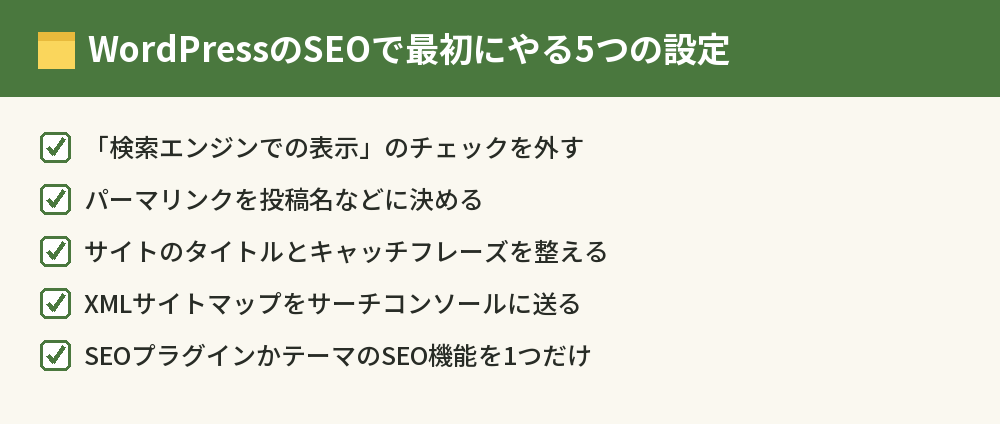
- 「検索エンジンでの表示」のチェックが外れているか
- パーマリンク(記事のURLの形)を決める
- サイトのタイトルとキャッチフレーズを整える
- XMLサイトマップをGoogleサーチコンソールに送る
- SEOプラグインかテーマのSEO機能を1つだけ使う
検索順位を上げるいちばんの近道は、設定をいじり続けることではなく、読者の疑問に答える記事を積み上げることです。
WordPressのSEOで最初にやる5つの設定
WordPressのSEOの初期設定は、次の5つを上から順に済ませれば十分です。
設定の前に:URLがhttpsになっているか確かめる
設定を始める前に、ブログのURLが「https://」で始まっている(SSL化されている)かを確かめます。
エックスサーバーやConoHa WINGなどの大手レンタルサーバーは独自SSLを無料で使えるので、まだ「http://」のままならサーバーの管理画面からSSLをオンにしておきましょう。
WordPressの「設定」→「一般」にある「WordPressアドレス」と「サイトアドレス」も、httpsのURLになっているかあわせて確認します。
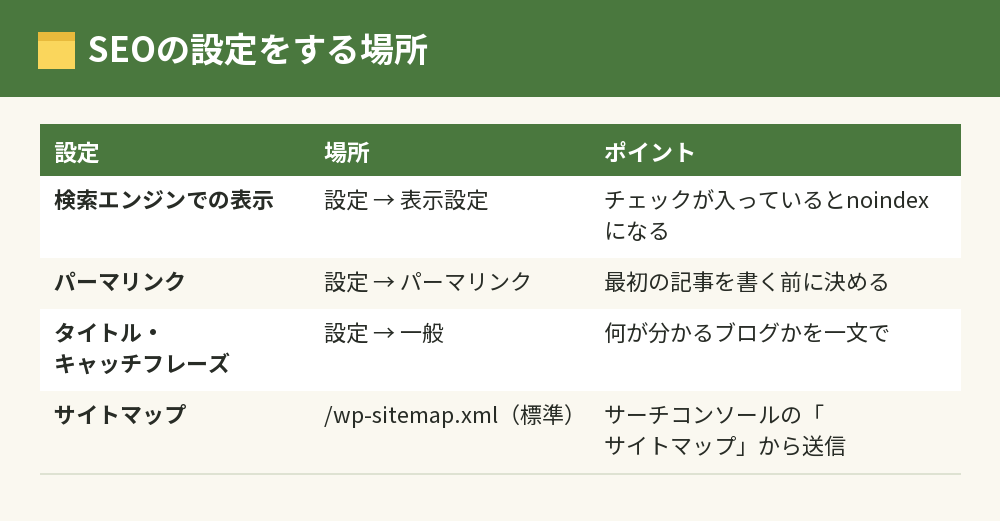
設定1:「検索エンジンでの表示」のチェックを外す
「設定」→「表示設定」にある「検索エンジンがサイトをインデックスしないようにする」にチェックが入っていると、検索エンジンにインデックスしないよう求めるタグがページに入ります。
このチェックが入ったままだと、どれだけ記事を書いても検索結果に出にくくなるので、公開前に必ず外しておきましょう。
WordPress公式のドキュメントでは、この設定がオンのときはWordPressの標準のサイトマップも自動で止まると説明されています。
設定2:パーマリンクを決める
パーマリンクは、記事ごとのURLの形です。
「設定」→「パーマリンク」で、日付や数字だけのURLではなく「投稿名」などを選び、記事ごとに短い英単語のURL(スラッグ)を付けると、URLから内容が分かりやすくなります。
記事を公開したあとにパーマリンクを変えるとURLが変わってしまうので、最初の記事を書く前に決めておくのが大切です。
設定3:サイトのタイトルとキャッチフレーズ
「設定」→「一般」で、サイトのタイトルとキャッチフレーズを入力します。
WordPressのキャッチフレーズは、テーマによってトップページのタイトルや説明文に使われることがあります。
SEOのためにキーワードを詰め込むより、ブログで何が分かるのかを一文で伝えるほうが、検索結果で読者に選ばれやすくなります。
設定4:XMLサイトマップをサーチコンソールに送る
XMLサイトマップは、ブログにどんなページがあるかを検索エンジンに伝える一覧表です。
WordPressにはバージョン5.5から標準でサイトマップの機能があり、「ブログのURL/wp-sitemap.xml」で表示されます。
SEOプラグインを入れている場合は、プラグインが作るサイトマップに切り替わることが多いので、どちらのURLを送るかはプラグインの案内で確かめてください。
サイトマップのURLは、Googleサーチコンソールの「サイトマップ」から送信します。
設定5:SEOプラグインかテーマのSEO機能を用意する
記事ごとの説明文(メタディスクリプション)やSNSで共有されたときの表示を設定するには、SEOプラグインか、テーマに入っているSEOの機能を使います。
次の見出しで、その選び方を説明します。
WordPressのSEOプラグインのおすすめと選び方
WordPressのSEOプラグインは、メタディスクリプションの入力欄やサイトマップ、SNS用の設定などをまとめて追加してくれるプラグインです。
代表的なWordPressのSEOプラグイン
WordPress公式のプラグインディレクトリには、SEO向けのプラグインが数多く登録されています。
よく使われているものには、海外製の「Yoast SEO」「All in One SEO」、国産でシンプルな「SEO SIMPLE PACK」などがあります。
どれも基本機能は無料で使えますが、機能の多さや画面の分かりやすさが違うので、初心者は設定項目が少なく日本語で迷いにくいものを選ぶと続けやすくなります。
テーマのSEO機能とプラグインを重ねない
Cocoonのような国内のブログ向けテーマには、メタディスクリプションなどを入力できる機能が最初から入っているものがあります。
テーマとプラグインの両方で同じ設定をすると、説明文などが重複して出力されることがあるので、どちらか一方にまとめましょう。
テーマの公式マニュアルに、相性のよいプラグインや入れなくてよいプラグインが書かれていることも多いので、先に確認しておくと安心です。
ブログに入れておきたいプラグイン全体の考え方は、WordPressプラグインのおすすめ|ブログに最低限入れるものと入れ方でまとめています。
あわせて読みたい:ブログのSEOと文字数の関係|何文字書けばいいかGoogleの考え方から解説
SEOに強いWordPressテーマの選び方
「SEOに強いテーマ」とうたわれるテーマは多いですが、テーマを変えただけで順位が大きく上がるわけではありません。
テーマで見ておきたいのは、次の3点です。
- スマホで見やすく、表示が速いこと
- 見出しや構造化されたHTMLを正しく出力していること
- 更新が続いていて、新しいWordPressに対応していること
無料ならCocoon、有料ならSWELLのように、国内のブログで広く使われているテーマは、マニュアルや解説も多く、困ったときに調べやすいのも利点です。
SWELLの料金や特徴は、SWELLはワードプレスの有料テーマ|料金・機能とCocoonとの違いで比べています。
表示速度はサーバーでも決まる
ページの表示速度は、テーマだけでなくレンタルサーバーの性能にも左右されます。
表示が遅いと読者が離れてしまうので、ブログを始める段階で、速さに力を入れているサーバーを選んでおくと後から困りません。
たとえばConoHa WINGは、LiteSpeedとオールSSDを採用し、公式サイトで処理速度の速さをうたっています。
WordPressで記事を書くときのSEO対策のやり方
設定が終わったら、あとは記事ごとの工夫が中心になります。
1記事で狙うキーワードを1つ決める
記事ごとに「どんな言葉で検索した人に読んでもらうか」を1つ決め、タイトルと最初の見出しに入れます。
1つの記事で多くのキーワードを狙うと、内容がぼやけて、どの検索にも答えきれない記事になりがちです。
見出しで記事の構造を伝える
WordPressのブロックエディターでは、見出しブロックでH2・H3を使い分けられます。
見出しの順番どおりに読めば記事の流れが分かるように組むと、読者にも検索エンジンにも内容が伝わりやすくなります。
画像の代替テキストと内部リンク
画像には、何を写しているかを説明する代替テキスト(alt)を入れておきます。
関連する記事どうしを内部リンクでつなぐと、読者がブログの中を回遊しやすくなり、検索エンジンにもページのつながりが伝わります。
自分で試したことと根拠を書く
WordPressの設定やプラグインでは差がつきにくいので、検索で評価されるかは記事の中身で決まります。
Googleは、経験・専門性・権威性・信頼性(E-E-A-T)を、役に立つコンテンツかどうかを考えるときの目安として説明しています。
ブログなら、自分で実際に試した手順や結果を書き、料金や仕様などの数字には公式サイトなどの出どころを添えるのが、すぐにできる対策です。
ブログ全体のSEOの考え方は、ブログのSEO対策とは?初心者が最初にやることと書き方のコツで詳しく解説しています。
WordPressのSEOでよくある質問
WordPressはSEOに強いのですか?
WordPressは、見出しやURLを整えやすく、検索エンジンが読み取りやすいページを作りやすい仕組みです。
ただし、WordPressを使うだけで上位に表示されるわけではなく、評価されるのは記事の中身です。
SEOプラグインは入れないといけませんか?
必須ではありません。
テーマにSEOの機能があればそれで足りることも多く、テーマに機能がない場合にプラグインを1つ入れる、という考え方で十分です。
SEOプラグインを複数入れてもいいですか?
おすすめしません。
同じ機能のプラグインを重ねると、設定がぶつかって説明文やサイトマップが重複する原因になります。
サイトマップのURLはどれを送ればいいですか?
SEOプラグインを使っていなければ、WordPress標準の「/wp-sitemap.xml」を送ります。
SEOプラグインを使っている場合は、そのプラグインが案内しているサイトマップのURLを送りましょう。
記事を書いてもすぐ検索に出てきません
新しいブログは、検索エンジンに見つけてもらうまでに時間がかかるのが普通です。
「検索エンジンでの表示」のチェックが外れているかを確かめ、サーチコンソールでサイトマップを送ったら、焦らず記事を増やしていきましょう。
メタディスクリプションは必ず書くべきですか?
書かなくても記事は検索結果に出ますが、書いておくと検索結果の説明文に使われることがあります。
記事の答えが分かる120字前後の文にしておくと、クリックされやすくなります。
まとめ:WordPressのSEOは設定を済ませて記事に集中する
WordPressのSEOについて、知りたいことごとに並べます。
| 知りたいこと | 答え |
|---|---|
| 最初に確かめる設定 | 「設定」→「表示設定」の検索エンジンのチェックを外す |
| URLの形 | 「設定」→「パーマリンク」で投稿名など。公開前に決める |
| サイトマップ | 標準は/wp-sitemap.xml。サーチコンソールで送信 |
| SEOプラグイン | テーマに機能がなければ1つだけ(Yoast SEO・All in One SEO・SEO SIMPLE PACKなど) |
| テーマ選び | スマホで見やすい・表示が速い・更新が続いている |
| 記事のSEO | キーワードを1つ決め、見出し・alt・内部リンクを整える |
設定は一度済ませれば終わりなので、今日のうちに片づけて、明日からは読者の役に立つ記事づくりに時間を使いましょう。
次に読む:ブログのPVとは?意味と目安|月1万PVはすごいのかとアクセス数の調べ方
ブログのSEOとアクセス解析まとめ|サーチコンソール・GA4・PVの見方