パソコンを持っていない、または通勤中のすき間時間に書きたいので、ブログ初心者がスマホだけでブログを始められるのか、始め方が知りたいと思っていませんか?
この記事では、スマホだけでブログを始める方法を、無料ブログのアプリで始める場合と、WordPressで始める場合に分けて解説し、スマホでできること・できないことと、続けるためのコツもまとめます。
読み終えるころには、自分の目的ならスマホだけで足りるのか、どこかでパソコンが必要になるのかが分かり、今日のうちにスマホで1記事目を書き始められるようになります。
ブログの始め方は初心者でもスマホだけでOK、無料ブログのアプリなら今日から書ける
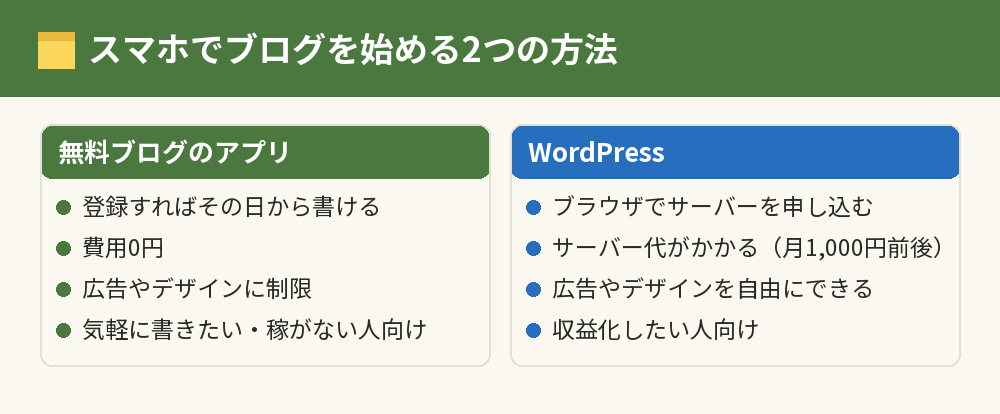
ブログはスマホだけでも始められ、はてなブログやnoteのような無料ブログのアプリに登録すれば、初心者でもその日のうちに記事を公開できます。
サーバーの契約やドメインの設定がいらないので、スマホの小さな画面でも迷う手順はほとんどありません。
WordPressも、レンタルサーバーの申し込みから記事の投稿までスマホで進めることはできます。
ただし、WordPressの初期設定やデザインの調整は画面の広いパソコンのほうが進めやすいので、収益化を目指すなら、開設の日だけでもパソコンを使えると安心です。
ブログを始める流れ全体はブログの始め方|初心者がWordPressで開設するまでの手順と費用で解説しています。
スマホでブログを作る方法1:無料ブログのアプリで始める
稼がないで気軽に書きたい人や、まずブログに慣れたい人は、無料ブログのアプリから始めるのがいちばん簡単です。
アプリでの始め方の手順
- 使いたいブログサービスのアプリをスマホにインストールする
- メールアドレスなどで会員登録する
- ブログの名前や自分のプロフィールを入れる
- アプリの投稿画面でタイトルと本文を書き、画像を入れる
- プレビューで見え方を確かめて公開する
ブログ作成アプリの選び方
ブログを作るアプリは、書きたい内容で選びます。
エッセイや日記を気軽に書きたいならnote、見出しやカテゴリを使って情報をまとめた記事を書きたいならはてなブログが向いています。
2つの違いははてなブログとnoteはどっちがいい?違いと稼ぎ方・書きやすさを比較で比べています。
無料ブログの注意点
無料ブログは費用がかからない代わりに、広告の貼り方やデザインに制限があり、サービスの方針が変わると影響を受けます。
無料で始める方法はブログの始め方|無料で始める方法と初心者向け無料ブログの選び方で詳しく解説しています。
スマホでブログを作る方法2:WordPressで始める
収益化を目指すなら、WordPressで始める方法もスマホで進められます。
スマホでのWordPressの始め方
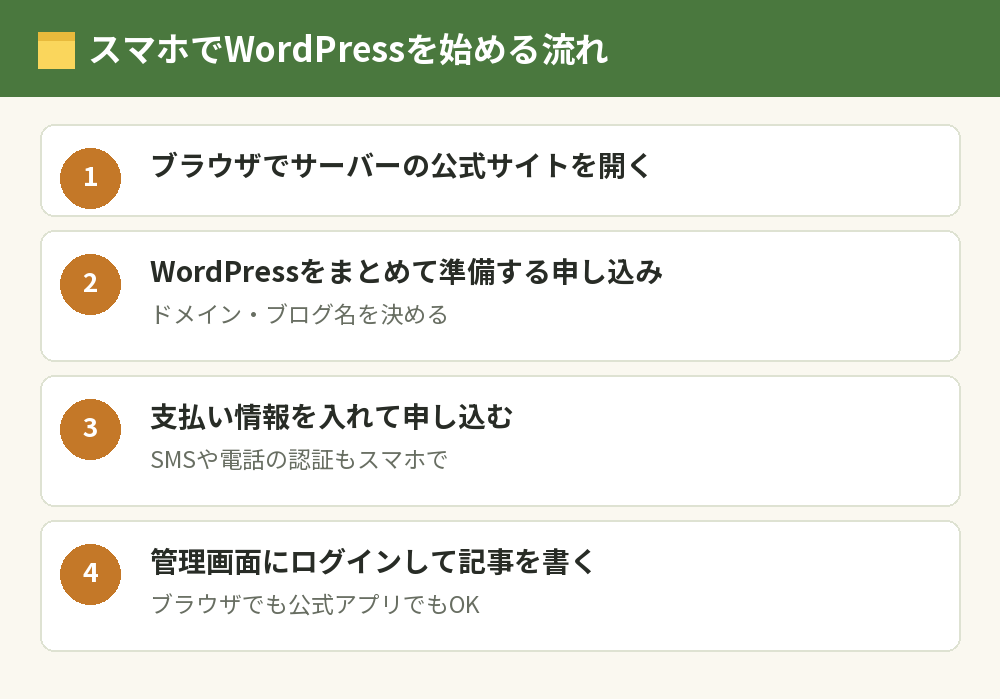
- スマホのブラウザでレンタルサーバーの公式サイトを開く
- WordPressをまとめて準備できる申し込み方法を選び、ドメインとブログ名を決める
- 支払い情報を入れて申し込み、WordPressのインストールまで済ませる
- スマホのブラウザでWordPressの管理画面にログインする
- 投稿画面で記事を書き、公開する
ConoHa WINGの「WordPressかんたんセットアップ」のように、サーバー・独自ドメイン・WordPress・SSLの設定を申し込みの流れで一度に済ませられる方法を選ぶと、スマホでも手順が少なく済みます。
申し込みのときに、ConoHa WINGではSMS認証か電話認証を選ぶので、スマホがそのまま使えます。
WordPressにはスマホ用のアプリもある
WordPressには、スマホから記事を書いたり、画像を入れたりできる公式のアプリもあります。
ブラウザの管理画面とアプリのどちらでも記事は書けるので、使いやすいほうを選んでください。
WordPressの費用
WordPress本体は無料ですが、レンタルサーバー代がかかります。
たとえばConoHa WINGのWINGパック ベーシックは、執筆時点のキャンペーン価格で12か月契約が月991円で、独自ドメインが最大2つ永久無料になります。
あわせて読みたい:ブログの始め方まとめ|無料と有料の選び方からWordPress開設後まで
スマホだけでできること・できないこと
スマホだけでも、ブログの基本的な作業はほとんどできます。
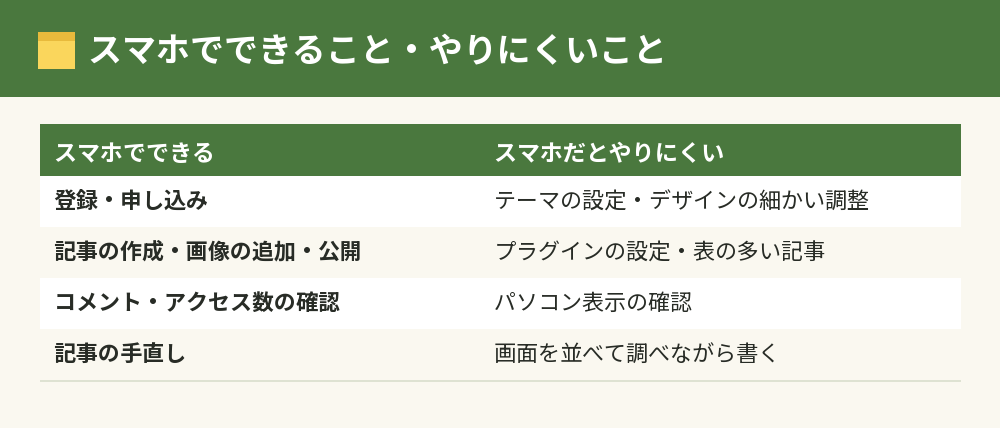
スマホでできること
- 無料ブログやレンタルサーバーへの登録・申し込み
- 記事の作成・画像の追加・公開
- コメントの確認やアクセス数の確認
- 書いた記事の手直し
スマホだとやりにくいこと
- WordPressのテーマの設定やデザインの細かい調整
- プラグインの設定や、表の多い記事づくり
- パソコンで見たときの表示の確認
- 複数の画面を並べて調べながら書く作業
スマホだけでブログは続けられますが、WordPressの初期設定や細かいデザインの調整は、パソコンのほうが短い時間で済みます。
パソコンがない場合は、初期設定だけ時間に余裕のある日にスマホでゆっくり進めましょう。
スマホでブログを続けるコツ
スマホの強みは、いつでもどこでも書けることです。
すき間時間にメモを書きためる
通勤中や待ち時間に、記事のネタや見出しの案をスマホのメモに書きためておくと、まとまった時間で一気に書けます。
写真はその場で撮っておく
スマホならカメラですぐに写真を撮れるので、記事に使う写真をその場で残せます。
人の顔や車のナンバーが写っていないか、写真に位置情報が付いていないかは、載せる前に必ず確かめてください。
見出しを先に決めてから書く
スマホの画面では全体を見渡しにくいので、先に見出しを並べてから本文を書くと、途中で話がそれにくくなります。
最初に準備することをまとめて知りたい人は、ブログ初心者が最初にやること|何から始めるかと始める前の準備も読んでみてください。
スマホでのブログの始め方でよくある質問
スマホだけでブログを書いて稼げますか?
スマホだけでも記事は書けるので、稼ぐことはできます。
ただし、ブログの収益化には記事を積み上げる時間がかかり、広告を自由に置けるWordPressで始めたほうが収益化の準備はしやすくなります。
稼がない趣味のブログならスマホだけで十分ですか?
十分です。
日記や趣味の記録なら、無料ブログのアプリで気軽に始めて、書くことを楽しむのがいちばんです。
スマホでWordPressを申し込むときに必要なものは?
メールアドレスと、支払いに使うクレジットカードなどの支払い方法が必要です。
サーバー会社によって使える支払い方法が違うので、申し込む前に確かめてください。
スマホで書いた記事はパソコンでも同じように見えますか?
多くのテーマは、スマホとパソコンで表示を自動で切り替えますが、画像の大きさや表の見え方は変わることがあります。
公開前に、プレビューでパソコン表示も確かめておくと安心です。
ブログを始めたいけど何を書けばいいか分かりません
自分がよく知っていることや、最近調べて解決したことから書き始めるのがおすすめです。
最初の記事は完璧でなくてかまわないので、まず1記事を公開してみましょう。
無料ブログで物足りなくなったら、レンタルサーバーでWordPressに移るのが次の一歩です。
ConoHa WING はWordPressかんたんセットアップで、サーバー・独自ドメイン・WordPressまで一度に準備できます。エックスサーバー
 は10日間の無料お試しがあります(WordPressクイックスタートで申し込む場合はお試しなし)。
料金やキャンペーンは変わることがあるので、申し込む前に公式サイトで確認してください。
まとめ:初心者のブログの始め方はスマホでもできる
スマホでブログを始める方法を、知りたいことごとに並べます。
| 知りたいこと | 答え |
|---|---|
| スマホだけで始められる? | 始められる。無料ブログのアプリなら今日から書ける |
| 気軽に書きたい | noteやはてなブログのアプリ |
| 収益化したい | スマホのブラウザでレンタルサーバーを申し込みWordPress |
| スマホだとやりにくいこと | WordPressの初期設定・デザインの細かい調整 |
| 続けるコツ | すき間時間にメモ、写真はその場で、見出しを先に |
スマホは、ブログを書き続けるための心強い道具です。
収益化まで考えているなら、WordPressをまとめて準備できるレンタルサーバーを選べば、スマホからでも開設まで進められます。