WordPressを更新したら、表示が崩れたりプラグインが動かなくなったりして、WordPressをダウングレードして前のバージョンに戻したいと焦っていませんか?
この記事では、WordPressのダウングレードの方法を、バックアップから戻す方法・プラグインを使う方法・手動で入れ替える方法の3つに分けて解説し、本体ではなくプラグインやテーマだけを前のバージョンに戻す方法も紹介します。
読み終えるころには、自分の状況でどの方法を選べば安全に元の状態へ戻せるかが分かり、戻したあとに何をすればいいかまで判断できるようになります。
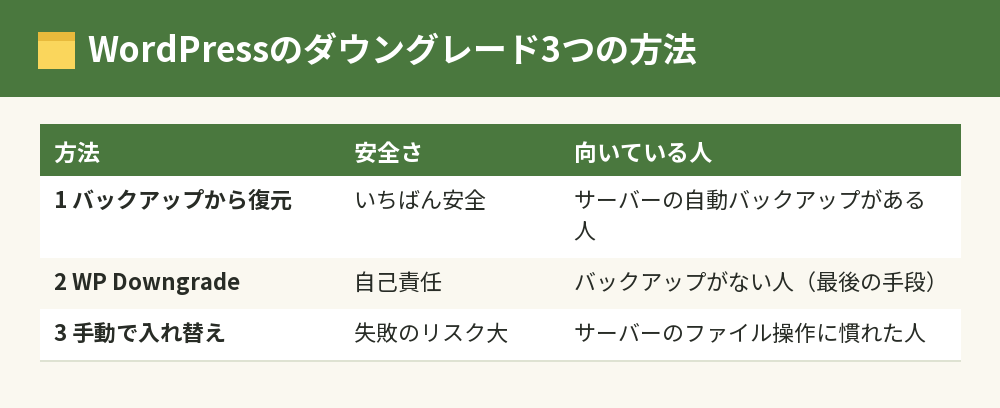
WordPressのダウングレードは「バックアップから戻す」が最も安全
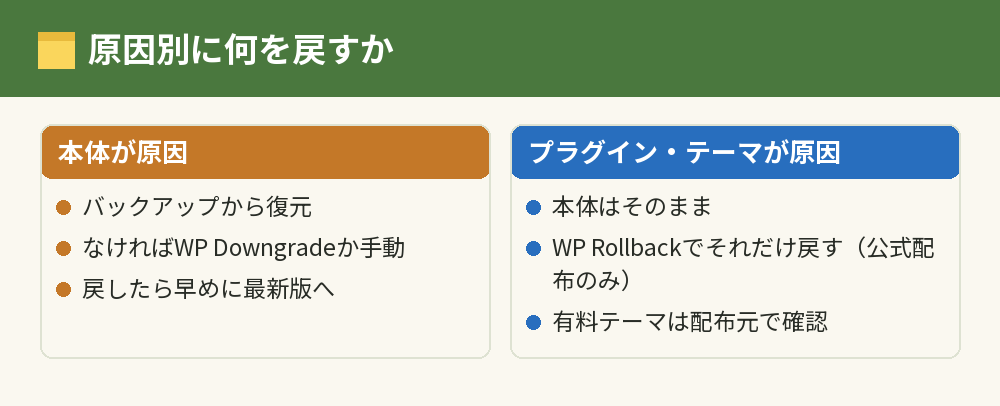
WordPressをダウングレードするなら、更新前のバックアップをサーバーの機能で復元するのが最も安全で、プラグインや手動での入れ替えは最後の手段と考えてください。
WordPressの本体を更新すると、データベースの中身も新しいバージョンに合わせて書き換えられることがあります。
本体のファイルだけを古いものに入れ替えても、データベースとの組み合わせが合わず、別の不具合が起きることがあるからです。
また、原因がWordPress本体ではなく、特定のプラグインやテーマであることも多く、その場合は本体を戻す必要はありません。
WordPressの公式サイトでも、安全に使えて保守されているのは最新のシリーズだけと案内されているので、ダウングレードはあくまで一時的な避難として使います。
更新の前に確かめておくことはWordPressアップデートのやり方|更新前にやることと自動更新の設定で解説しています。
ダウングレードの前にやること
どの方法で戻すにしても、先に次の2つを済ませておきます。
今の状態のバックアップを取る
不具合が出ている状態でも、今のファイルとデータベースのバックアップを取っておきます。
戻す作業で失敗しても、少なくとも今の状態には戻れるようにするためです。
原因が本体かプラグインかを切り分ける
不具合が出たら、まず直前に更新したものが本体か、プラグインか、テーマかを確かめます。
プラグインを1つずつ無効化して表示が直るかを見れば、原因を絞り込めます。
今のバージョンはWordPressのバージョン確認方法|管理画面・ファイル・コマンドで調べるの手順で確認できます。
WordPressのダウングレード方法1:バックアップから復元する
レンタルサーバーの自動バックアップを使えば、更新前の状態にファイルとデータベースをまとめて戻せます。
サーバーの自動バックアップを使う
たとえばConoHa WINGは過去14日分の自動バックアップがあり、Webのファイル・メール・データベースを別々に復元できます。
エックスサーバーも過去14日分の自動バックアップがあります。
更新した日より前の日付を選んで、Webのファイルとデータベースの両方を復元すると、WordPressは更新前のバージョンに戻ります。
復元するときの注意
復元すると、その日付より後に書いた記事や受け付けたコメントも消えてしまいます。
更新してから新しく書いた記事があるなら、先に本文を控えておきましょう。
方法2:WordPressのダウングレード用プラグインを使う
バックアップがない場合は、ダウングレード用のプラグインで本体のバージョンを指定して入れ直す方法があります。
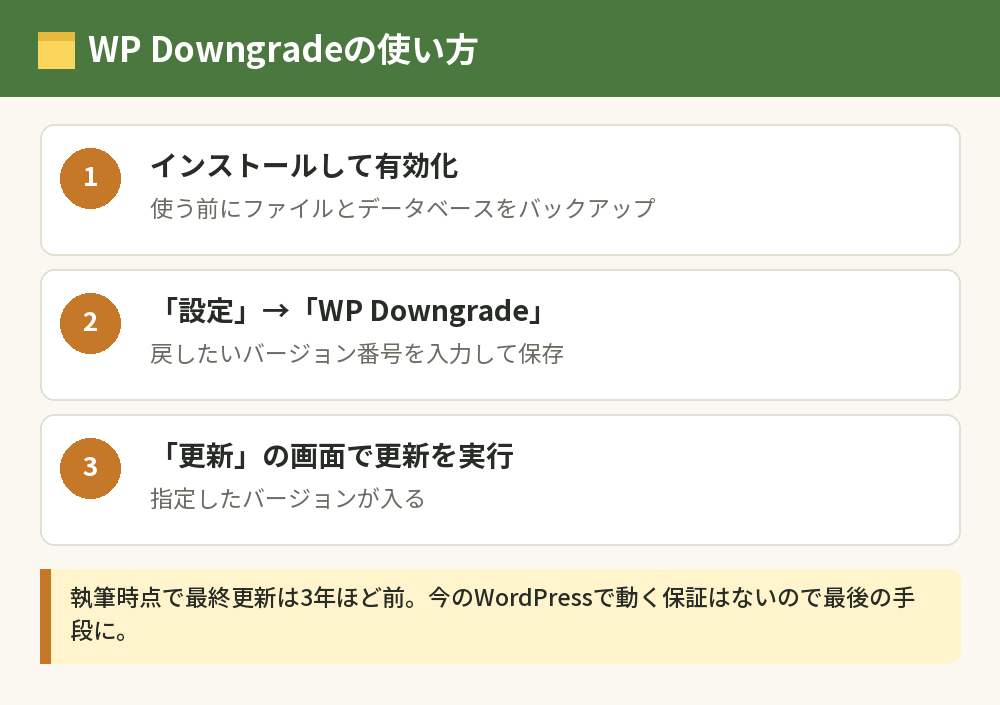
WP Downgradeの使い方
- プラグインの新規追加から「WP Downgrade」をインストールして有効化する
- 「設定」→「WP Downgrade」を開き、戻したいWordPressのバージョン番号を入力して保存する
- 「更新」の画面を開き、更新のボタンを押して指定したバージョンを入れる
プラグインの説明では、自己責任で使うこと、使う前にファイルとデータベースのバックアップを取ることが強く求められています。
更新が止まっていないかを確かめる
執筆時点では、WP Downgradeは最後の更新から3年ほどたっていて、動作確認されているWordPressのバージョンも古いままです。
更新が止まったプラグインは今のWordPressで正しく動く保証がないので、使うならバックアップを取ったうえで、最後の手段として使ってください。
あわせて読みたい:WordPressのエラーと更新・トラブル対処まとめ|バージョン・バックアップ
方法3:手動でWordPressのバージョンを入れ替える
サーバーのファイルを直接扱える人は、古いバージョンのファイルに手動で入れ替える方法もあります。
手動でのダウングレードの流れ
- WordPress公式サイトのリリース一覧から、戻したいバージョンのzipをダウンロードする
- 今のファイルとデータベースのバックアップを取る
- FTPソフトやサーバーのファイルマネージャーで、wp-contentフォルダとwp-config.phpを残したまま、本体のファイルを古いバージョンで上書きする
- 管理画面にログインし、表示と動作を確かめる
手動の方法をおすすめしない理由
手順を間違えると、サイトが表示されなくなったり、記事や設定のデータを消してしまったりするおそれがあります。
データベースは新しいバージョンに合わせて書き換わっていることがあるため、ファイルを戻しても正しく動かないこともあります。
サーバーの操作に慣れていない人は、方法1のバックアップからの復元を選んでください。
プラグインやテーマだけをダウングレードする方法
原因が特定のプラグインやテーマなら、本体はそのままで、そのプラグインやテーマだけを前のバージョンに戻せます。
WP Rollbackで前のバージョンに戻す
WP Rollbackは、プラグインとテーマを以前のバージョンに戻すためのプラグインです。
無料版で戻せるのは、WordPress.orgの公式ディレクトリで配布されているプラグインとテーマだけで、WordPress本体は戻せません。
公式の説明でも、本番のサイトで使う前に、テスト用のサイトで試すことがすすめられています。
有料テーマのダウングレード
有料テーマは公式ディレクトリにないので、配布元の会員ページなどから前のバージョンを入手できるかを確かめます。
入手できない場合は、バックアップからの復元か、配布元のサポートへの相談が近道です。
ダウングレードしたあとにやること
戻して表示が直ったら、そのまま放っておかずに次のことを進めます。
原因を調べて最新版に戻す
古いバージョンには、新しいバージョンで直された安全面の弱点が残っていることがあります。
原因のプラグインやテーマの更新を待つか、代わりのものに入れ替えてから、できるだけ早くWordPressを最新版に戻しましょう。
自動更新の設定を見直す
自動更新で同じ不具合が起きないように、原因が解決するまでは、そのプラグインの自動更新を止めておくと安心です。
WordPressのバージョンの考え方はWordPressのバージョンの確認方法と最新版|更新しても大丈夫?で解説しています。
WordPressのダウングレードでよくある質問
WordPressは管理画面から前のバージョンに戻せますか?
WordPressの管理画面には、本体を前のバージョンに戻す標準の機能はありません。
バックアップからの復元か、ダウングレード用のプラグイン、手動での入れ替えのどれかで戻します。
ダウングレードすると記事は消えますか?
プラグインや手動の入れ替えでは、記事のデータ自体は基本的に残ります。
バックアップから復元する場合は、復元する日付より後に書いた記事が消えるので注意してください。
PHPのバージョンを戻せば直りますか?
PHPのバージョンの変更が原因なら、サーバーの管理画面でPHPのバージョンを戻すと直ることがあります。
たとえばConoHa WINGでは、ドメインごとに「サイト設定」→「応用設定」→「PHP設定」から変更できます。
古いバージョンのまま使い続けても大丈夫ですか?
おすすめしません。
WordPressの公式サイトでは、最新のシリーズだけが安全に使えて保守されていると案内されているので、原因を解決したら最新版に戻してください。
テーマのダウングレードで気をつけることは?
テーマを戻すと、新しいバージョンで追加された設定や装飾が使えなくなることがあります。
戻す前にバックアップを取り、表示を確かめながら進めてください。
まとめ:WordPressのダウングレードはバックアップ復元から考える
WordPressのダウングレードの方法を、状況ごとに並べます。
| 状況 | 方法 |
|---|---|
| サーバーのバックアップがある | 更新前の日付でWebとデータベースを復元(いちばん安全) |
| バックアップがない | WP Downgradeでバージョンを指定(自己責任・最後の手段) |
| サーバー操作に慣れている | 公式のリリース一覧から手動で入れ替え |
| 原因がプラグインやテーマ | WP Rollbackでそれだけ戻す |
| 戻したあと | 原因を解決して、早めに最新版へ |
ダウングレードは、不具合から一時的に避難するための方法です。
自動バックアップのあるレンタルサーバーを使っていれば、更新で困ったときも落ち着いて元に戻せるので、サーバーのバックアップの設定も一度確かめておきましょう。