ブログ画像を作ろうとしたとき、「何ピクセルで作ればいいの?」「ヘッダーやプロフィールはどの大きさ?」と、サイズが分からずに手が止まっていませんか?
この記事では、アイキャッチ・記事内の画像・ヘッダー画像・プロフィール画像の用途別のサイズの目安と、スマホで見たときの注意点、無料で画像を用意する方法、アップロード前にやることを解説します。
読み終えるころには、ブログ画像を作るたびにサイズで迷うことがなくなり、どの画面で見ても崩れない画像をそろえられるようになります。
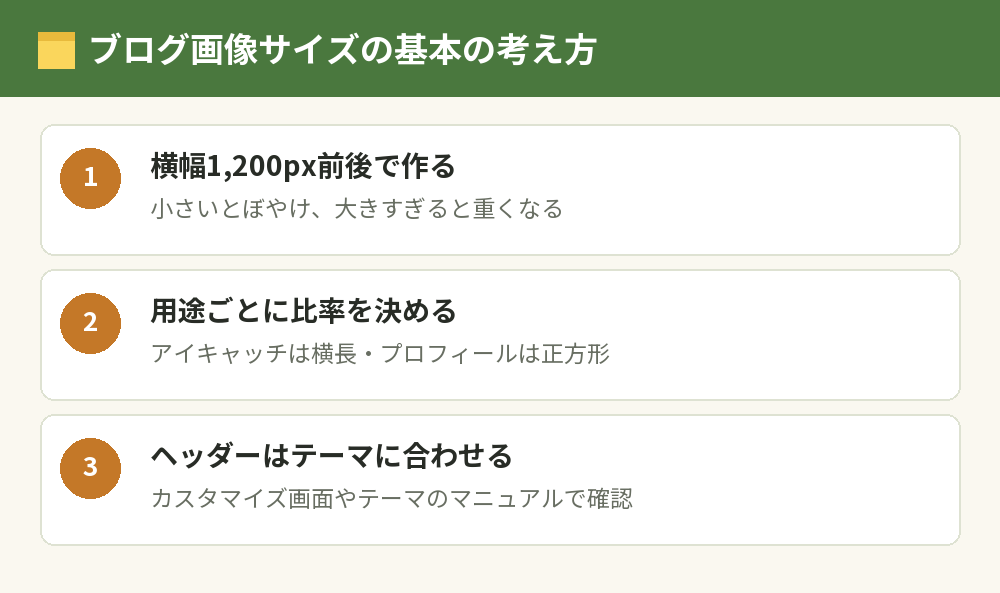
ブログ画像のサイズは横幅1,200px前後が目安、用途ごとに比率をそろえる
ブログ画像は、横幅1,200px前後で作っておけば、パソコンでもスマホでも粗く見えにくく、ほとんどのテーマで困りません。
ブログの記事が表示される幅は、テーマやパソコンの画面によって変わります。
小さすぎる画像は引き伸ばされてぼやけ、大きすぎる画像は表示が重くなるので、「少し余裕のある横幅」で作るのがちょうどいいバランスです。
そのうえで、アイキャッチは横長、プロフィールは正方形というように、用途ごとに縦横の比率を決めておくと、並べたときに見た目がそろいます。
なお、ヘッダー画像のように使っているテーマで表示の大きさが決まっているものは、テーマの推奨サイズに合わせるのが確実です。
用途別のブログ画像サイズの目安
ブログで使う画像は、おもに4種類あります。
それぞれの役割と、おすすめのサイズの目安を見ていきます。
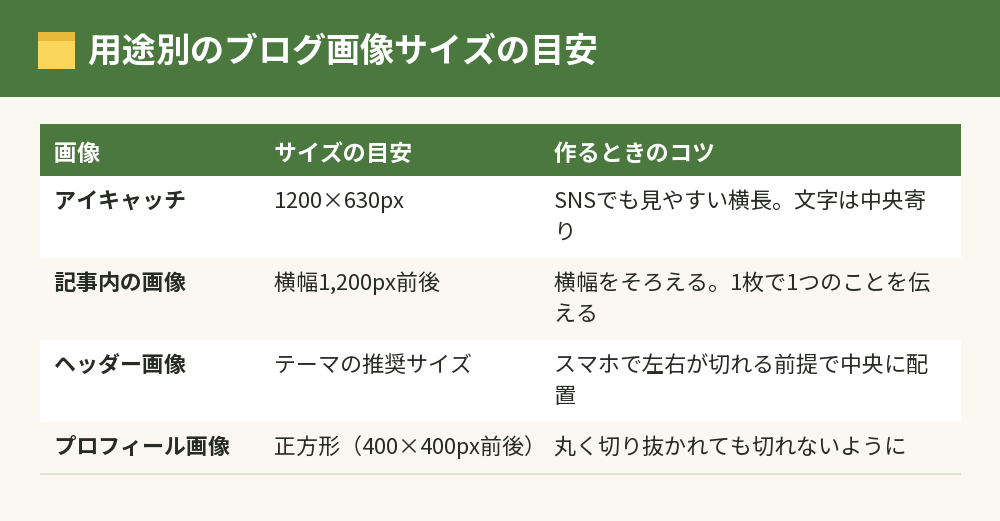
アイキャッチ画像は1200×630pxの横長
アイキャッチ画像は、記事の一覧や記事の先頭に表示される、記事の顔になる画像です。
XやFacebookなどのSNSで記事がシェアされたときにも表示されるので、SNSで表示しやすい比率(約1.91:1)の1200×630pxで作る人が多くなっています。
このブログのアイキャッチも1200×630pxで作っていて、左右の端が少し切れても文字が読めるように、文字は中央寄りに置いています。
記事内の画像は横幅を統一する
見出しの下に入れる画像や、説明のための図は、横幅をブログ全体でそろえておくと読みやすくなります。
横長の画像なら横幅1,200px前後、スクリーンショットは縦に長くなりすぎないように、必要な部分だけを切り取ってから使います。
1枚の画像に情報を詰め込みすぎると、スマホで見たときに文字がつぶれるので、1枚で伝えることは1つに絞ります。
ブログのヘッダー画像はテーマの推奨サイズに合わせる
ヘッダー画像は、ブログの一番上に表示される看板のような画像です。
表示される大きさはテーマごとに決まっているので、WordPressなら「外観」メニューのカスタマイズ画面や、テーマの公式マニュアルで推奨サイズを確認してから作ります。
横に長い画像になることが多いので、スマホでは左右が大きく切れる前提で、ロゴや文字は中央に寄せておくのがコツです。
ブログのプロフィール画像は正方形で作る
プロフィール画像(アイコン)は、サイドバーや記事の下に表示される運営者の顔です。
丸く切り抜いて表示されるテーマが多いので、正方形で作り、顔やキャラクターを真ん中に置いておくと、どの形で表示されても切れません。
表示は小さくても、高解像度の画面でぼやけないように、400×400px前後の余裕を持った大きさで作っておくと安心です。
ブログ画像サイズはスマホでの見え方を基準にする
今は多くの読者がスマホでブログを読んでいるので、画像はスマホで見たときにどう見えるかを基準に決めます。
スマホでは画像が画面の横幅いっぱいに縮小されるので、画像の中の文字は、パソコンで見るよりずっと小さくなります。
図の中に文字を入れるときは、スマホの画面で読める大きさかを必ず確かめてください。
WordPressには、ブロックエディターの画面から、スマホで表示したときの見た目をプレビューする機能もあります。
公開前にスマホの表示で確認するだけで、「文字が小さすぎて読めない」という失敗はほとんど防げます。
あわせて読みたい:ブログの書き方テンプレート|構成案の作り方とパート別の型
ブログ画像を無料で用意する方法
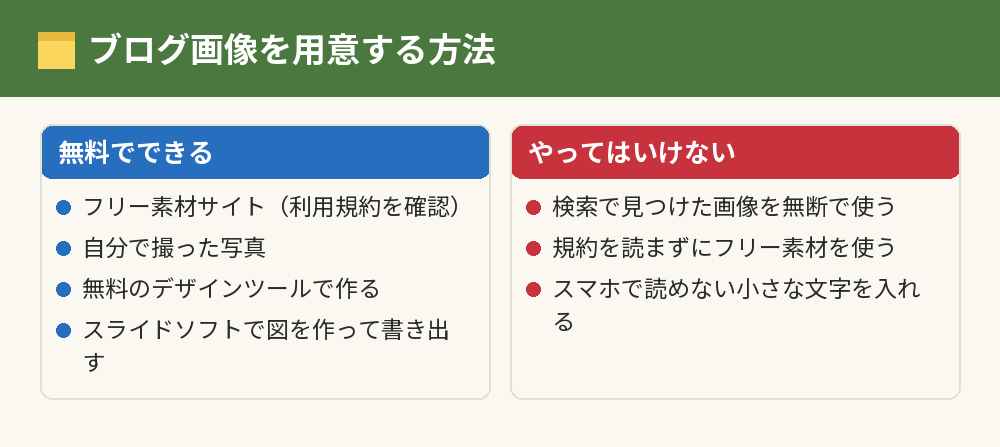
ブログ画像は、お金をかけなくても用意できます。
フリー素材サイトを使う
写真やイラストは、無料で使えるフリー素材サイトから探せます。
代表的なものには、写真ACやイラストAC、Pixabay、Unsplash、いらすとやなどがあります。
ただし、無料で使える範囲や、クレジット表記(作者名の表示)が必要かどうか、商用利用ができるかは、サイトごとの利用規約で決まっています。
ブログに使う前に、そのサイトの利用規約を読み、ルールの範囲で使ってください。
自分で撮る・自分で作る
いちばん安心なのは、自分で撮った写真や、自分で作った図を使うことです。
スマホで撮った写真でも、明るい場所で撮って余計なものを切り取れば、十分にブログ画像として使えます。
文字入りの画像は、Canvaのような無料で使えるデザインツールでも作れますし、スライドを作るソフトで作った図を画像として書き出す方法もあります。
検索で見つけた他人の画像を、許可なくダウンロードしてブログに載せることはできません。
ブログのヘッダー画像とプロフィール画像の作り方
ヘッダー画像とプロフィール画像は、一度作れば長く使うものなので、手順を決めて作ります。
ヘッダー画像の作り方
- 使っているテーマのヘッダー画像の推奨サイズを確認する
- デザインツールで、そのサイズの白紙を作る
- ブログ名やロゴを中央寄りに配置する
- 背景に写真や色を敷き、文字が読みやすいか確かめる
- 画像として書き出し、カスタマイズ画面から設定する
ヘッダー画像は必ず必要なものではないので、テーマの初期のデザインのままでも問題ありません。
プロフィール画像の作り方
- 正方形の白紙を用意する
- 顔写真や似顔絵、キャラクターを中央に置く
- 丸く切り抜かれても切れないか、四隅に余白を残す
- 画像として書き出し、プロフィールの設定画面から登録する
顔を出したくない場合は、ブログのテーマに合った動物やキャラクターのアイコンでも大丈夫です。
このブログも、ノートパソコンに向かうカメのアイコンを使っています。
ブログ画像をWordPressに入れる前にやること
画像を作ったら、アップロードする前に次の3つを済ませておきます。
ファイルサイズを軽くする
写真はそのままだと容量が大きく、記事の表示が遅くなる原因になります。
画像を圧縮するツールやプラグインで、見た目が変わらない範囲まで軽くしてからアップロードしましょう。
なお、WordPressでは、縦か横が2560pxを超える画像をアップロードすると、自動で2560px以内に縮小した画像が作られます(元の画像もサーバーに残ります)。
ファイル名を英数字にする
ファイル名に日本語が入っていると、環境によっては扱いにくくなることがあるので、「blog-image-size.png」のように英数字にしておくと無難です。
代替テキスト(alt)を書く
WordPressで画像を入れるときは、代替テキストに「その画像が何を表しているか」を短く書きます。
画像が表示されないときや、読み上げ機能を使う人に内容を伝えるためのもので、キーワードを詰め込む場所ではありません。
画像を含めた記事の書き方の全体は、ブログの書き方|初心者でも読まれる記事の型と手順・例文つきで解説しています。
ブログ画像でよくある質問
ブログの画像サイズのおすすめは?
迷ったら、横長の画像は横幅1,200px前後、アイキャッチは1200×630px、プロフィールは正方形で作れば大きく外れません。
ヘッダー画像だけは、使っているテーマの推奨サイズに合わせてください。
ブログ用の画像サイズは大きいほどきれいですか?
大きすぎる画像は、見た目がほとんど変わらないまま表示だけが重くなります。
表示される幅より少し大きい程度で作り、容量を圧縮してからアップロードするのがいちばんきれいで軽くなります。
ブログの画像は何枚くらい入れればいいですか?
決まった枚数はなく、文章だけでは伝わりにくいところに入れるのが基本です。
見出しごとに1枚入れる、手順の説明には図を入れる、というように自分のルールを決めておくと迷いません。
無料ブログでも同じ画像サイズでいいですか?
考え方は同じで、横幅1,200px前後で作っておけば多くのサービスで使えます。
ただし、無料ブログは月にアップロードできる容量が決まっていることがあるので、圧縮して軽くしておくことがより大切になります。
画像に文字を入れるときの大きさの目安は?
スマホの画面で読めるかどうかが基準です。
作った画像をスマホに送って実際に表示してみて、目を近づけないと読めない文字は大きくしましょう。
フリー素材はどれでも自由に使えますか?
自由には使えません。
フリー素材にもサイトごとに利用規約があり、クレジット表記が必要なものや、使える数に上限があるものもあるので、使う前に必ず確認してください。
デザインが苦手なら、バナーやヘッダーを直感的に作れるツールのバナープラス を使う方法もあります。
サービスの内容や条件は変わることがあるので、申し込む前に公式サイトで確認してください。
まとめ:ブログ画像は用途ごとのサイズを決めて使い回す
ブログ画像のサイズと準備を、知りたいことごとに並べます。
| 画像の種類 | サイズの目安 |
|---|---|
| アイキャッチ | 1200×630px(横長・文字は中央寄り) |
| 記事内の画像 | 横幅1,200px前後でそろえる |
| ヘッダー画像 | テーマの推奨サイズに合わせる |
| プロフィール画像 | 正方形(400×400px前後) |
| アップロード前 | 圧縮・英数字のファイル名・代替テキスト |
記事の書き方や画像の入れ方をまとめて確認したい人は、ブログの書き方まとめ|構成・見出し・画像・投稿の操作を5段階で解説から必要な記事を探してみてください。