久しぶりにはてなブログを書こうと思ったのに、はてなブログのログイン画面がどこか分からなかったり、IDやパスワードを入れてもはじかれたりして困っていませんか?
この記事では、はてなブログにログインする方法(パソコン・スマホ)と、ログイン後に使う管理画面(ダッシュボード)の開き方、はてなブログにログインできないときの原因と対処法を解説します。
読み終えるころには、迷わずログインして記事を書き始められ、ログインできないときも何を確かめればいいかすぐに判断できるようになります。
はてなブログのログインは「はてなID」で、ログイン後はダッシュボードから記事を書く
はてなブログには、はてなのアカウント(はてなID)でログインし、ログイン後はダッシュボード(blog.hatena.ne.jp)から記事の作成や設定を行います。
はてなブログは、株式会社はてなのサービスの1つなので、ブログ専用のIDではなく、はてな全体で共通の「はてなID」を使ってログインします。
はてなIDまたは登録したメールアドレスと、パスワードの組み合わせでログインでき、Googleアカウントなど外部のアカウントで登録した人は、登録したときと同じ方法でログインします。
ログインできたら、ダッシュボードを開くのがいちばんの近道です。
はてなブログのヘルプでは、ダッシュボードを「ブログの管理画面」と説明していて、運営しているブログの状態を一覧できる、記事を書いたり設定を変えたりするときの出発点になります。
はてなブログにログインする方法
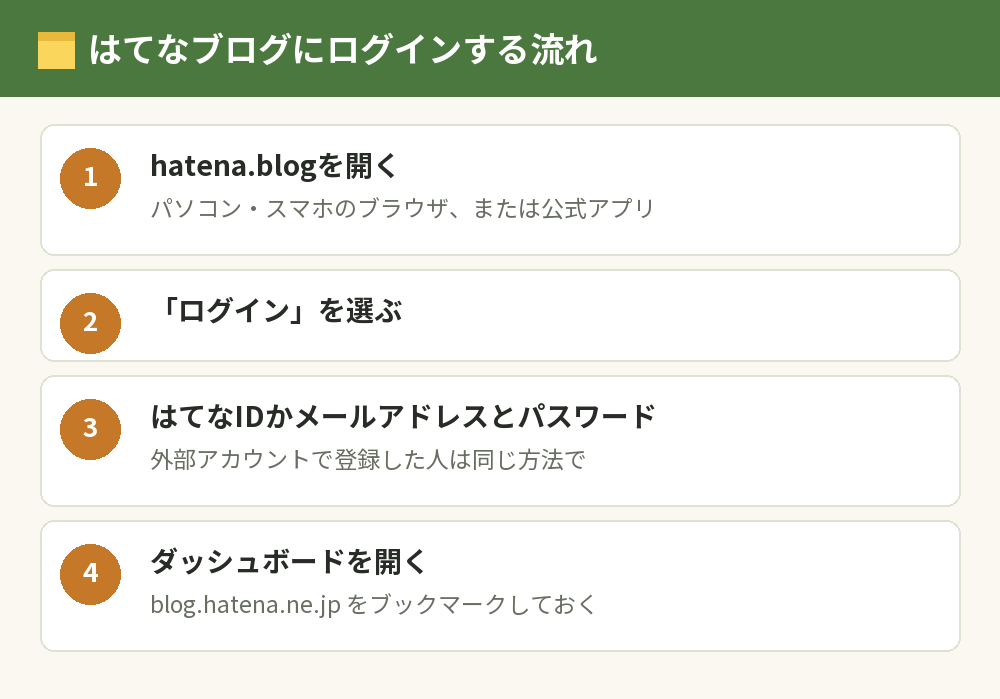
パソコンとスマホで、ログインの流れはほとんど同じです。
パソコンのブラウザでログインする
- はてなブログのトップページ(hatena.blog)を開く
- 画面の上にある「ログイン」を選ぶ
- はてなIDまたはメールアドレスと、パスワードを入力する(外部のアカウントで登録した人は、そのアカウントのボタンを選ぶ)
- ログインボタンを押す
- ダッシュボード(blog.hatena.ne.jp)を開いて、自分のブログが表示されれば完了
ダッシュボードのURLをブックマークしておけば、次からはそこを開くだけで管理画面に入れます。
スマホのブラウザでログインする
スマホのブラウザでも、はてなブログのトップページからログインを選び、同じ情報を入力すればログインできます。
スマホの画面では、メニューの中にログインの項目がまとめられていることがあるので、見つからないときは画面の端のメニューを開いてみてください。
はてなブログのアプリでログインする
はてなブログには、iPhone・Android向けの公式アプリもあります。
アプリを開いてログインを選び、ブラウザと同じはてなIDの情報でログインすると、スマホから記事を書いたり、読者からの反応を見たりできます。
あわせて読みたい:はてなブログの目次の作り方|[:contents]の書き方とデザインの変え方
はてなブログにログインできないときの原因と対処法
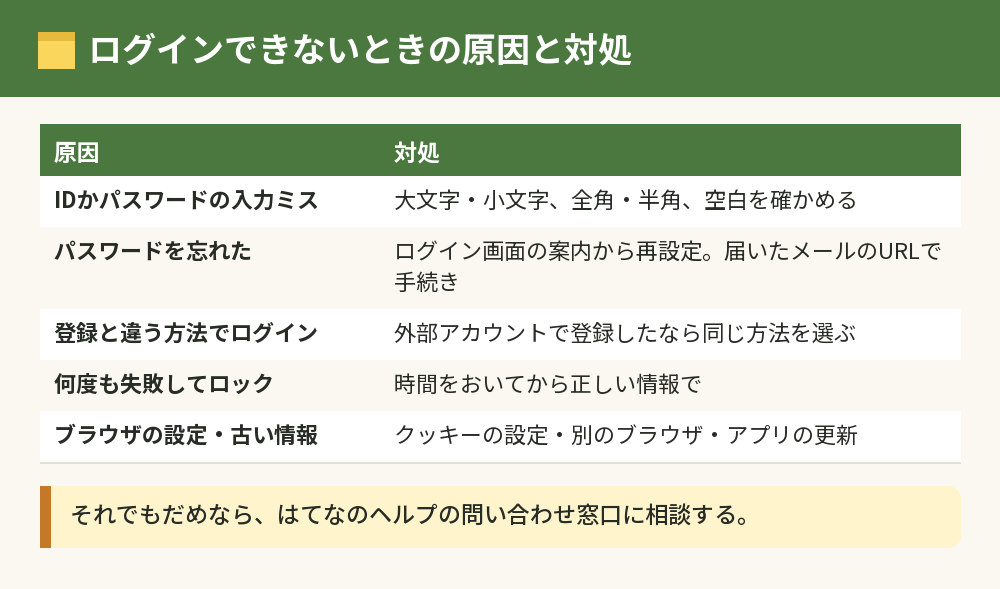
はてなブログにログインできないときは、原因をひとつずつ切り分けていきます。
原因1:はてなIDかパスワードが間違っている
ログインできない原因でいちばん多いのが、入力の間違いです。
- 大文字と小文字、全角と半角が入れ替わっていないか
- パスワードの前後に空白が入っていないか
- ブログのURLやブログ名を、はてなIDと勘違いしていないか
はてなIDは、ブログのタイトルとは別のものです。
分からない場合は、はてなから届いた登録時のメールを探すと、IDが書かれていることがあります。
原因2:パスワードを忘れた
パスワードを忘れたときは、ログイン画面の「パスワードを忘れた方」などの案内から、再設定の手続きをします。
- ログイン画面でパスワードの再設定の案内を選ぶ
- はてなIDに登録しているメールアドレスを入力して送信する
- 届いたメールに書かれたURLを開く
- 新しいパスワードを決めて保存する
再設定のメールのURLには有効期限があるので、届いたらすぐに手続きを済ませましょう。
メールが届かないときは、迷惑メールのフォルダに振り分けられていないかも確認してください。
原因3:登録した方法と違う方法でログインしている
Googleアカウントなど外部のアカウントで登録した人は、はてなのパスワードを決めていなければ、IDとパスワードの欄からはログインできません。
最初にどの方法で登録したかを思い出し、同じ方法でログインしてみてください。
原因4:何度も失敗してロックされた
パスワードを何度も続けて間違えると、不正なログインを防ぐために、しばらくログインできなくなることがあります。
その場合は、何度も試さずに時間をおいてから、正しい情報でログインし直しましょう。
原因5:ブラウザの設定や古い情報が残っている
ログインには、ブラウザのクッキー(Cookie)が使われます。
クッキーを受け付けない設定になっていたり、古いログイン情報が残っていたりすると、ログインしたはずなのにログイン前の画面に戻ってしまうことがあります。
ブラウザのクッキーの設定を確かめる、別のブラウザで試す、アプリを最新版に更新する、といった方法で直ることが多いです。
それでもログインできないとき
ここまで試してもログインできない場合は、はてなのヘルプにある問い合わせ窓口から相談します。
そのときは、はてなID、登録したメールアドレス、表示されたエラーの内容、使っている端末とブラウザを伝えると、やり取りがスムーズです。
はてなブログにログインしたあとにやること
ログインできたら、ダッシュボードから記事を書いたり、ブログの設定を整えたりできます。
ダッシュボードでできること
はてなブログのヘルプによると、ダッシュボードの左側のサイドバーには、自分のブログ名のメニュー、購読リスト、アカウント設定、グループ、お題、はてなブログProなどが並んでいます。
ブログ名のメニューからは、記事の作成や記事の管理、ブログのデザインや設定の変更に進めます。
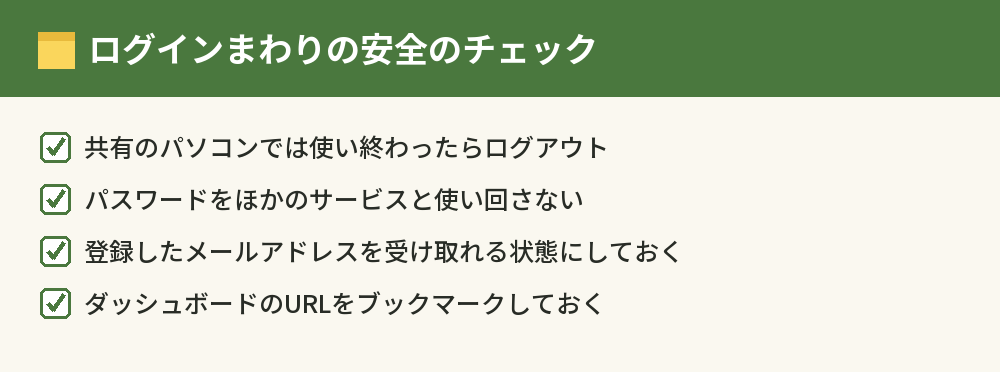
共有のパソコンではログアウトを忘れない
職場や学校など、ほかの人も使うパソコンでログインしたときは、使い終わったら必ずログアウトしましょう。
ログインしたままにすると、ほかの人にブログを編集されたり、アカウントの情報を見られたりするおそれがあります。
パスワードは、ほかのサービスと同じものを使い回さないことも大切です。
はてなブログの特徴や、WordPressとの違いを知りたい人は、ブログのはてな(はてなブログ)とは?WordPressとの違いと向いている人もあわせて読んでみてください。
はてなブログのログインでよくある質問
はてなブログのログイン画面はどこですか?
はてなブログのトップページ(hatena.blog)の上にある「ログイン」から開けます。
すでにログインしている場合は、ダッシュボード(blog.hatena.ne.jp)を開くと、そのまま管理画面が表示されます。
はてなIDを忘れてしまいました
はてなIDの代わりに、登録したメールアドレスでログインできることがあります。
登録時にはてなから届いたメールにIDが書かれていることも多いので、メールの受信箱を「はてな」で検索してみてください。
メールアドレスでもログインできますか?
はてなIDの代わりに、登録しているメールアドレスとパスワードの組み合わせでもログインできます。
メールアドレスを変えている場合は、今登録しているほうのアドレスを入力してください。
ログインしたのに自分のブログが表示されません
別のはてなIDでログインしている可能性があります。
複数のIDを持っている人は、一度ログアウトしてから、ブログを作ったときのIDでログインし直してください。
アプリだけログインできません
アプリを最新版に更新し、それでもだめならブラウザでログインできるかを試します。
ブラウザでログインできるなら、アプリ側の問題なので、アプリの入れ直しを試してみてください。
はてなブログからWordPressに移ることはできますか?
記事を書き出してWordPressに取り込むことはできますが、デザインやURLの調整に手間がかかります。
収益化を目指して引っ越しを考えている人は、ブログの始め方|無料で始める方法と初心者向け無料ブログの選び方で違いを確かめてから判断するのがおすすめです。
まとめ:はてなブログはIDでログインしてダッシュボードから書く
はてなブログのログインについて、困りごとごとに並べます。
| 困りごと | 答え |
|---|---|
| ログインのしかた | hatena.blogの「ログイン」から、はてなIDかメールアドレスとパスワード |
| 管理画面の場所 | ダッシュボード(blog.hatena.ne.jp) |
| パスワードを忘れた | ログイン画面の案内から再設定。届いたメールのURLで手続き |
| 外部アカウントで登録した | 登録したときと同じ方法でログイン |
| 何度も失敗した | 時間をおいてから正しい情報で試す |
| ログインしても戻される | クッキーの設定・別のブラウザ・アプリの更新 |
ダッシュボードのURLをブックマークしておけば、次からはワンタップで記事を書き始められます。