月に数百円でWordPressのブログを始めようとリトルサーバーを選んだものの、申し込みのあと何をすればいいのか、お試しから契約までどう進むのか、リトルサーバーの使い方が分からず手が止まっていませんか?
この記事では、リトルサーバーの使い方を、申し込みと無料お試し・契約と支払い方法・WordPressの始め方・使い始めてから知っておきたい機能の順に、リトルサーバーの公式サイトで確かめた内容で解説します。
読み終えるころには、申し込みからブログを書き始めるまでの流れと、お試しの制限や支払いの期限で困りやすいところが分かり、迷わずに最初の一歩を進められるようになります。
この記事の手順や料金は、2026年10月時点のリトルサーバーの公式サイトで確かめた内容です。
リトルサーバーの使い方は申し込み→お試し→契約→WordPressの4段階
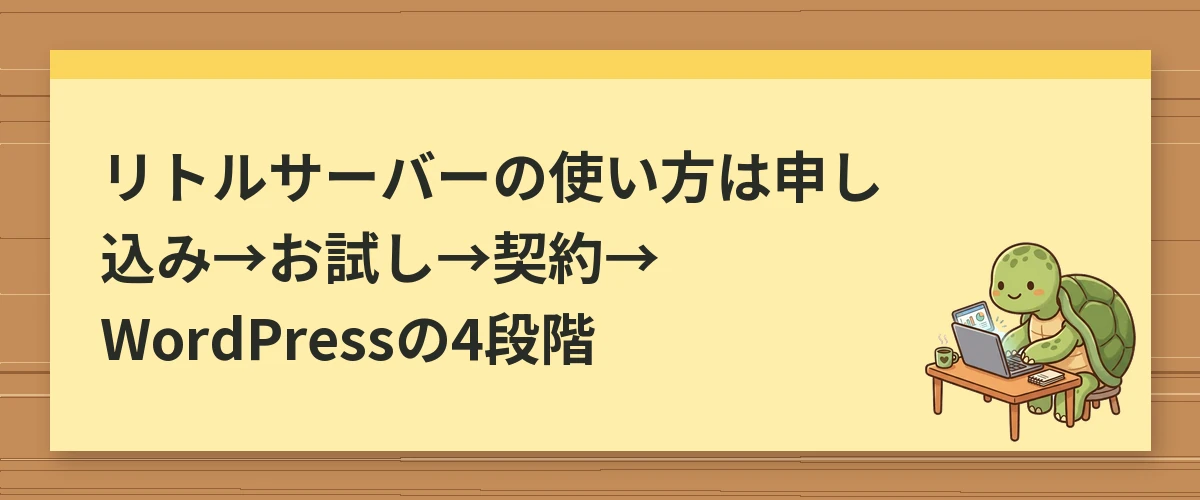
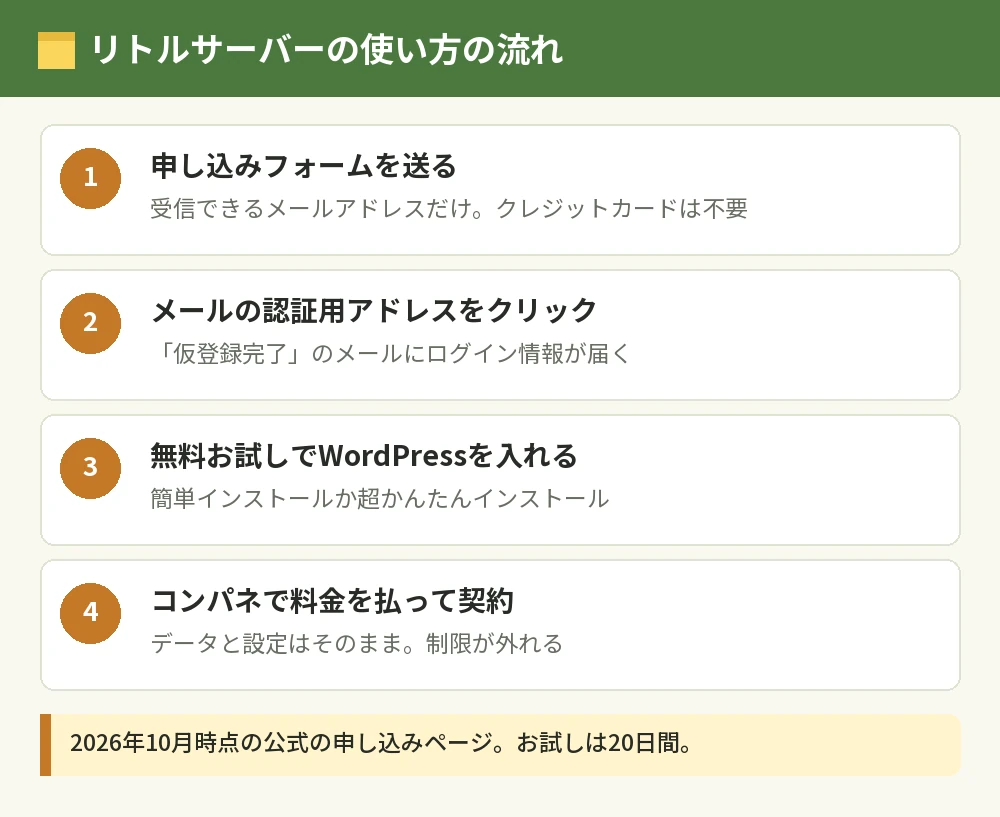
リトルサーバーの使い方は、申し込みフォームを送ってメールで認証し、無料お試しの間にWordPressを入れ、続けると決めたらコントロールパネルで料金を払って契約する流れです。
2026年10月時点の公式の申し込みページでは、申し込みにクレジットカードの情報はいらず、受信できるメールアドレスがあれば始められると案内されています。
お試しの間に作ったWordPressのサイトや設定は、契約したあともそのまま引き継がれるので、作り直す手間はありません。
まずは全体の流れを頭に入れてから、ひとつずつ進めていきましょう。
リトルサーバーの申し込みと無料お試しの始め方
リトルサーバーは、申し込むとそのまま無料お試しが始まるしくみで、2026年10月時点の公式の申し込みページでは、お試しの期間は20日間と案内されています。
申し込みに用意するもの
用意するのは、確実に受信できる連絡用のメールアドレスだけです。
申し込むときは、利用規約と個人情報の取り扱いに同意します。
クレジットカードの登録は申し込みの段階ではいらないので、お試しのあとに勝手に料金がかかる心配はありません。
申し込みからお試し開始までの手順
- 公式サイトの申し込みフォームに必要なことを入力して送信する
- 自動で届く「お申し込み受付」のメールを開き、認証用のアドレスをクリックする
- 「【リトルサーバー】仮登録完了」のメールに書かれたログイン情報を控える
- アカウントが発行され、無料お試しが始まる
認証用のアドレスをクリックすると、すぐにサーバーを使い始められます。
ログイン情報のメールは、契約したあともコントロールパネルに入るときに使うので、消さずに残しておいてください。
メールが届かないとき
「お申し込み受付」のメールが30分以上たっても届かないときは、まず迷惑メールのフォルダを確かめます。
それでも見つからなければ、入力したメールアドレスの打ち間違いや、プロバイダ側で受信が止められていないかを確かめるよう、公式で案内されています。
リトルサーバーの無料お試しでできること・できないこと

リトルサーバーのお試しは、WordPressを入れてブログの使い心地を見るには十分ですが、いくつかの機能に制限があります。
お試し中の4つの制限
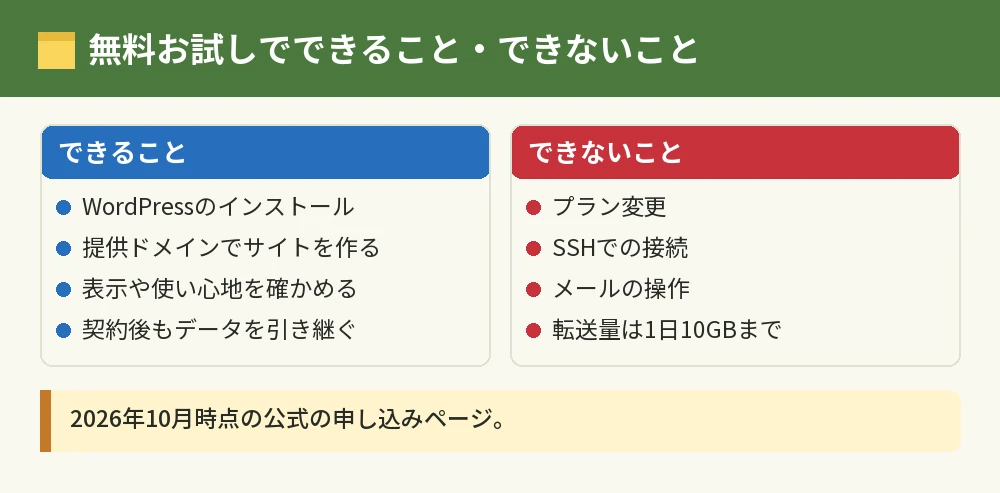
2026年10月時点の公式の申し込みページでは、お試し中はプラン変更・SSH・メールの操作ができず、転送量は1日10GBまでに制限されると案内されています。
メールアドレスを作って送受信を試したい人や、SSHでサーバーに接続したい人は、契約したあとに試すことになります。
サイトを作って表示を確かめるだけなら、この制限で困る場面は多くありません。
お試しは何度でも申し込める
2026年10月時点の公式FAQでは、お試しは何度でも申し込めると案内されています(強制退会になった人を除く)。
ただし、あまりに頻繁な申し込みは断られたり、お試しの期間を短くされたりする場合があるとも書かれています。
お試しでやめるときは何もしなくていい
お試しだけでやめるときは、契約の手続きをせずにそのままにしておけば、期間が過ぎたあとにアカウントとデータが自動で削除されます(2026年10月時点の公式FAQ)。
残しておきたい記事や画像がある場合は、期間が終わる前に自分のパソコンへ保存しておきましょう。
あわせて読みたい:ConoHa WING(コノハウィング)とは?料金と特徴・向いている人
リトルサーバーの契約手続きと支払い方法

お試しのあとも使い続けるときは、お試し期間のうちにコントロールパネルで契約の手続きをして料金を払うと契約が完了し、お試しの制限が外れます。
契約期間と料金
契約期間は6か月と12か月があり、12か月のほうが月あたりは安くなります。
たとえば公式推奨のリトルプランは、2026年12月31日までの新規契約のキャンペーン価格で12か月2,400円(月200円)、6か月1,344円(月224円)です。
更新からは12か月3,000円(月250円)、6か月1,680円(月280円)になります(2026年10月時点の公式サイト、税別)。
初めて契約するときの初期費用は、ミニプランとビッグプランが920円(税別)で、ワードプランとリトルプランは2026年12月31日まで無料です。
2026年10月時点の公式の申し込みページでは、契約した月は無料で、翌月から料金がかかると案内されています。
各プランとも最低利用期間は6か月で、契約期間の途中で解約しても返金はありません。
プランごとの総額はリトルサーバーの料金|4プランの月額と初期費用・6か月と12か月の総額でまとめています。
支払い方法はクレジットカードか銀行振込
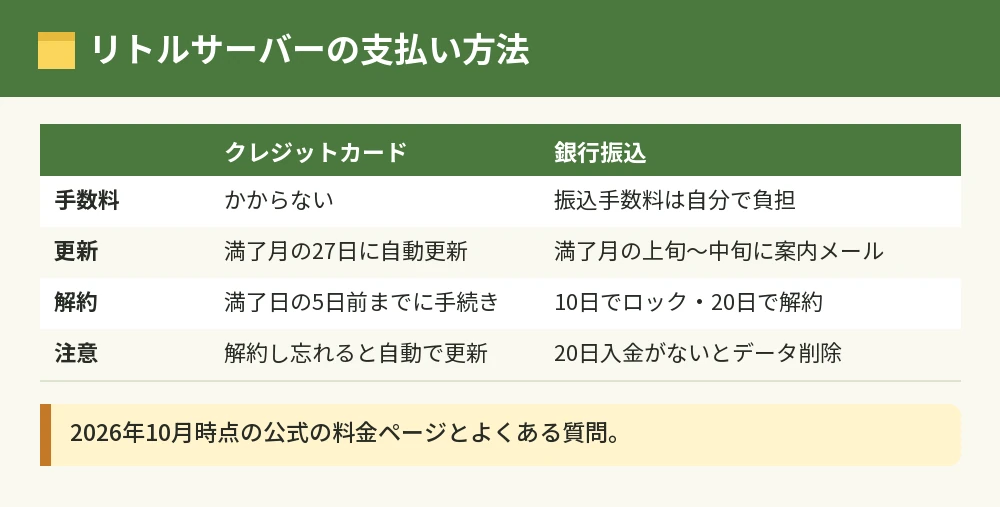
リトルサーバーの支払い方法は、クレジットカードと銀行振込の2つです(2026年10月時点の公式の料金ページ)。
クレジットカードは手数料がかからず、銀行振込は振込手数料を自分で負担します。
振込の手間や期限の管理を減らしたいなら、クレジットカードのほうが楽です。
更新と入金の期限
クレジットカード払いは、契約期間が終わる月の27日(土日祝日は翌営業日)に自動で更新されます。
銀行振込の人には、契約期間が終わる月の上旬から中旬に更新の案内メールが届きます。
契約が終わる日から20日を過ぎても入金が確認できないと、アカウントとデータが削除され、元に戻せません。
領収書がほしいとき
領収書は、契約や更新をした日から30日以内にサポートへ依頼すると発行してもらえると、2026年10月時点の公式の料金ページで案内されています。
リトルサーバーでWordPressを始める方法
リトルサーバーでは、コントロールパネルからWordPressを入れる方法が2つ用意されていて、どちらも数回のクリックで終わります(2026年10月時点の公式サイト)。
簡単インストールと超かんたんインストール
「簡単インストール」は、サイトのURLやメールアドレスなど最低限のことを入力してWordPressを入れる方法です。
「超かんたんインストール」は、入力なしのワンクリックでWordPressを入れられます。
サイトの名前やログインに使うメールアドレスを自分で決めたいなら簡単インストール、まずは試しに動かしてみたいなら超かんたんインストールが選びやすい組み合わせです。
サーバーの簡単インストールと、ファイルをアップロードして入れる手動のインストールの違いは、WordPressインストールの方法|サーバーの簡単インストールと手動の違いで解説しています。
WordPressは全プランで使える
WordPressは全プランで使え、データベースも全プランで使えます(2026年10月時点の公式サイト)。
WordPressは1つのサイトにデータベースを1つ使うので、作れるサイト数の目安はミニプラン3個・ワードプラン5個・リトルプラン10個・ビッグプラン50個です(2026年10月時点の公式サイト)。
WordPressのほかに、EC-CUBEやMovable Typeもコントロールパネルから入れられます。
独自ドメイン・SSL・メールの設定はマニュアルで確かめる
独自ドメインを持っていなくても、リトルサーバーが用意する提供ドメインを使えば、申し込んだその日からサイトを作れます。
独自ドメインは全プランで数の制限なく使え、無料の独自SSLも全プランで使えます(2026年10月時点の公式サイト)。
独自ドメインの追加やSSL、メールアドレスの設定の細かい操作は、ボタンの名前や画面が変わることもあるので、コントロールパネルのマニュアルで確かめながら進めてください。
WordPressを入れたあとのログインや初期設定は、WordPressの使い方まとめ|インストール・ログイン・初期設定の基本で順番に確かめられます。
使い始めてから知っておきたいリトルサーバーの機能

ブログを書き始めたあとに役立つのが、自動バックアップ・プラン変更・転送量の目安・解約の入口の4つです。
自動バックアップは全プランで7日分
リトルサーバーは、全プランでファイルやデータベースを毎日自動でバックアップ専用サーバーに保存し、7日分を残しています(2026年10月時点の公式サイト)。
申し込みはいらず、追加料金もかかりません(2026年10月時点の公式FAQ)。
バックアップのデータが必要なときはサポートに頼むと圧縮ファイルなどで受け取れますが、戻す作業は原則として自分で行います。
バックアップが必ず完全に取れているという保証もないので、大事なデータは自分でも保存しておきましょう(2026年10月時点の公式FAQ)。
容量が足りなくなったら上位プランへ
プランの変更は、上位のプランへ変えるときだけコントロールパネルから自分でできます。
下位のプランへは変えられないので、最初は必要な分だけのプランで始めるのが安心です。
上位プランへ変えると、設定料金は後払いで、「プランアップグレードのお知らせ」のメールが届いた翌日から10日以内に払います。
サーバー間の移動は24時間以内に行われます(2026年10月時点の公式FAQ)。
転送量の目安
転送量に、はっきりした上限はありません。
転送量に一律の上限はなく、短い時間に大量の転送が続いてほかの利用者に影響するときだけ、一時的に速度が絞られます(2026年10月時点の公式FAQ)。
この量を超えた状態が続くと、通信の速さを抑えられることがあります。
解約はコントロールパネルから
解約の手続きもコントロールパネルから行います。
クレジットカード払いの人は、契約満了日の5日前までに手続きをしないと自動で更新されるので、やめると決めたら早めに動きましょう(2026年10月時点の公式FAQ)。
容量や初期費用など、使う前に知っておきたい弱点はリトルサーバーのデメリットは?容量・初期費用・解約の注意点|リトルサーバーとはでまとめています。
リトルサーバーの使い方でよくある質問

リトルサーバーの申し込みにクレジットカードは必要?
申し込みとお試しの段階では、クレジットカードの情報はいりません(2026年10月時点の公式の申し込みページ)。
続けると決めて契約するときに、クレジットカードか銀行振込で払います。
リトルサーバーの支払い方法は?
クレジットカードと銀行振込の2つです。
クレジットカードは手数料がかからず、銀行振込は振込手数料を自分で払います。
リトルサーバーのお試しは何日間?
2026年10月時点の公式の申し込みページでは、20日間と案内されています。
お試しの日数や条件は変わることがあるので、申し込むときの案内でも確かめてください。
お試し中に作ったWordPressは契約後も使える?
使えます。
お試し中に料金を払って契約すると、データや設定はそのまま引き継がれ、お試しの制限だけが外れます。
お試し中にメールは使える?
お試し中はメールの操作ができず、送受信も試せません。
メールを使いたい場合は、契約して制限が外れてから設定します。
リトルサーバーの使い方で分からないときはどこに聞く?
公式サイトのお問い合わせフォームからサポートにメールを送れて、返事は通常24時間以内を心がけていると案内されています(2026年10月時点の公式サイト)。
すでに契約している人は、コントロールパネルからWordPressの設定や契約の手続きができます。
あとからプランを変えられる?
上位のプランへはコントロールパネルから自分で変えられます。
下位のプランへは変えられないので、迷ったら公式推奨のリトルプランから始めるのが選びやすい方法です。
まとめ:リトルサーバーの使い方はお試しでWordPressを入れてから契約へ
| やりたいこと | リトルサーバーでの進め方(2026年10月時点・税別) |
|---|---|
| 始める | フォームを送り、メールの認証用アドレスをクリック。クレジットカード不要 2025年9月 |
| お試し | 20日間。プラン変更・SSH・メール操作は不可、転送量は1日10GB 2025年9月 |
| 契約 | お試し中にコントロールパネルで料金を払う。契約月は無料・翌月から課金 |
| 支払い | クレジットカード(手数料なし)か銀行振込(振込手数料は自分で負担) |
| WordPress | 簡単インストールか、入力なしの超かんたんインストール |
| やめる | お試し中は放置で自動削除。契約後はコントロールパネルから・クレジットカードは満了日の5日前まで |
リトルサーバーは、申し込んだその日からWordPressを入れて書き始められ、お試しの間に作ったサイトは契約してもそのまま使えます。
支払いの期限と、クレジットカード払いの自動更新の日だけ、カレンダーに入れておくと安心です。
| 迷ったとき | 選び方 |
|---|---|
| プラン | 公式推奨のリトルプラン(月200円から・60GB) |
| 契約期間 | 続けるつもりなら12か月のほうが月あたりは安い |
| 支払い方法 | 期限の管理を減らすならクレジットカード |
| インストール | 名前を決めるなら簡単インストール・試すなら超かんたんインストール |
迷ったら、リトルサーバーのリトルプランを無料お試しで申し込み、まずWordPressを1つ入れてみてください。
入れたその日から記事を書き始められ、続けると決めたら12か月契約で1年目は2,400円(税別)、1日あたり約6.6円でブログを持ち続けられます(2026年12月31日までの新規契約のキャンペーン価格で、更新からは年3,000円)。
たしかに、お試し中はメールが使えず、リトルプランは更新から料金が上がり、途中で解約しても返金はありません。
だからこそ、まずお試しでWordPressの使い心地だけを確かめ、続けられると思えてから契約すれば、ムダなお金をかけずに始められます。
月額の安さだけでなく、容量やドメインの特典も合わせて比べたい人は、レンタルサーバーで安いのはどこ?WordPressが使える格安プランの料金比較も参考にしてください。
リトルサーバーの公式サイト の申し込みフォームから、リトルプランを選んでお試しを始めてみてください。
参考にした公式情報:
- 無料お試しのお申し込み(リトルサーバー 公式サイト、2026年10月31日確認)
- 料金・お支払い方法(リトルサーバー 公式サイト、2026年10月31日確認)
- トップページ(リトルサーバー 公式サイト、2026年10月31日確認)
- サービス(リトルサーバー 公式サイト、2026年10月31日確認)
- よくある質問 お申し込み・お支払い(リトルサーバー 公式サイト、2026年10月31日確認)
- よくある質問 サービス全般(リトルサーバー 公式サイト、2026年10月31日確認)