WordPressでアイキャッチ画像を作ろうとしたけれど、何ピクセルで作ればいいのか、記事一覧やSNSで端が切れないか、サイズで迷って手が止まっていませんか?
この記事では、WordPressのアイキャッチ画像とは何か、おすすめのサイズと比率、切れないデザインのコツ、無料ツールでの作り方、WordPressでの設定方法までを解説します。
読み終えるころには、どの画面で表示されても崩れないアイキャッチ画像を自分で作り、記事にすぐ設定できるようになります。
WordPressのアイキャッチ画像のサイズは1200×630px(比率1.91:1)が基本
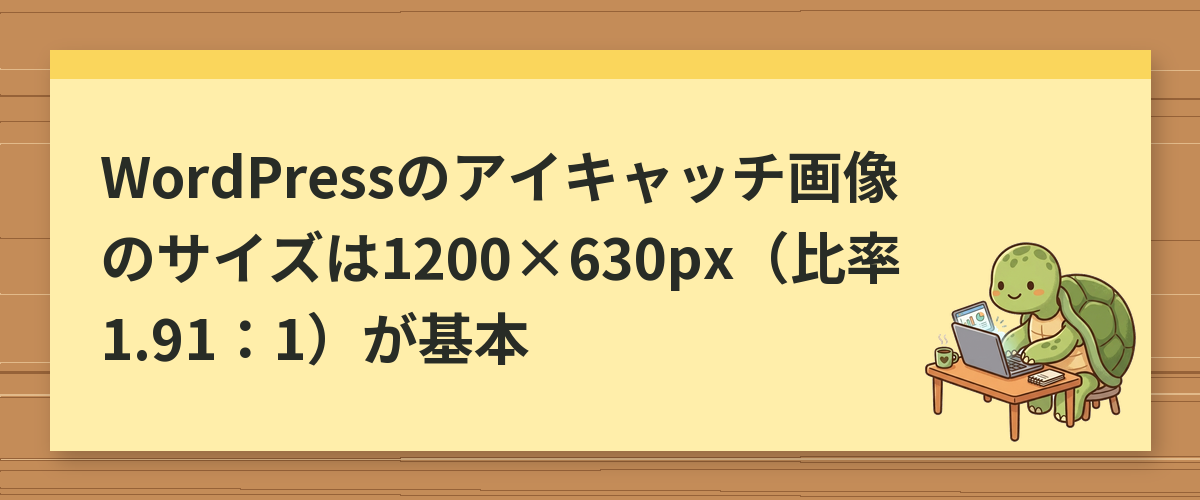
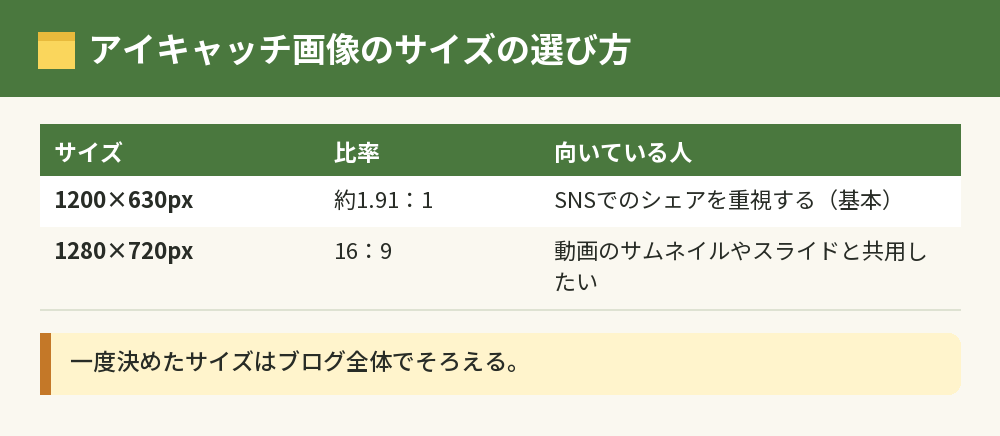
WordPressのアイキャッチ画像は、1200×630px(横:縦=約1.91:1)で作れば、記事の一覧でもSNSでシェアされたときでも使いやすく、迷ったときの基本のサイズになります。
アイキャッチ画像は、ブログの記事一覧や記事の先頭、XやFacebookなどで記事がシェアされたときに表示されます。
表示される場所によって切り取られ方が変わるので、SNSで表示しやすい横長の比率で作っておくと、どこで表示されても大きく崩れません。
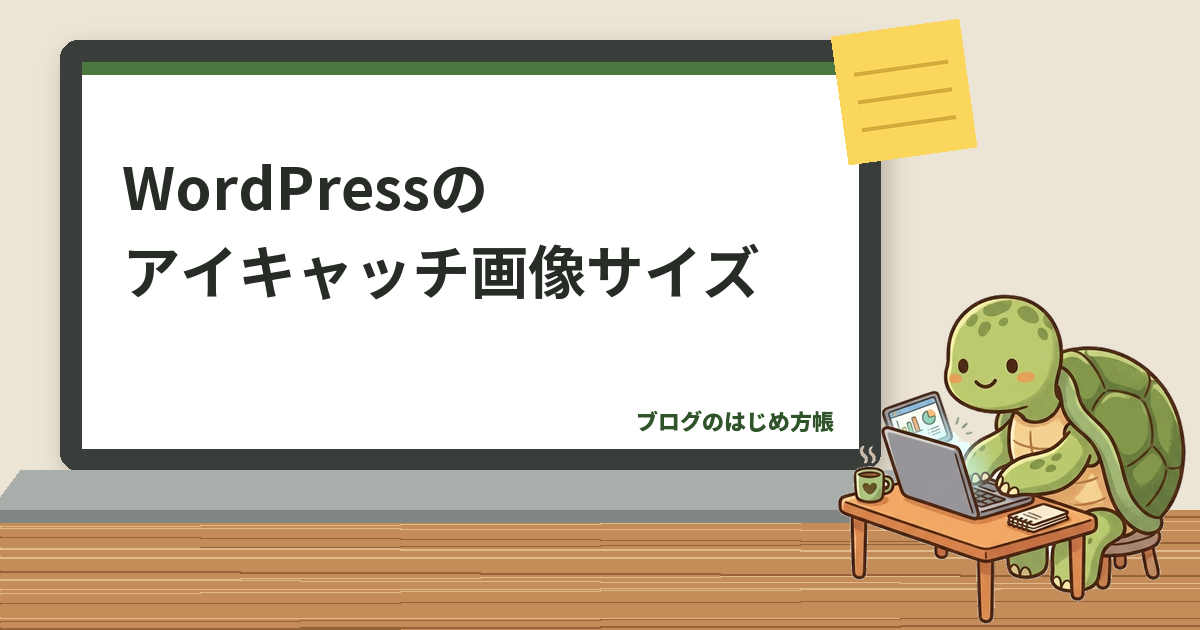
このブログのアイキャッチ画像も、1200×630pxで作っています。
ただし、テーマによっては一覧のサムネイルを別の比率で切り抜くこともあるので、実際の表示を一度確かめておくと安心です。
WordPressのアイキャッチ画像とは?
アイキャッチ画像とは、記事の内容をひと目で伝えるための、記事の顔になる画像です。
WordPressでは「アイキャッチ画像」という名前の機能で、記事ごとに1枚ずつ設定します。
ブログの記事一覧に並ぶ小さな画像(サムネイル)や、記事のタイトルの近くに大きく表示される画像が、このアイキャッチ画像です。
アイキャッチ画像の役割
- 記事一覧で、どんな記事かをひと目で伝える
- SNSでシェアされたときに目にとまり、クリックしてもらう
- ブログ全体の雰囲気をそろえる
文字だけの記事一覧より、アイキャッチ画像がそろっている一覧のほうが、読者はどの記事を読むかを選びやすくなります。
ブログのアイキャッチ画像のサイズと比率の選び方
アイキャッチ画像のサイズは、おもに2つの考え方があります。
1200×630px(1.91:1)はSNSでのシェア向き
XやFacebookで記事がシェアされたときに表示される画像は、横に長い比率で表示されます。
その比率に合わせた1200×630pxで作ると、シェアされたときに画像が大きく切れずに表示されやすくなります。
1280×720px(16:9)は動画や資料と同じ比率
16:9の比率は、YouTubeのサムネイルやスライドと同じ比率なので、ほかの用途と画像を使い回したい人に向いています。
ただし、SNSでは上下が少し切れることがあるので、上下の端には大事な文字を置かないようにします。
サイズはブログ全体で統一する
アイキャッチ画像のサイズや比率が記事ごとにばらばらだと、記事一覧の見た目がそろわず、切り取られ方も記事ごとに変わってしまいます。
一度決めたサイズは、ブログ全体で使い続けましょう。
記事の中に入れる画像やヘッダー画像などを含めた、ブログ画像全体のサイズの目安はブログ画像のサイズの目安|アイキャッチ・ヘッダー・プロフィール画像で解説しています。
あわせて読みたい:ブログの書き方|初心者でも読まれる記事の型と手順・例文つき
ブログのアイキャッチのデザインのコツ
アイキャッチ画像は、小さなサムネイルで見られることを前提にデザインします。
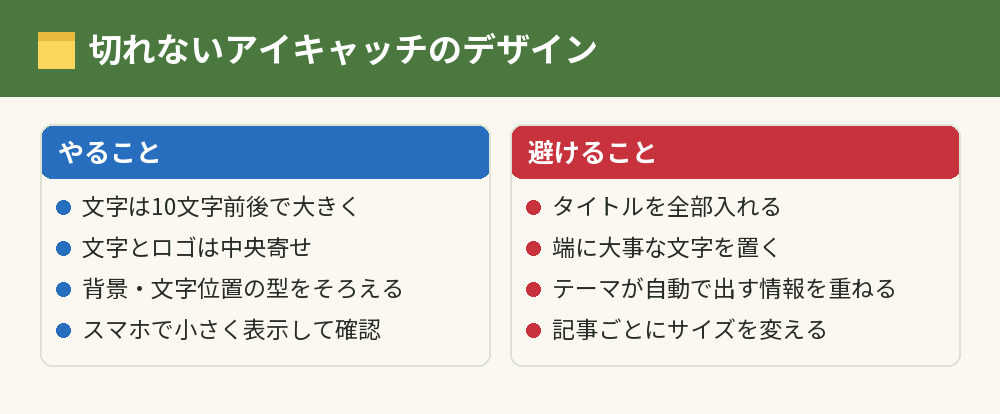
文字は少なく大きく、中央に寄せる
記事一覧のサムネイルやスマホの画面では、アイキャッチ画像はかなり小さく表示されます。
タイトルを全部入れるのではなく、記事の要点を10文字前後の短い言葉にして、大きな文字で中央寄りに置くと読みやすくなります。
端は切れることがあるので、文字やロゴは画像の端に寄せないのがコツです。
ブログ全体でデザインの型をそろえる
背景の色、文字の位置、フォントなどの型を決めて、文字だけを差し替えて作ると、ブログ全体に統一感が出ます。
型を1つ作っておけば、新しい記事のたびにゼロから考えずに済み、作る時間も短くなります。
テーマが自動で表示するものは入れない
このブログで使っているCocoonのように、アイキャッチ画像の上にカテゴリ名を自動で表示するテーマもあります。
テーマがカテゴリ名を自動で重ねる場合、画像の中にもカテゴリ名を入れると二重に表示されてしまいます。
このブログでも、アイキャッチ画像にはカテゴリ名を入れていません。
無料ツールでアイキャッチ画像を作る方法
アイキャッチ画像は、無料で使えるツールでも十分に作れます。
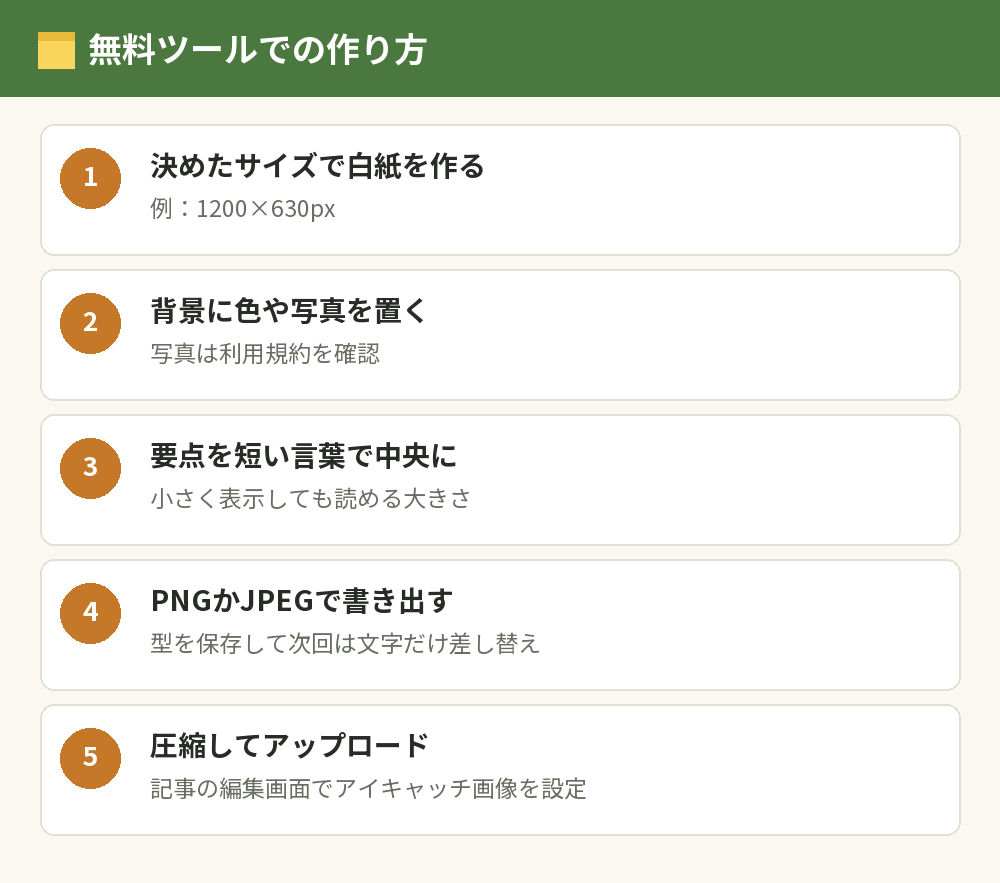
- Canvaのような、無料で使えるプランがあるデザインツールを開く
- 1200×630pxなど、決めたサイズで白紙を作る
- 背景に色や写真を置く(写真を使う場合は利用規約を確認する)
- 記事の要点を短い言葉にして、大きな文字で中央に置く
- PNGかJPEGで書き出す
- 画像を圧縮して、ファイルの容量を軽くする
スライドを作るソフトで、ページのサイズを横長に設定して作り、画像として書き出す方法もあります。
作った画像は、スマホに送って小さく表示したときに文字が読めるかを確かめておくと失敗しません。
WordPressでアイキャッチ画像を設定する方法
作ったアイキャッチ画像は、記事の編集画面で設定します。
- 記事の編集画面を開く
- 右側の設定パネルで「投稿」のタブを選ぶ
- 「アイキャッチ画像」の項目で「アイキャッチ画像を設定」を選ぶ
- 画像をアップロードするか、メディアライブラリから選ぶ
- 代替テキストを入力して、画像を設定する
- 記事を更新(または公開)する
アイキャッチ画像の項目が見当たらないときは、使っているテーマがアイキャッチ画像に対応しているかを確かめてください。
記事の編集画面の基本の操作は、ワードプレスでのブログの書き方|初心者向けに記事の投稿手順を解説で解説しています。
WordPressのアイキャッチ画像でよくある質問
ブログのサムネイルとアイキャッチ画像は同じものですか?
多くのブログでは、記事一覧に表示されるサムネイルは、アイキャッチ画像を小さくしたものです。
WordPressは、アップロードした画像から、表示する場所に合わせた小さいサイズの画像を自動で作ります。
アイキャッチ画像がSNSで表示されません
SNSでの表示には、記事の情報をSNSに伝える設定(OGPの設定)が必要です。
多くのテーマやSEOのプラグインにOGPを出力する機能があるので、設定がオンになっているかを確かめてください。
アイキャッチ画像の端が切れて表示されます
テーマの記事一覧で、画像が別の比率に切り抜かれていることが原因です。
文字を中央に寄せて作り直すか、テーマの設定でサムネイルの比率を変えられないか確かめてみましょう。
アイキャッチ画像は必ず設定したほうがいいですか?
必須ではありませんが、設定しておくのがおすすめです。
設定しないと、記事一覧やSNSで画像のない表示になり、読者の目にとまりにくくなります。
アイキャッチ画像の容量はどれくらいがいいですか?
決まった上限はありませんが、容量が大きいと記事一覧の表示が遅くなります。
見た目が変わらない範囲で圧縮して、できるだけ軽くしてからアップロードしましょう。
フリー素材の写真をそのままアイキャッチに使ってもいいですか?
素材サイトの利用規約で認められていれば使えます。
ただし、同じ写真をほかのブログも使っていることがあるので、文字を重ねるなどして自分のブログらしさを出すと、記事一覧で目立ちやすくなります。
デザインが苦手なら、バナーやヘッダーを直感的に作れるツールのバナープラス を使う方法もあります。
サービスの内容や条件は変わることがあるので、申し込む前に公式サイトで確認してください。
まとめ:WordPressのアイキャッチ画像はサイズと型を決めて作る
WordPressのアイキャッチ画像について、知りたいことごとに並べます。
| 知りたいこと | 答え |
|---|---|
| おすすめのサイズ | 1200×630px(約1.91:1)。動画と共用なら1280×720px(16:9) |
| デザインのコツ | 文字は少なく大きく中央へ。型を決めて差し替える |
| 作り方 | 無料のデザインツールで作ってPNGかJPEGで書き出す |
| 設定する場所 | 記事の編集画面の右側「アイキャッチ画像を設定」 |
| SNSに出ないとき | テーマやプラグインのOGPの設定を確認 |
画像や見出しを含めた記事づくりの全体は、ブログの書き方まとめ|構成・見出し・画像・投稿の操作を5段階で解説から必要な記事を探してみてください。