さくらインターネットのレンタルサーバでWordPressを始めたいけれど、どのプランならWordPressが使えるのか、インストールはどこから進めるのか、分からないことが多くて手が止まっていませんか?
この記事では、さくらインターネットの「さくらのレンタルサーバ」でWordPressブログを始める方法を、プランの選び方、申し込み、独自ドメインとSSLの準備、クイックインストールの手順、開設後の使い方とバックアップまで順番に解説します。
読み終えるころには、さくらのレンタルサーバでWordPressを入れて、ブログの管理画面にログインするところまで迷わずに進められるようになります。
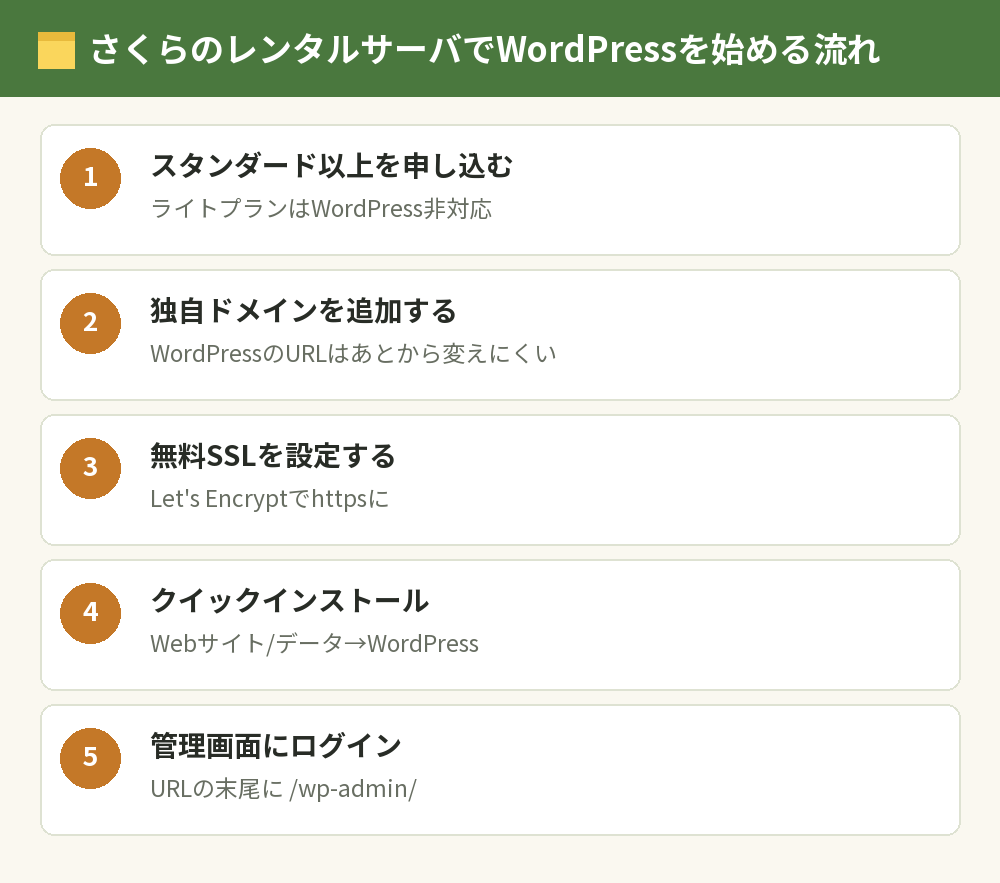
WordPressをさくらインターネットで始めるなら、スタンダード以上のプランで「クイックインストール」を使う
さくらのレンタルサーバでWordPressを使えるのはスタンダード以上のプランで、コントロールパネルの「クイックインストール」から入れられます(ライトプランはWordPressに対応していません)。
さくらのレンタルサーバは、東証プライム上場のさくらインターネットが1996年から運営している、老舗のレンタルサーバーです。
WordPressを入れる流れは、「サーバーを申し込む→独自ドメインとSSLを準備する→クイックインストールでWordPressを入れる→管理画面にログインする」の4つです。
ドメインとSSLを先に準備しておくのは、WordPressを入れたあとにURLを変えるのが手間になるからです。
さくらのレンタルサーバの特徴や料金の全体像は、レンタルサーバーのさくらとは?特徴と料金・向いている人|ライトとスタンダードの違いで解説しています。
さくらのレンタルサーバのWordPress向けプランと料金
公式サイトによると、WordPressのクイックインストールに対応しているのは、スタンダード・プレミアム・ビジネス・ビジネスプロ・マネージドの各プランです。
個人のブログなら、スタンダードプランから始めれば十分です。
スタンダードプランの料金
公式の料金表示では、スタンダードプランは毎月払いで660円、12か月一括で6,600円、24か月一括で12,936円、36か月一括で18,000円です。
最低利用期間は、利用開始日から3か月を経過した日が属する月末までと案内されています。
2週間の無料お試しがある
スタンダードプランには2週間の無料お試しがあり、公式サイトではクレジットカードの登録なしで試せると案内されています(マネージドプランにはお試しがありません)。
管理画面を触ってから決めたい人には、うれしい仕組みです。
さくらのレンタルサーバの申し込みと事前準備
WordPressを入れる前に、サーバーの申し込みと、独自ドメイン・SSLの準備を済ませます。
手順1:サーバーを申し込む
公式サイトからスタンダード以上のプランを選んで申し込みます。
申し込みが終わると、コントロールパネルに入るための情報などがメールで届くので、大切に保管しておきます。
手順2:独自ドメインをサーバーに設定する
さくらのレンタルサーバでは、はじめから「〇〇.sakura.ne.jp」という初期ドメインが使えますが、ブログには独自ドメインを使うのがおすすめです。
独自ドメインを取得したら、コントロールパネルでサーバーにドメインを追加し、ドメインとサーバーをつなぎます。
公式のコラムでも、WordPressのURLはあとから変えるのが難しいので、先に独自ドメインを使えるようにしておくよう案内されています。
手順3:無料SSLを設定する
さくらのレンタルサーバでは、独自SSL(Let’s Encrypt)を無料で使えます。
ドメインを追加したら、そのドメインにSSLを設定して、URLを「https://」で開けるようにしておきます。
あわせて読みたい:ConoHa WING(コノハウィング)とは?料金と特徴・向いている人
さくらインターネットのWordPressインストール方法(クイックインストール)
ドメインとSSLの準備ができたら、いよいよWordPressをインストールします。
- サーバーコントロールパネルにログインする
- 「Webサイト/データ」を開き、「WordPress」を選ぶ
- 「クイックインストール」を選ぶ
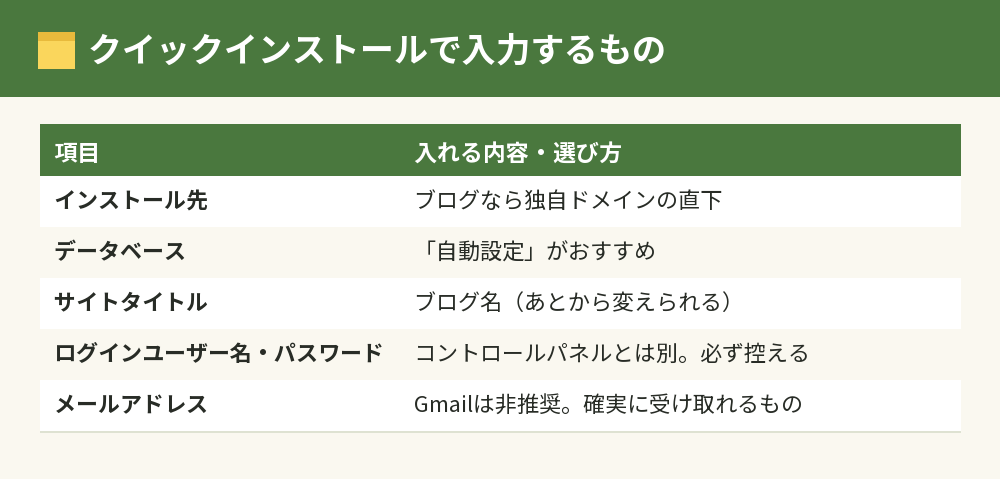
- インストール先のドメイン(URL)を選ぶ
- データベースを設定する(「自動設定」がおすすめ)
- サイトタイトル・ログインユーザー名・ログインパスワード・メールアドレスを入力する
- ライセンスを確認してインストールを完了する
データベースを手動で設定する場合は、パスワードを8〜32文字で、英大文字・英小文字・数字・記号(ハイフン、アンダースコア)のうち2種類以上を組み合わせて決めます。
公式マニュアルでは、メールアドレスにGmailを使うことは推奨されていないので、パスワードの再設定メールを確実に受け取れるアドレスを使いましょう。
WordPressのログインユーザー名とパスワードは、さくらのコントロールパネルのログイン情報とは別のものなので、必ず控えておいてください。
ドメイン直下とサブディレクトリの違い
インストール先は、独自ドメインの直下(例:https://example.com/)か、ドメインの下のフォルダ(例:https://example.com/wordpress/)を選べます。
ブログとして使うなら、URLが短くて分かりやすい、ドメイン直下に入れるのが基本です。
初期ドメイン(〇〇.sakura.ne.jp)に入れる場合は、サブディレクトリの指定が必要になります。
手動インストールもできる
さくらのレンタルサーバでは、WordPressの公式サイトからファイルをダウンロードして、自分でデータベースを作って入れる手動インストールもできます。
ただし、クイックインストールで入るWordPressと中身は同じなので、特別な理由がなければクイックインストールで十分です。
手動インストールの流れは、WordPressインストールの方法|サーバーの簡単インストールと手動の違いで解説しています。
さくらインターネットのWordPressの使い方とバックアップ
インストールが終わったら、ブログのURLの末尾に「/wp-admin/」を付けてアクセスし、決めたユーザー名とパスワードでログインします。
最初にやる設定
ログインしたら、パーマリンクの設定、テーマの導入、サイトのタイトルの確認を済ませてから記事を書き始めます。
WordPressの開設から記事の公開までの流れは、WordPressの始め方|ブログの作り方をサーバー契約から記事公開まで解説で順番に解説しています。
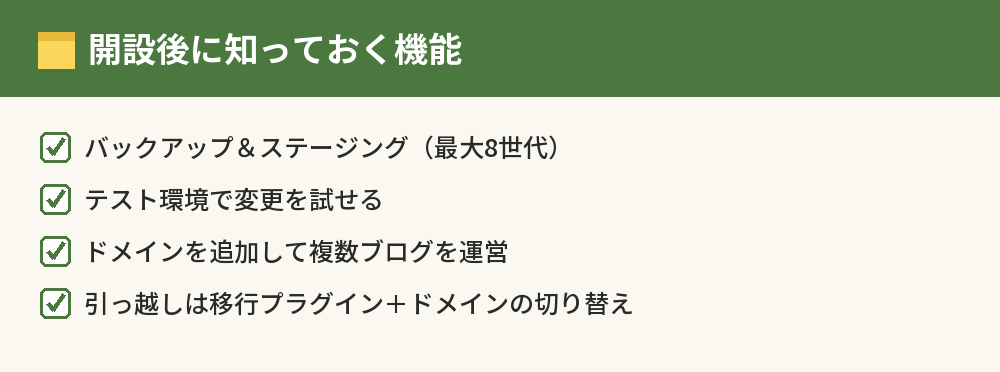
バックアップ&ステージング
さくらのレンタルサーバのスタンダードプランには、ファイルとデータベースを自動でバックアップする機能が標準でついています。
公式のコラムによると、この「バックアップ&ステージング」ではサーバー側に最大8世代のバックアップが保存され、それを超えると古いものから自動で削除されます。
テスト用の環境(ステージング)も作れるので、テーマの変更などを本番のブログで試す前に確かめられます。
WordPressの引っ越し
ほかのサーバーで運営しているWordPressをさくらのレンタルサーバに引っ越す場合は、移行用のプラグインを使ってデータを移し、最後にドメインの向き先を切り替えるのが一般的な流れです。
引っ越しの前には、必ず元のサーバーでバックアップを取っておきましょう。
さくらのレンタルサーバのWordPressでよくある質問
さくらのライトプランでWordPressは使えますか?
使えません。
公式マニュアルでは、WordPressのクイックインストールの対象はスタンダード以上のプランとされているので、WordPressを使うならスタンダード以上を選びます。
さくらのレンタルサーバでブログを複数作れますか?
作れます。
ドメインを追加して、それぞれのドメインにクイックインストールでWordPressを入れれば、1つの契約で複数のブログを運営できます。
WordPressのインストールにどれくらい時間がかかりますか?
公式サイトでは、最短2分でWordPressのサイトを公開できると案内されています。
ドメインやSSLの設定が反映されるまで時間がかかることがあるので、全体では余裕を持って進めてください。
無料お試し中にWordPressを入れてもいいですか?
お試し期間中でもWordPressを入れて操作を確かめられます。
ただし、お試し期間中は使える機能に制限がある場合があるので、本格的に運営するのは本契約のあとにしましょう。
さくらのレンタルサーバとほかのサーバーはどう違いますか?
さくらのレンタルサーバは、長い運営実績と、お試し期間の長さが特徴です。
申し込みと同時にWordPressまで準備したい人は、ConoHa WINGのような、申し込みの画面の中で独自ドメインの取得からWordPressの設置まで済ませられるサーバーも候補になります。
さくらのレンタルサーバが気になったら、公式サイトで今の料金とプランを確かめてみてください。
さくらのレンタルサーバ は14日間の無料お試しがあり、クレジットカードの登録なしで試せます。ほかの会社と見比べるなら、ConoHa WING
 やエックスサーバー
 も候補に入れておくと判断しやすくなります。
料金やキャンペーンは変わることがあるので、申し込む前に公式サイトで確認してください。
まとめ:WordPressをさくらインターネットで始める流れ
さくらのレンタルサーバでWordPressを始める流れを、知りたいことごとに並べます。
| 知りたいこと | 答え |
|---|---|
| 使えるプラン | スタンダード以上(ライトは非対応) |
| 事前準備 | 独自ドメインの追加と無料SSL(Let’s Encrypt)の設定 |
| インストール方法 | Webサイト/データ→WordPress→クイックインストール |
| インストール先 | ブログならドメイン直下 |
| バックアップ | バックアップ&ステージング(最大8世代) |
| お試し | 2週間無料(マネージドを除く) |
ほかのサーバー会社の使い方もまとめて見たい人は、レンタルサーバーの比較まとめ|会社別にConoHa WING・エックスサーバーほかの特徴から探してみてください。
最新の料金とプランは、さくらのレンタルサーバ公式サイトで確かめてから申し込んでください。