WordPressでブログを作ったものの、テーマの数が多すぎて、無料と有料のどちらを選べばいいのか、おすすめのテーマはどれなのか、決められずにいませんか?
この記事では、WordPressテーマの選び方と、ブログ初心者におすすめのテーマの考え方、テーマを入れたあとのデザインのカスタマイズの進め方を、段階ごとにまとめます。
読み終えるころには、自分のブログに合うテーマを1つに絞り、入れたあとに何から整えればいいかが分かるようになります。
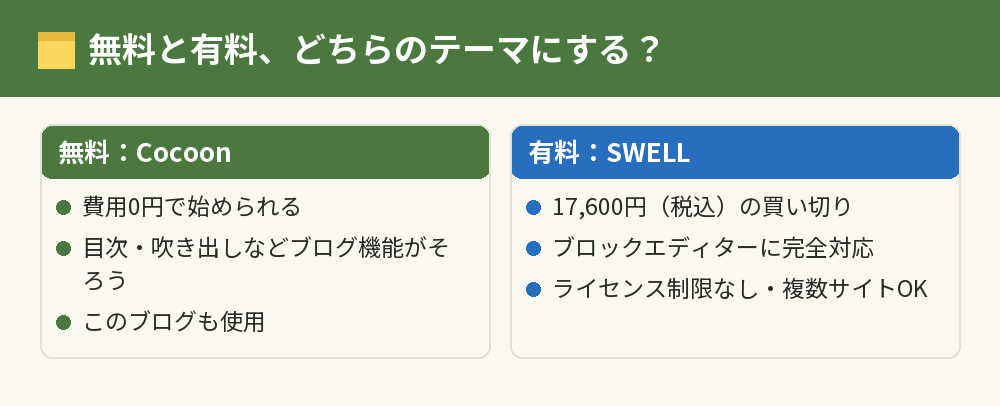
WordPressテーマのおすすめは「無料ならCocoon、有料ならSWELL」から考える
ブログ初心者がWordPressテーマを選ぶなら、費用をかけずに始めたい人は無料のCocoon、デザインや操作性にお金をかけてもいい人は有料のSWELLを基準に考えると迷いません。
どちらも日本語のブログ向けに作られていて、使い方の情報が多いので、困ったときに調べやすいのが強みです。
このブログ「ブログのはじめ方帳」も、無料テーマのCocoonで運営しています。
有料テーマのSWELLは、17,600円(税込)を一度払えば、ライセンスの制限なく複数のサイトで使えます。
テーマは途中で変えることもできますが、記事が増えてから変えると表示の直しに手間がかかるので、最初にしっかり選んでおくのがおすすめです。
WordPressテーマとは?役割と入れ方
テーマは、ブログの見た目と、一部の機能をまとめて決める「着せ替えのセット」です。
テーマで変わるもの
テーマを変えると、文字の大きさや色、ヘッダーやメニューの形、記事一覧の並び方など、ブログ全体の見た目が変わります。
テーマによっては、目次や吹き出し、広告の設置場所など、ブログに便利な機能も最初から入っています。
テーマの入れ方
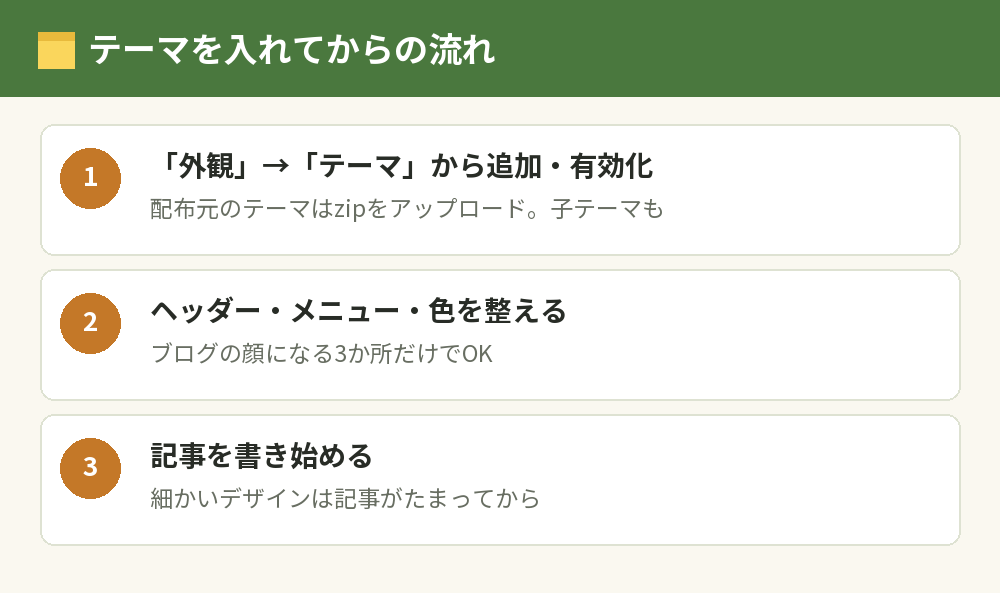
- WordPressの管理画面の「外観」→「テーマ」を開く
- 公式ディレクトリのテーマなら、テーマを探してインストールする
- CocoonやSWELLのように配布元からダウンロードするテーマは、zipファイルをアップロードしてインストールする
- 「有効化」を押して、表示を確かめる
子テーマも一緒に入れる
テーマの見た目を自分で書き換えるときは、親テーマと一緒に「子テーマ」を入れて、子テーマを有効化するのが一般的です。
子テーマに変更を書いておけば、親テーマを更新しても自分の変更が消えません。
SWELLも公式サイトで子テーマを配布しています。
WordPressテーマの選び方|5つのポイント
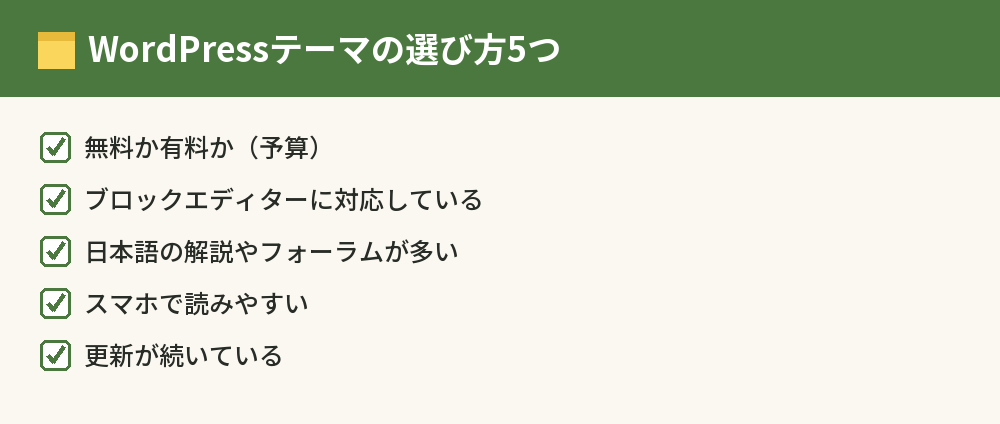
テーマを選ぶときは、見た目の好みだけでなく、次の5つを確かめます。
ポイント1:無料か有料か
無料テーマでもブログに必要な機能はそろっていて、費用をかけずに始められます。
有料テーマは、デザインの整えやすさや操作の分かりやすさに費用を払うイメージです。
ポイント2:ブロックエディターに対応しているか
今のWordPressは、ブロックを並べて記事を書くブロックエディターが標準です。
SWELLはブロックエディターに完全対応していて、装飾をブロックで入れられます。
ポイント3:日本語の情報が多いか
設定で困ったときに、日本語の解説やフォーラムがあるテーマは調べやすく、初心者でもつまずきにくくなります。
ポイント4:スマホで読みやすいか
ブログはスマホで読まれることが多いので、スマホで文字が読みやすく、メニューが使いやすいかをデモサイトで確かめます。
ポイント5:更新が続いているか
WordPress本体の更新に合わせて、テーマも更新され続けているかを確かめます。
更新が止まったテーマは、WordPressを更新したときに表示が崩れたり、安全面の弱点が残ったりすることがあるので避けてください。
あわせて読みたい:SWELLでコーポレートサイトを作る方法|ホームページ・LPの作り方と事例
ブログ初心者におすすめのWordPressテーマ
ブログ向けの定番テーマを、無料と有料に分けて紹介します。
無料で始めるならCocoon
Cocoonは、無料で使える日本語のブログ向けテーマで、目次や吹き出しなど、ブログで使う機能が最初からそろっています。
まずはお金をかけずに記事を書くことに集中したい人に向いています。
Cocoonの設定や、ほかの無料テーマ・有料テーマとの違いは、このカテゴリで順に詳しく取り上げていきます。
有料ならSWELL
SWELLは、ブロックエディターに完全対応した有料テーマで、17,600円(税込)の買い切りです。
ライセンスの制限がなく、複数のサイトで使えるので、2つ目以降のブログにも追加の費用なしで使えます。
購入者は専用のフォーラムや会員サイトも使えます。
詳しくはSWELLはワードプレスの有料テーマ|料金・機能とCocoonとの違いで解説しています。
WordPressの標準テーマ
WordPressには、最初から「Twenty Twenty-」で始まる名前の標準テーマが入っています。
標準テーマは、サイト全体をブロックで組み立てる新しい仕組みに対応していますが、ブログの便利機能は少なめなので、ブログを書くなら上の2つのようなブログ向けテーマのほうが手早く整います。
テーマを入れたあとのデザインとカスタマイズ
テーマを入れたら、ブログの顔になる部分から順に整えます。
最初に整える3か所
最初は、ブログ名やロゴを表示するヘッダー、記事へ案内するメニュー、サイト全体の色の3か所を整えれば十分です。
ヘッダーやロゴの作り方、メニューの設定、CSSでの細かい調整は、このカテゴリの記事で順に解説していきます。
SWELLのカスタマイズ
SWELLを使う人は、トップページやヘッダーの作り方をSWELLのデモサイト6種類と着せ替え方法|トップページのカスタマイズで、導入後の最初の設定をSWELLのログイン方法と使い方|会員登録・ダウンロード・ユーザー認証で確認できます。
デザインに時間をかけすぎない
デザインは、記事が数本たまってから整えても遅くありません。
ブログの成果を決めるのは記事の中身なので、デザインを作り込む前に、まず記事を書き始めてください。
WordPressテーマのおすすめでよくある質問
無料テーマでも収益化できますか?
できます。
広告の設置や目次などの機能は無料テーマでもそろっていて、収益は記事の中身とアクセスで決まります。
テーマはあとから変えられますか?
変えられますが、テーマ独自の装飾を使った記事は、変えたあとに表示が崩れることがあります。
記事が増える前に決めておくと、直す手間が少なく済みます。
有料テーマは複数のブログで使えますか?
テーマによって違います。
SWELLはライセンスの制限がなく、複数のサイトで使えると公式サイトで案内されています。
テーマを変えるとSEOに影響しますか?
表示の速さや見出しの作りが変わるので、影響がまったくないとはいえません。
ただし、検索順位を決める大きな要素は記事の中身なので、テーマ選びよりも記事の質を優先してください。
テーマを入れたら表示が崩れました。どうすればいいですか?
まず、元のテーマに戻せば表示は戻ります。
そのうえで、プラグインとの相性や、テーマの設定を一つずつ確かめてください。
SWELLに無料のお試し版はありますか?
SWELLの無料お試し版は、執筆時点で配布が一時停止されています。
試してから決めたい人は、デモサイトで見た目を確かめてから購入を検討してください。
MERILの申し込みや最新の条件は、MERILの公式サイトで確かめられます。
サービスの内容や条件は変わることがあるので、申し込む前に公式サイトで確認してください。
まとめ:WordPressテーマは目的と予算で選ぶ
WordPressテーマの選び方とおすすめを、知りたいことごとに並べます。
| 知りたいこと | 答え |
|---|---|
| 無料のおすすめ | Cocoon(ブログ向けの機能がそろう) |
| 有料のおすすめ | SWELL(17,600円の買い切り・複数サイトOK) |
| 選び方 | 無料か有料か・ブロック対応・日本語の情報・スマホ表示・更新の継続 |
| 入れ方 | 「外観」→「テーマ」から追加して有効化(子テーマも) |
| 入れたあと | ヘッダー・メニュー・色の3か所から整える |
テーマは、ブログを長く書き続けるための道具です。
迷ったら無料のCocoonで始め、記事が増えてデザインにこだわりたくなったら有料テーマを検討する、という順番でも遅くありません。