安いレンタルサーバーを探していてレンタルサーバーのロリポップ!が気になったものの、プランが5つもあって、WordPressのブログにはどれを選べばいいのか迷っていませんか?
この記事では、ロリポップ!がどんなレンタルサーバーなのか、プランと料金、WordPress簡単インストールなどの使い方、WordPressで403エラーが出たときの対処、向いている人・向いていない人を解説します。
読み終えるころには、ロリポップ!が自分のブログに合うかを判断でき、選ぶならどのプランにすればいいかまで決められるようになります。
ほかの会社の特徴もまとめて知りたい人は、レンタルサーバーの比較まとめ|会社別にConoHa WING・エックスサーバーほかの特徴もあわせて読んでみてください。
レンタルサーバーのロリポップ!とは?GMOペパボが運営する低価格から選べるサーバー
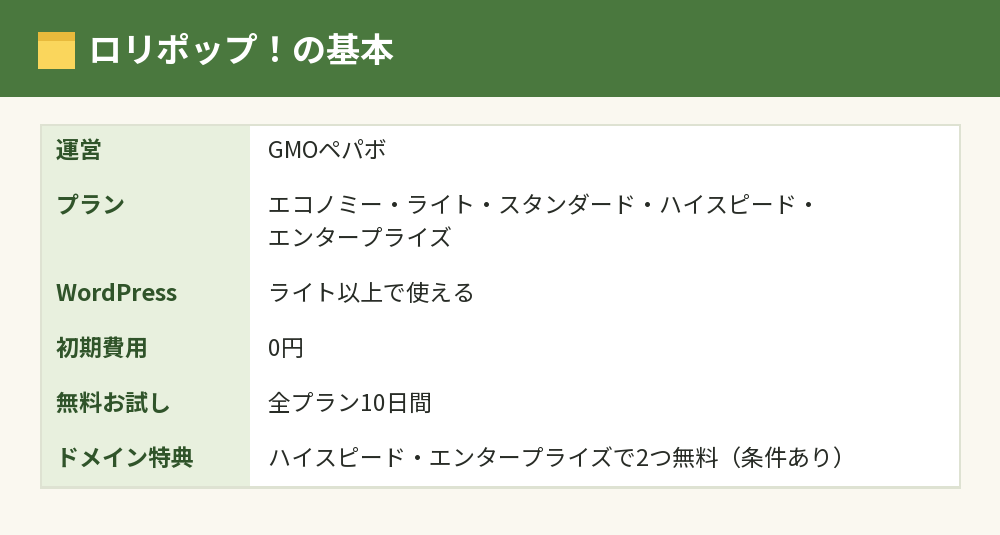
ロリポップ!は、GMOペパボが運営するレンタルサーバーで、月額100円台のプランから選べ、WordPressのブログにはライト以上のプランが使えます。
プランはエコノミー・ライト・スタンダード・ハイスピード・エンタープライズの5つで、初期費用は0円、全プランに10日間の無料お試しがあります。
WordPressでブログを本格的に運営するなら、表示の速さを重視したハイスピードプランが中心の選択肢です。
ハイスピードは、12か月以上の契約と自動更新の設定をしているあいだ、独自ドメインが2つ無料になる特典もあります。
レンタルサーバーの仕組みから知りたい人は、レンタルサーバーとは?仕組みとブログに必要な理由|WordPressとの関係を先に読むと分かりやすくなります。
ロリポップ!のプランと料金
ロリポップ!の5つのプランの違いを、ブログに使う視点で整理します。
WordPressが使えるのはライト以上
いちばん安いエコノミーは、WordPressに対応していません。
WordPressでブログを作るなら、ライト・スタンダード・ハイスピード・エンタープライズのいずれかを選びます。
各プランの月額と容量
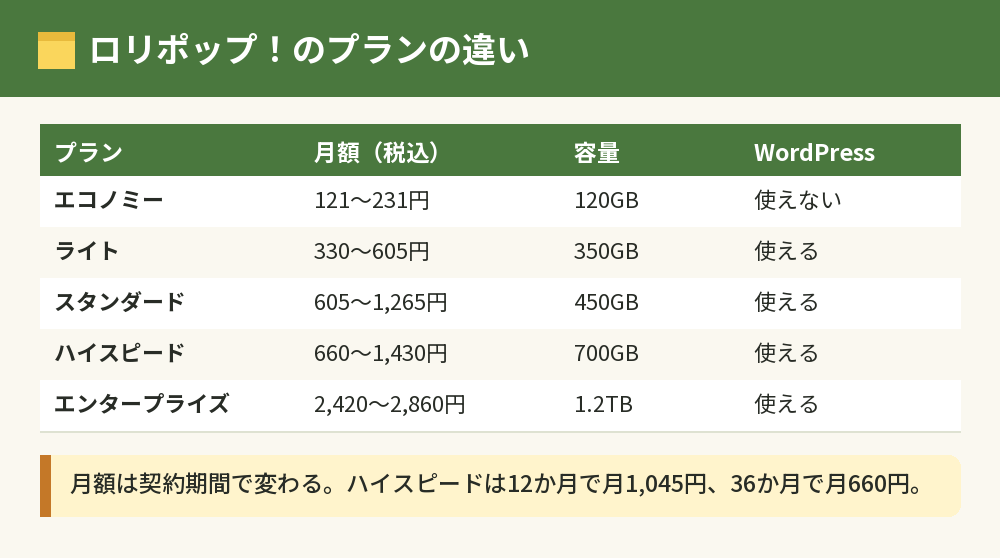
公式の料金ページによると、税込の月額と容量は次のとおりです(月額は契約期間によって変わります)。
- エコノミー:月額121〜231円・容量120GB(WordPressは使えない)
- ライト:月額330〜605円・容量350GB
- スタンダード:月額605〜1,265円・容量450GB(電話サポートあり)
- ハイスピード:月額660〜1,430円・容量700GB(LiteSpeedを採用)
- エンタープライズ:月額2,420〜2,860円・容量1.2TB
ハイスピードは、1か月契約が1,430円、12か月契約が月1,045円、36か月契約が月660円で、長く契約するほど月額が下がります。
独自ドメインの無料特典
独自ドメインがずっと無料になる特典は、ハイスピードとエンタープライズが対象です。
ドメインの無料特典は、12か月以上の契約で自動更新を設定しているあいだだけ受けられる条件つきの特典です。
ライトやスタンダードで始める場合は、ドメインの費用が別にかかることも考えておきましょう。
クーポンやキャンペーン
ロリポップ!では、時期によってキャンペーンが行われることがあります。
クーポンやキャンペーンの内容は変わるので、申し込む前に公式サイトで最新の案内を確認してください。
ロリポップ!の使い方|WordPressを始める流れ
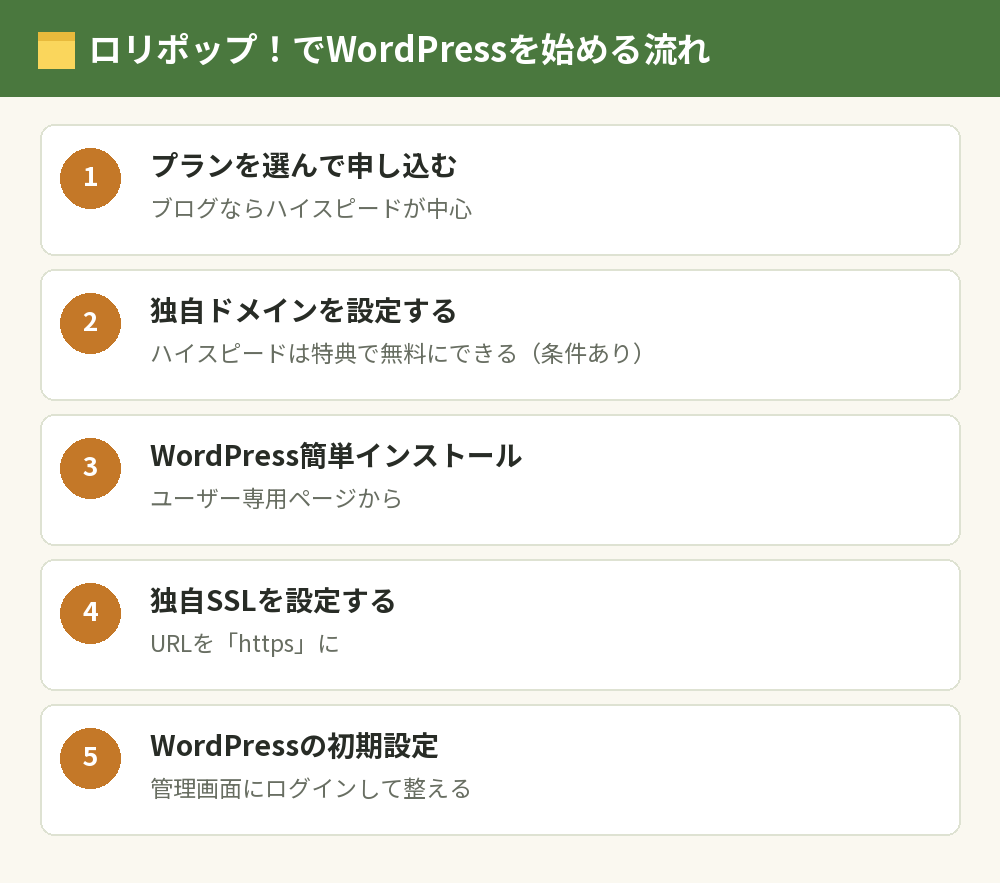
ロリポップ!でWordPressのブログを始めるときの、大まかな流れを紹介します。
- 公式サイトからプラン(ブログならハイスピードが中心)を選んで申し込む
- ロリポップ!のドメイン(初期ドメイン)とパスワードなどを決め、お客様情報を入力する
- 独自ドメインを使う場合は、ドメインを取得してロリポップ!に設定する
- ユーザー専用ページのWordPress簡単インストールから、WordPressを入れる
- 独自SSLを設定して、URLを「https」にする
- WordPressの管理画面にログインして、初期設定を行う
画面の文言や順番は変わることがあるので、申し込み画面や管理画面の案内に沿って進めてください。
ロリポップ!は、ユーザー専用ページからWordPressをインストールする形なので、ConoHa WINGのかんたんセットアップのように申し込みの中ですべてが終わるわけではありません。
そのぶん、手順を1つずつ理解しながら進めたい人には分かりやすい流れです。
WordPressをインストールしたあとの操作は、WordPressの使い方|初心者が最初に覚える操作と編集画面の基本で解説しています。
あわせて読みたい:ConoHa WING(コノハウィング)とは?料金と特徴・向いている人
ロリポップ!でWordPressに403エラーが出るとき
ロリポップ!でWordPressを使っていると、記事を保存したときや管理画面を開いたときに「403 Error」と表示されることがあります。
原因はWAFのことが多い
ロリポップ!の公式ヘルプでは、WordPressの管理画面などで403エラーが出る場合、WAF(不正なアクセスを防ぐ仕組み)の設定によってアクセスがブロックされている可能性があると案内されています。
WAFは、サイトの改ざんや情報漏洩を防ぐための機能ですが、記事の中の文字列によっては、正しい操作を攻撃と判断してしまうことがあります。
確かめ方と対処
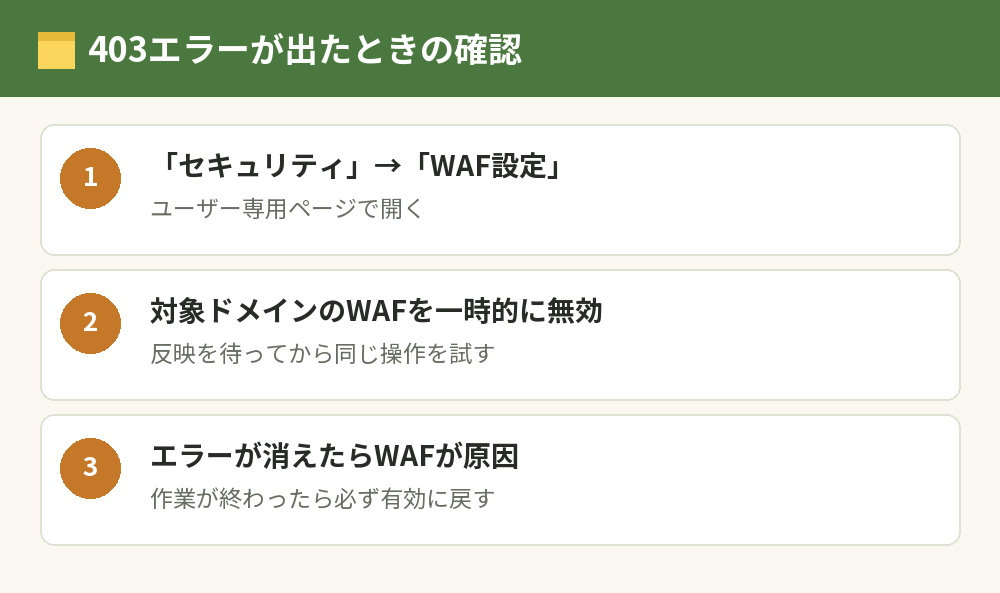
- ユーザー専用ページの「セキュリティ」から「WAF設定」を開く
- 対象のドメインのWAFを一時的に「無効」にする
- 設定が反映されるのを待ってから、同じ操作をしてエラーが出ないかを確かめる
- エラーが出なくなったらWAFが原因なので、作業が終わったらWAFを「有効」に戻す
WAFを無効にしたままにするとサイトが攻撃を受けやすくなるので、確認や作業が終わったら必ず有効に戻してください。
ロリポップ!には、海外からの管理画面へのアクセスを制限する「海外アタックガード」という機能もあり、公式ヘルプではこちらに関する403エラーの案内もあります。
WAFを無効にしても解決しない場合は、公式ヘルプを確認するか、サポートに相談しましょう。
ロリポップ!のバックアップ・セキュリティ・サポート
ハイスピードプランでは、自動バックアップが無料で使え、復元も無料です。
WAFや独自SSLにも対応していて、ブログに必要な安全面の機能はそろっています。
ハイスピードプランのサポートは、メール(24時間以内に返信)・チャット・電話の窓口があります。
サポートの窓口はプランによって違うので、電話で相談したい人は、申し込む前に料金ページで対象のプランを確かめてください。
ロリポップ!が向いている人・向いていない人
向いている人
長期契約で月額を抑えたい人や、10日間の無料お試しで管理画面を触ってから決めたい人に向いています。
ハイスピードの36か月契約は月660円(税込)で、長く続けるほど負担を抑えやすいのが魅力です。
向いていない人
申し込みの中でサーバー・ドメイン・WordPress・SSLまでを一度に済ませたい人は、ConoHa WINGのかんたんセットアップやエックスサーバーのクイックスタートのほうが手間は少なく済みます。
ドメインの無料特典を受けたいけれど、自動更新の設定をしたくない人も、条件をよく確認してから決めましょう。
各社の違いは、レンタルサーバーの比較|料金・特典・速度・サポートで4社を比べるで比べています。
ロリポップ!でよくある質問
ロリポップ!はWordPressの初心者でも使えますか?
使えます。
ユーザー専用ページのWordPress簡単インストールからWordPressを入れられ、10日間の無料お試しで操作を確かめてから契約できます。
ロリポップ!のライトプランでブログは作れますか?
ライトプランはWordPressに対応しているので、ブログを作れます。
ただし独自ドメインの無料特典はないので、ドメインの費用も含めてハイスピードと比べて決めるのがおすすめです。
ロリポップ!の「by GMOペパボ」とは何ですか?
ロリポップ!を運営している会社がGMOペパボであることを表しています。
公式サイトでは「ロリポップ!レンタルサーバー by GMOペパボ」と表記されています。
ロリポップ!で403エラーが出たらまず何をすればいいですか?
WordPressの管理画面での操作中に出た場合は、ユーザー専用ページの「セキュリティ」→「WAF設定」で、対象のドメインのWAFを一時的に無効にして確かめます。
原因が分かったら、作業のあとでWAFを有効に戻してください。
ロリポップ!の無料お試しは全プランにありますか?
公式の料金ページでは、全プランに10日間の無料お試しがあると案内されています。
お試しのあとも使い続ける場合は、期間内に本契約の手続きを行います。
ロリポップ!が気になったら、公式サイトで今のプランと料金を確かめてみてください。
ロリポップ! は全プランに10日間の無料お試しがあり、WordPressはライトプラン以上で使えます。
料金やキャンペーンは変わることがあるので、申し込む前に公式サイトで確認してください。
まとめ:ロリポップ!は長期契約で月額を抑えたい人向けのレンタルサーバー
ロリポップ!について、知りたいことごとに並べます。
| 知りたいこと | 答え |
|---|---|
| 運営会社 | GMOペパボ |
| プラン | エコノミー・ライト・スタンダード・ハイスピード・エンタープライズ(WordPressはライト以上) |
| ブログ向けのプラン | ハイスピード(12か月契約で月1,045円、36か月で月660円) |
| 無料お試し | 全プラン10日間 |
| ドメイン特典 | ハイスピード・エンタープライズで2つ無料(12か月以上+自動更新) |
| WordPressの403エラー | WAFが原因のことが多い。確認後は有効に戻す |
ロリポップ!は、長く続けるほど月額を抑えやすく、無料お試しで使い心地を確かめてから決められるレンタルサーバーです。
最新の料金とプランは、ロリポップ!公式の料金ページで確認できます。