バリュードメインで取ったドメインで「info@自分のドメイン」のようなメールを使おうとしたのに、メール設定の画面がどこにあるのか分からず、やっとOutlookに登録しても送信だけエラーになって、取引先への返信が止まっていませんか?
この記事では、バリュードメインのメール設定を、メールを使う3つの方法、DNSとサーバー側の設定、OutlookとiPhoneへの登録、メール送信できないときの確かめ方の順に解説します。
読み終えるころには、どこで何を設定すればドメインのメールが送受信できるのかが分かり、送信エラーが出ても原因を順番に切り分けられるようになります。
バリュードメインのメール設定はサーバーでメールを作ってからソフトに登録する
バリュードメインのメール設定は、DNS設定でサーバー名を選び、サーバー側でメールアドレスを作ってから、OutlookやiPhoneに登録する、という順番で進めます。
バリュードメインはドメインを管理するサービスなので、送受信できるメールアドレスは、コアサーバー・バリューサーバー・XREAなどのサーバー側で作ります。
公式マニュアルでも、DNS設定はドメインとサーバーを関連付ける作業で、メールアドレスにメールサーバーを設定するにはこの設定が必要と案内されています。
メールソフトに入れるサーバー名とパスワードは、メールを作ったサーバーのコントロールパネルで確かめられます。
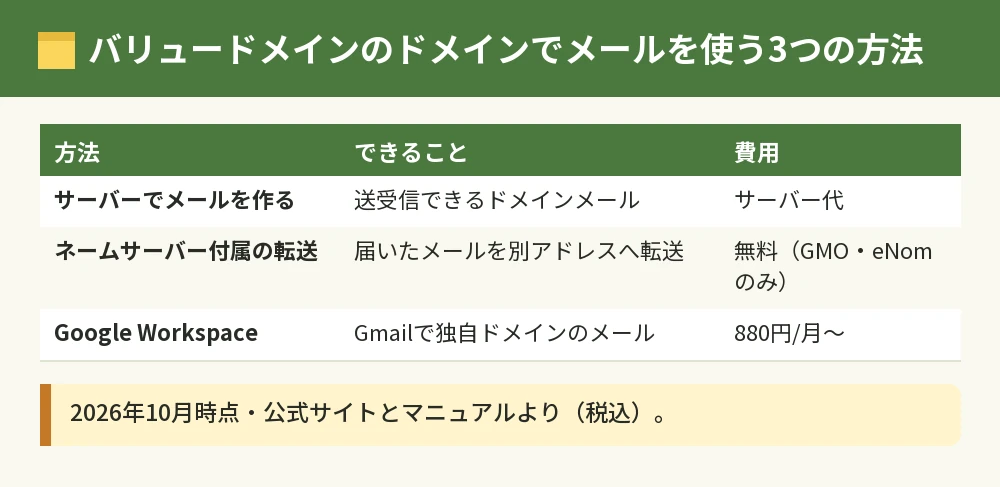
バリュードメインのドメインでメールを使う3つの方法
バリュードメインのドメインでメールを使う方法は、サーバーでドメインメールを作る、ネームサーバー付属のメール転送を使う、Google Workspaceを使う、の3つです。
サーバーでドメインメールを作る
いちばん一般的なのは、コアサーバー・バリューサーバー・XREAなどのレンタルサーバーで、ドメインのメールアドレスを作る方法です。
メールの送信も受信もでき、OutlookやiPhoneのメールアプリで使えます。
ブログ用のサーバーを契約しているなら、まずこの方法を選べば足ります。
ネームサーバー付属のメール転送を使う
ネームサーバー付属のメール転送は、ドメインに届いたメールを、Gmailなどほかのメールアドレスへ転送する無料の機能です。
サーバーを契約しなくても使えますが、GMO・eNomのレジストラ(ドメインの登録を受け付ける上位の会社)で管理しているドメインだけが対象で、JPドメインとKeySystemsのドメインでは使えません。
転送なので、このアドレスから送信するための機能ではない点に注意してください。
Google Workspaceを使う
バリュードメインで管理しているドメインなら、面倒なDNS認証なしでGoogle Workspaceの独自ドメインメールが使えると公式サイトで案内されています。
Business Starterプランは月880円から(年10,560円)です(2026年10月時点・公式サイト、税込)。
Gmailの画面のまま会社用のメールを使いたい人に向いています。
バリュードメインのDNS設定とサーバー側のメール設定
サーバーでメールを作るときは、バリュードメインのDNS設定でサーバー名を選び、サーバー側で「メールの新規作成」をします。
手順1:サーバー名を確かめる
ログインして左ナビの「サーバー」から、使うサーバーの「取得済みアカウントの管理・購入」を開き、サーバー名(@の後ろの部分。
例:e7.valueserver.jp)をメモします。
手順2:DNS設定でサーバー名を選ぶ
- 左ナビの「ドメイン > ドメインの設定操作(登録済みドメイン一覧)」をクリックする
- 設定したいドメインの横の「DNS/URL」アイコンをクリックする
- 手順1で確かめたサーバー名を選ぶ(必要な設定が自動で入る)
- 「保存」(GMO・eNomのネームサーバーなら「変更」)を押す
バリュードメインのネームサーバーを使っている場合、変更がインターネット上に反映されるまで5〜30分ほどかかることがあります。
手順3:サーバー側でメールアドレスを作る
DNS設定のあと、コアサーバー・バリューサーバー・XREAの管理画面で、ドメインの受け入れとメールの新規作成をします。
このときに決めたメールアドレスとパスワードが、OutlookやiPhoneに入れる情報になります。
転送だけ使うときの設定
ネームサーバー付属のメール転送を使うときは、DNSのMXの行を消してから、左ナビの「メール転送設定」で転送元のユーザー名と転送先のメールアドレスを入れます。
DNS設定に「@ mailforward.dnsv.jp. MX 10」の行が入っていれば設定は完了で、反映には数時間〜数日かかります。
Outlookのメール設定
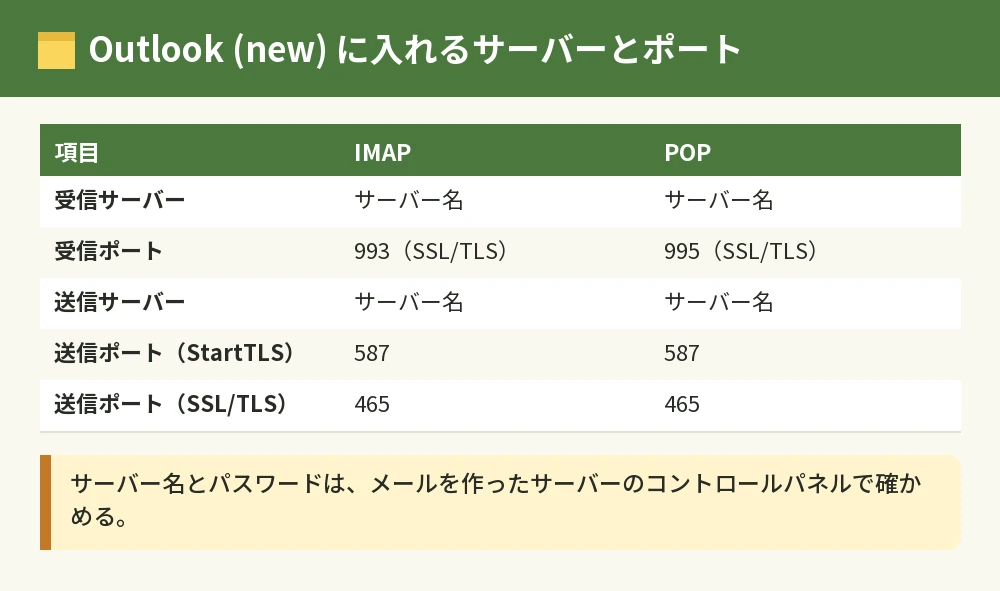
Outlook (new) でバリュードメインのドメインのメールを使うには、メールアドレスを入れてIMAPかPOPを選び、受信は993番か995番、送信は587番か465番のポートを入れます。
Outlook (new) の設定手順
- Outlookを起動し、設定するメールアドレスを入力して「続行」を押す
- 「IMAP」か「POP」をクリックする
- メールのパスワード、受信サーバー(サーバー名)、送信サーバー(サーバー名)を入れる
- ポートと接続の種類を入れて「続行」を押す
- 画面の案内に沿って「次へ」「承認」「続行」「設定の適用」を押す
受信トレイにメールアドレスが追加されたら完了です。
IMAPとPOPのポート番号
IMAPの受信は993番、POPの受信は995番で、どちらも「SSL/TLS(推奨)」を選びます。
送信は、「StartTLS」なら587番、「SSL/TLS」なら465番です。
パソコンとスマホの両方で同じメールを見たいなら、メールをサーバーに残して管理するIMAPが便利です。
iPhoneのメール設定(IMAP)
iPhoneでバリュードメインのドメインのメールを受け取るには、「設定」からメールアカウントを追加し、「その他」でIMAPのサーバー名とメールのパスワードを入れます。
iPhoneの設定手順
- 「設定」→「アプリ」→「メール」→「メールアカウント」をタップする
- 「アカウントを追加」→「その他」→「メールアカウントを追加」をタップする
- 名前・メールアドレス・メールのパスワード・説明を入れて「次へ」をタップする
- 「IMAP」を選び、受信と送信のホスト名・ユーザー名(メールアドレス)・パスワードを入れる
- 「次へ」→「保存」をタップする
パスワードは受信も送信も同じ
受信サーバーと送信サーバーのパスワードは、どちらもメールのパスワードと同じです。
ホスト名(IMAPサーバー名・SMTPサーバー名)は、メールを作ったサーバーのコントロールパネルで確かめられます。
バリュードメインのメール送信できないときの確かめ方
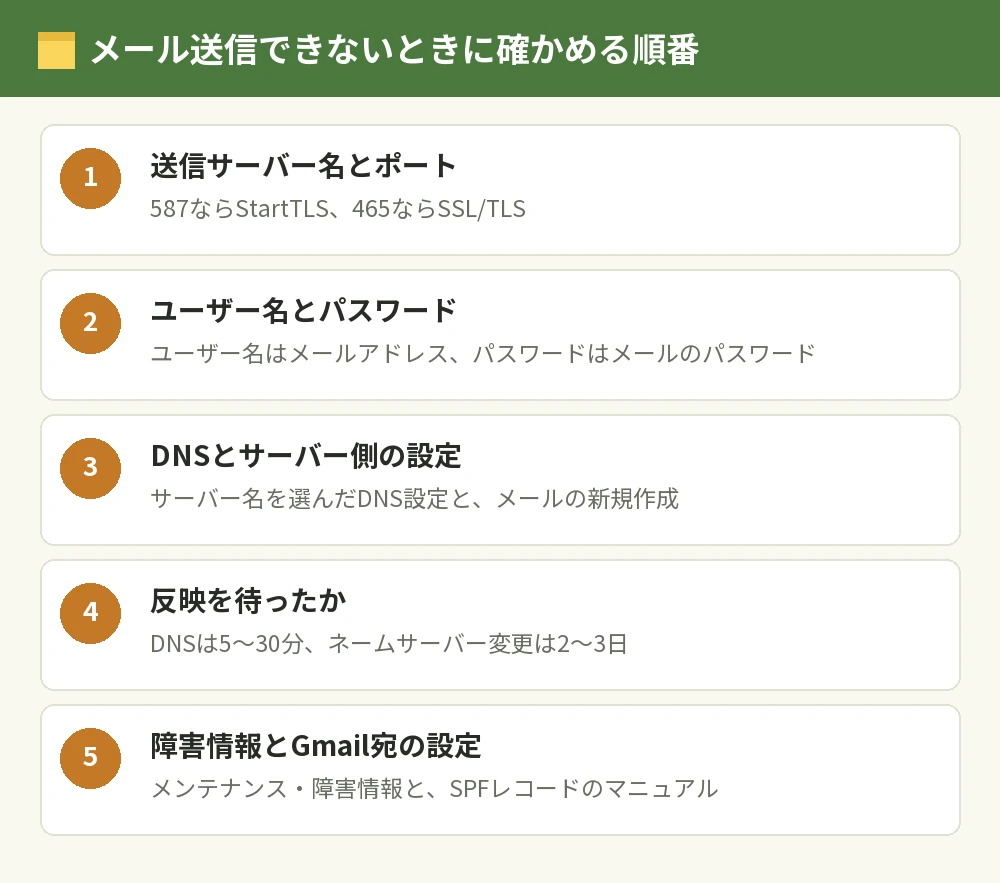
バリュードメインのドメインのメールが送信できないときは、送信サーバーのポート、ユーザー名とパスワード、DNSとサーバー側の設定、反映の時間、障害情報の順に確かめます。
送信サーバーのポートと接続の種類
送信のポートは、StartTLSなら587番、SSL/TLSなら465番で、組み合わせが違うと送信できません。
受信だけできて送信だけ失敗するときは、まずここを見直します。
ユーザー名とパスワード
ユーザー名にはメールアドレスを、パスワードにはメールのパスワードを入れます。
バリュードメインにログインするときのパスワードではないので、取り違えに注意してください。
DNSの反映とサーバー側の設定
DNS設定でサーバー名を選んでいないときや、サーバー側でメールを作っていないときは、送受信できません。
DNSの変更は5〜30分ほど、ネームサーバーの変更をともなうときは反映に2〜3日かかることがあるので、設定した直後なら時間をおいて試します。
障害情報とGmail宛てのメール
設定に問題がないのに急に送受信できなくなったときは、公式サイトの「メンテナンス・障害情報」に、使っているサーバーの障害が出ていないかを確かめます。
Gmail宛てのメールでエラーが出るときのために、公式マニュアルには「SPFレコードの設定方法(Gmail送信エラー対策)」が用意されています。
公式のお知らせには、Gmailの仕様変更で外部のメールアドレスから送る機能が2027年1月以降になくなるという案内も出ているので、Gmailの画面からドメインのメールを送っている人は内容を確かめておきましょう。
よくある質問
バリュードメインだけでメールは使える?
送受信できるメールアドレスは、サーバー側で作る必要があります。
GMO・eNomのドメインなら、サーバーなしでも届いたメールを転送する無料の機能が使えます。
メールのサーバー名はどこで分かる?
メールを作ったサーバー(コアサーバー・バリューサーバー・XREA)のコントロールパネルで確かめられます。
バリュードメインの「サーバー」の「取得済みアカウントの管理・購入」でも、@の後ろのサーバー名が分かります。
OutlookはIMAPとPOPのどちらがいい?
パソコンとスマホの両方で同じメールを見るなら、メールをサーバーに残すIMAPが向いています。
IMAPの受信ポートは993番、POPは995番です。
メール転送はJPドメインで使える?
使えません。
ネームサーバー付属のメール転送は、GMO・eNomのレジストラで管理しているドメインだけが対象です。
メール設定はいつ反映される?
バリュードメインのネームサーバーでのDNS設定なら5〜30分ほどです。
メール転送設定は数時間〜数日かかることがあります。
Gmailでドメインのメールを使うには?
Google Workspaceを使う方法があります。
バリュードメインで管理しているドメインならDNS認証なしで使え、Business Starterは月880円からです(2026年10月時点・公式サイト、税込)。
まとめ:バリュードメインのメール設定はDNS・サーバー・ソフトの順に
| 知りたいこと | 答え(2026年10月時点) |
|---|---|
| メールアドレスを作る場所 | コアサーバー・バリューサーバー・XREAなどのサーバー側 |
| バリュードメインでの設定 | DNS設定でサーバー名を選ぶ |
| Outlookの受信ポート | IMAP 993/POP 995(SSL/TLS) |
| 送信ポート | 587(StartTLS)/465(SSL/TLS) |
| サーバーなしで使うなら | メール転送(GMO・eNomのみ)かGoogle Workspace |
ドメインとサーバーをそろえてメールを使い始めると、まずDNS設定でサーバー名を選び、5〜30分ほどで設定が反映されます。
次にサーバー側でメールアドレスとパスワードを作り、OutlookやiPhoneに登録します。
受信トレイにアドレスが追加されたら、そのアドレスで送受信を始められます。
| 設定する前の不安 | 公式の案内 |
|---|---|
| 反映の時間 | DNSは5〜30分、メール転送は数時間〜数日 |
| パスワード | 受信・送信ともメールのパスワード |
| 問い合わせ | ライブチャット平日10〜17時(12〜13時を除く)・フォーム24時間 |
迷ったら、ブログと同じサーバーでドメインメールを作り、IMAPでOutlookとiPhoneに登録するのがおすすめです。
追加の費用をかけずに、ドメインのメールを送受信したい人に向いています。
設定した日からドメインのメールで連絡でき、続けた先もパソコンとスマホで同じ受信トレイを見られるので、返信もれが減ります。
たしかに、バリュードメインだけではメールアドレスは作れず、サーバー側の設定も要ります。
だからこそ、ドメインとサーバーを同じアカウントで管理して、設定の行き来を少なくしたい人には合っています。
ドメインをまだ持っていない人は、バリュードメインの評判は?口コミで多い声とデメリット・向いている人で使い勝手を確かめてから選んでください。
まずは公式マニュアルの「DNS情報・URL転送の設定」を開いて、自分のドメインのDNS設定にサーバー名が入っているかを見てみてください。
参考にした公式情報: