WordPressに画像を入れてみたら大きすぎて画面からはみ出したり、逆に小さくてぼやけたりして、画像サイズをどう決めればいいのか、どこで変えればいいのか分からずに困っていませんか?
この記事では、WordPressの画像サイズの考え方と目安、アップロードすると自動で作られるサイズの仕組み、記事への画像の挿入とサイズ変更のやり方、横並び・クリックで拡大・画像の上に文字を置く方法までを解説します。
読み終えるころには、画像を適切な大きさで記事に入れられるようになり、表示が重くなったり崩れたりする失敗を防げるようになります。
WordPressの画像サイズは「アップロード前に小さくして、記事ではサイズを選ぶ」が基本
WordPressの画像サイズで大事なのは、アップロードする前に横幅を記事の表示幅に近い大きさまで小さくしておき、記事に入れるときは用途に合ったサイズを選ぶことです。
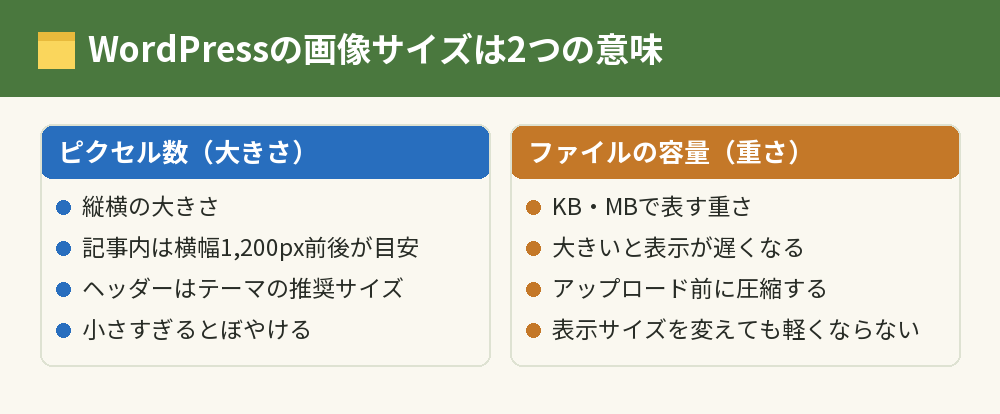
WordPressでいう「画像サイズ」には、2つの意味があります。
- 画像の縦横のピクセル数(見た目の大きさ)
- 画像のファイルの容量(KBやMBで表す重さ)
スマホで撮った写真やカメラの画像は、そのままだとピクセル数もファイルの容量もとても大きく、ページの表示が遅くなる原因になります。
ブログの記事に入れる画像なら、横幅を1,200ピクセル前後までにしておけば、多くのテーマで十分きれいに表示されます。
アイキャッチや記事内の画像の目安の大きさは、ブログ画像のサイズの目安|アイキャッチ・ヘッダー・プロフィール画像でくわしく紹介しています。
WordPressで自動生成される画像サイズの仕組み
WordPressは、画像をアップロードすると、元の画像とは別に大きさの違う画像を自動で作ります。
サムネイル・中・大の3つのサイズ
自動で作られるサイズは、管理画面の「設定」→「メディア」で決められています。
サムネイル・中サイズ・大サイズの3つがあり、初期設定ではサムネイルが150×150ピクセル、中サイズが最大300ピクセル、大サイズが最大1,024ピクセルです。
記事に画像を入れるときは、この中からどのサイズで表示するかを選べます。
テーマが独自のサイズを追加することもある
使っているテーマによっては、アイキャッチや記事一覧のカード用に、独自のサイズの画像も自動で作られます。
そのため、1枚アップロードしただけでも、サーバーの中には何枚もの画像ができていることがあります。
大きすぎる画像は自動で縮小される
WordPressには、とても大きな画像をアップロードすると、自動で縮小した画像を作って使う仕組みがあります。
ただし元の大きな画像もサーバーに残るので、容量を節約するには、やはりアップロード前に小さくしておくのが確実です。
記事に画像を挿入してサイズを変更する方法
WordPressの編集画面(ブロックエディター)での画像挿入は、「画像」ブロックを使います。
画像を挿入する手順
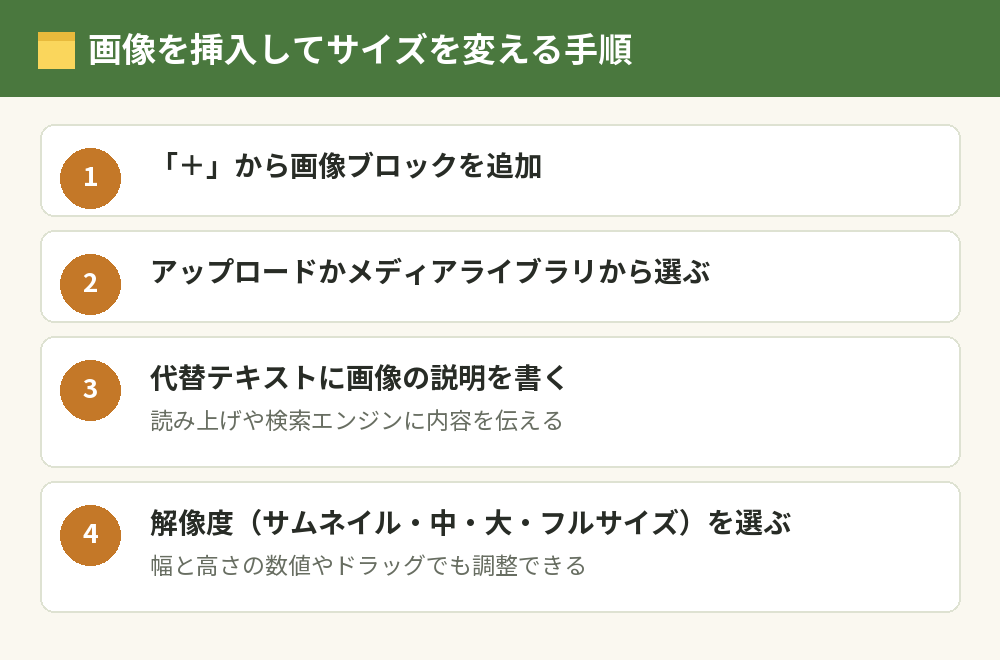
- 記事の編集画面で「+」を押し、「画像」ブロックを選ぶ
- 「アップロード」でパソコンの画像を選ぶか、「メディアライブラリ」から選ぶ
- 画面右の設定で「代替テキスト」に画像の説明を書く
- 同じ設定の欄で、表示するサイズ(解像度)を選ぶ
代替テキストは、画像が表示されないときや、読み上げ機能を使う人のための説明で、検索エンジンにも画像の内容を伝えます。
WordPressで画像サイズを変更する方法
記事の中での画像の大きさは、画像ブロックの設定で変えられます。
- 解像度(サムネイル・中・大・フルサイズ)を選び直す
- 幅や高さの数値を入力する
- 画像の角をドラッグして大きさを調整する
画像ブロックで表示サイズを小さくしても元の画像ファイルの重さは変わらないので、表示を軽くしたいならアップロードする前の画像を小さくする必要があります。
記事全体の書き方の流れは、ワードプレスでのブログの書き方|初心者向けに記事の投稿手順を解説で解説しています。
メディアライブラリで画像を管理する
アップロードした画像は、管理画面の「メディア」→「ライブラリ」にまとめて保存されます。
ここでは画像の一覧を見たり、代替テキストを書き直したり、使わなくなった画像を削除したりできます。
ブログを長く運営すると画像が増えていくので、ファイル名を分かりやすくつけてからアップロードすると、あとで探しやすくなります。
あわせて読みたい:ブログの書き方|初心者でも読まれる記事の型と手順・例文つき
画像を横並びにする・クリックで拡大する方法
画像の並べ方や見せ方も、ブロックの使い分けで変えられます。
WordPressで画像を横並びにする
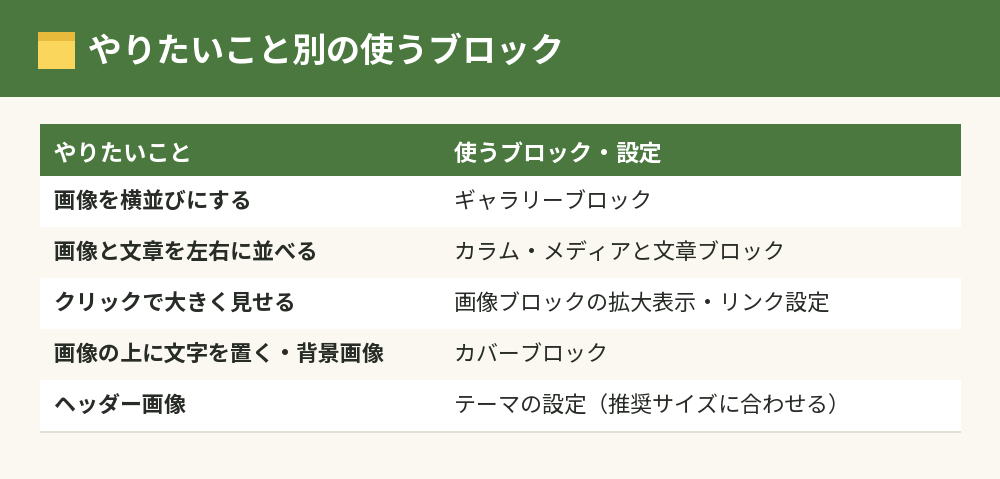
画像を横に並べたいときは、「ギャラリー」ブロックを使うのがいちばん簡単です。
ギャラリーブロックに複数の画像を入れると、横に並べて表示され、1行に並べる数も設定で変えられます。
画像と文章を左右に並べたいときは、「カラム」ブロックや「メディアと文章」ブロックが使えます。
画像をクリックで拡大できるようにする
細かい図や写真は、クリックすると大きく表示されるようにしておくと読者に親切です。
画像ブロックの設定には、クリックで拡大表示する機能や、元の画像ファイルへのリンクを付ける設定があります。
テーマによっては、画像をクリックしたときの拡大表示の機能を独自に用意していることもあります。
背景画像・画像の上に文字・ヘッダー画像のサイズ
記事の中の画像だけでなく、デザインに使う画像のサイズも知っておくと便利です。
画像の上に文字を置く・背景画像にする
画像の上に文字を重ねたいときは、「カバー」ブロックを使います。
カバーブロックに画像を設定すると、それが背景画像になり、その上に見出しや文章を置けます。
文字が読みにくいときは、画像を暗くする重ねの色(オーバーレイ)の濃さを調整しましょう。
ヘッダー画像のサイズはテーマで決まる
ブログの一番上に表示するヘッダー画像のおすすめサイズは、使っているテーマによって違います。
テーマの設定画面に推奨サイズが表示されていることが多いので、その大きさに合わせて作ると、端が切れたり引き伸ばされたりしません。
アイキャッチ画像の作り方とサイズは、WordPressのアイキャッチ画像のサイズは?おすすめ比率と無料ツールでの作り方で紹介しています。
WordPressの画像サイズでよくある質問
WordPressの画像は何ピクセルにすればいいですか?
記事の中の画像なら、横幅1,200ピクセル前後が目安です。
それより大きくしても表示される幅は変わらないことが多く、ファイルが重くなるだけです。
画像のファイルサイズはどれくらいに抑えればいいですか?
決まった上限はありませんが、1枚あたり数百KB程度までに抑えておくと、ページの表示が重くなりにくくなります。
無料の画像圧縮ツールやプラグインを使うと、見た目をほとんど変えずに軽くできます。
「設定」→「メディア」のサイズを変えたら、今までの画像も変わりますか?
「設定」→「メディア」のサイズを変えても、すでにアップロードした画像には反映されず、これからアップロードする画像から新しいサイズで作られます。
過去の画像も作り直したいときは、サムネイルを再生成するプラグインを使う方法があります。
画像がぼやけて表示されるのはなぜですか?
表示している幅に対して、小さいサイズの画像を選んでいる可能性があります。
画像ブロックの解像度で「大」や「フルサイズ」を選び直してみましょう。
スマホで撮った写真はそのまま使えますか?
使えますが、スマホの写真はファイルが大きいので、アップロード前に横幅を小さくしてから使うのがおすすめです。
写真に位置情報などの情報が含まれていることもあるので、公開する前に確認しておくと安心です。
画像の横並びがスマホで崩れるときは?
ギャラリーやカラムのブロックは、スマホでは縦に並ぶように自動で切り替わることがあります。
プレビューでスマホ表示を確認し、見にくいときは1行に並べる数を減らしましょう。
まとめ:WordPressの画像サイズは用途で使い分ける
WordPressの画像サイズと挿入の方法を、知りたいことごとに並べます。
| 知りたいこと | 答え |
|---|---|
| 記事内の画像の大きさ | 横幅1,200ピクセル前後。アップロード前に小さくする |
| 自動で作られるサイズ | 設定 → メディアのサムネイル・中・大(テーマ独自のサイズも) |
| サイズ変更 | 画像ブロックの解像度・幅と高さ・ドラッグ |
| 横並び | ギャラリー・カラム・メディアと文章のブロック |
| 画像の上に文字 | カバーブロック(背景画像にできる) |
| ヘッダー画像 | テーマの推奨サイズに合わせる |
画像の大きさを整えるだけで、ブログの見た目と表示の速さはぐっとよくなります。
記事の書き方全体を見直したい人は、ブログの書き方まとめ|構成・見出し・画像・投稿の操作を5段階で解説から関連する記事に進めます。