はてなブログを始めてみたいけれど、はてなブログの登録には何が必要なのか、無料でどこまで使えるのか、あとで困らないためにどこに気をつければいいのかが気になっていませんか?
この記事では、はてなブログの登録の流れ(はてなIDの取得からブログの作成まで)、登録のときに決める項目の選び方、無料版と有料プランのはてなブログProの料金の違い、開設後にやっておきたいことを解説します。
読み終えるころには、はてなブログを迷わずに開設できるようになり、無料のままで始めるか、Proにするかも自分で判断できるようになります。
はてなブログの登録は「はてなIDを作ってブログを作成」の2段階で、無料で始められる
はてなブログは、はてなIDを登録してから、ブログのURLと公開範囲を決めて「ブログを作成」を選ぶだけで、無料で始められます。
サーバーの契約やWordPressのインストールのような準備はいりません。
登録に必要なのは、はてなIDを作るためのメールアドレスと、ブログのURLに使う文字列の候補くらいです。
基本的なブログの開設と運営は無料ででき、広告を消したい、独自ドメインを使いたい、といった場合に、有料プランのはてなブログProを検討します。
はてなブログがどんなサービスで、WordPressとどう違うのかを先に知りたい人は、ブログのはてな(はてなブログ)とは?WordPressとの違いと向いている人を読んでみてください。
はてなブログの登録の手順
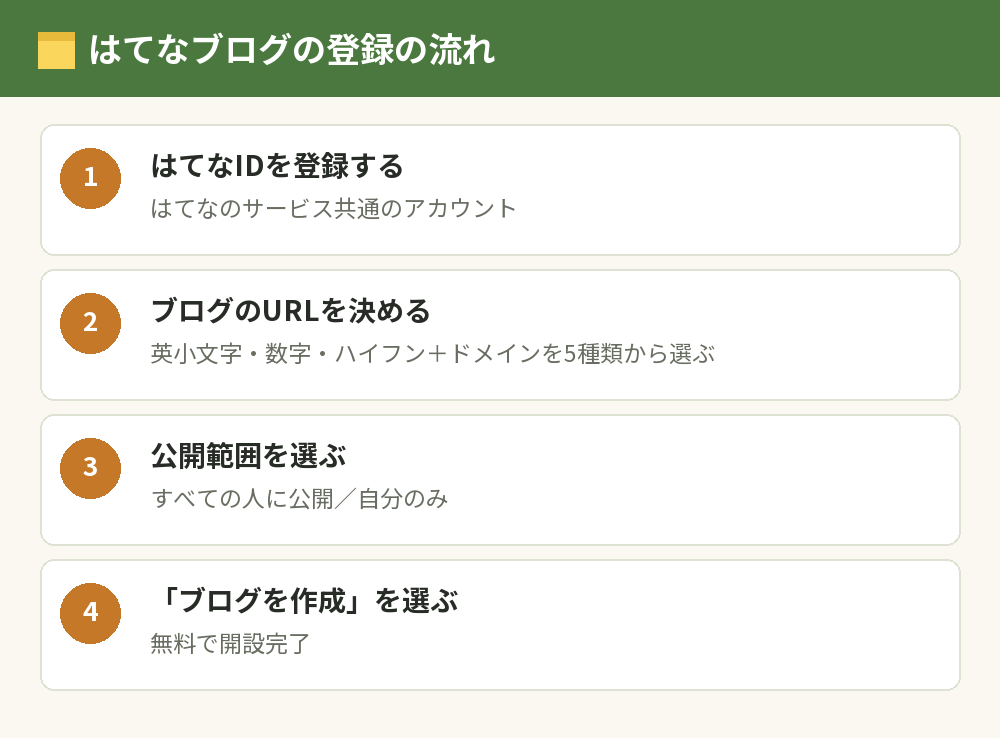
はてなブログの開設は、次の順番で進めます。
手順1:はてなIDを登録する
はてなブログを使うには、はてなのサービス共通のアカウントである「はてなID」が必要です。
はてなブログの公式サイトからブログを作成する画面に進み、はてなIDを持っていなければ、画面の案内に沿ってメールアドレスなどを登録してはてなIDを作ります。
すでにはてなIDを持っている人は、ログインすればすぐにブログの作成に進めます。
手順2:ブログのURLを決める
次に、ブログのURLを決めます。
URLは「好きな文字列.hatenablog.com」のような形で、前半の文字列はアルファベット(a〜z)・数字(0〜9)・ハイフン(-)で自由に決められます。
後半のドメインは、hatenablog.com・hatenablog.jp・hateblo.jp・hatenadiary.com・hatenadiary.jpの中から選びます。
手順3:公開範囲を選んで作成する
公開範囲は「すべての人に公開」か「自分のみ」から選びます。
準備が整うまで人に見せたくない場合は「自分のみ」で作っておき、記事がそろってから公開に切り替える方法もあります。
最後にロボットではないことの確認をして「ブログを作成」を選べば、はてなブログの開設は完了です。
はてなブログの登録で気をつけること
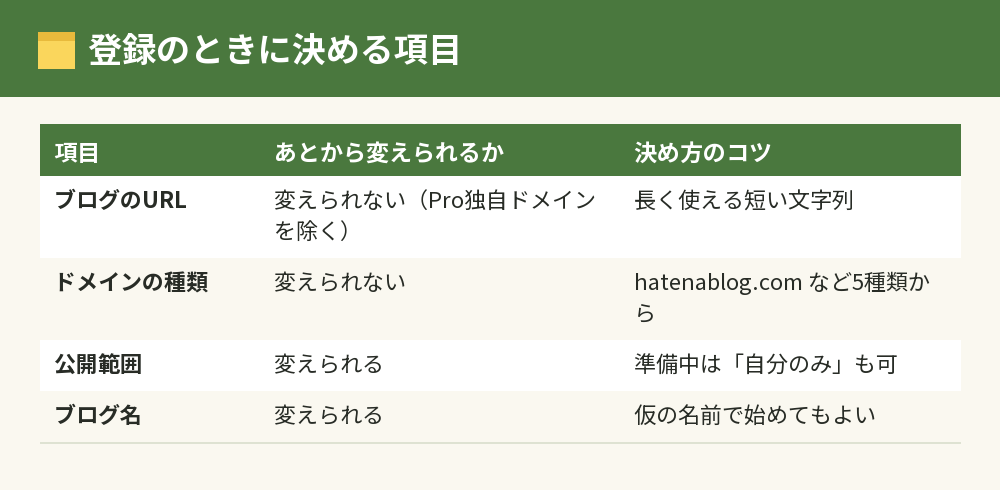
はてなブログの登録は簡単ですが、あとから変えられない項目があります。
ブログのURLはあとから変えられない
はてなブログのURL(ドメイン名)は、開設したあとに変更できません(はてなブログProで独自ドメインを使う場合を除く)。
ブログのテーマを表す短い文字列や、自分のニックネームなど、長く使っても違和感のないものを選んでおきましょう。
ブログ名はあとから変えられる
ブログのタイトル(ブログ名)は、開設後に設定画面から変えられます。
登録のときに決めきれなくても、仮の名前で作っておき、記事を書きながら決めても大丈夫です。
無料版で作れるブログは3つまで
はてなブログの無料版で作れるブログは3個までで、はてなブログProにすると10個まで作れます。
テーマの違う複数のブログを運営したい人は、この数も頭に入れておきましょう。
あわせて読みたい:ブログとは?意味と仕組みを簡単に解説|SNSとの違いとメリット
はてなブログの料金|無料版とはてなブログProの違い
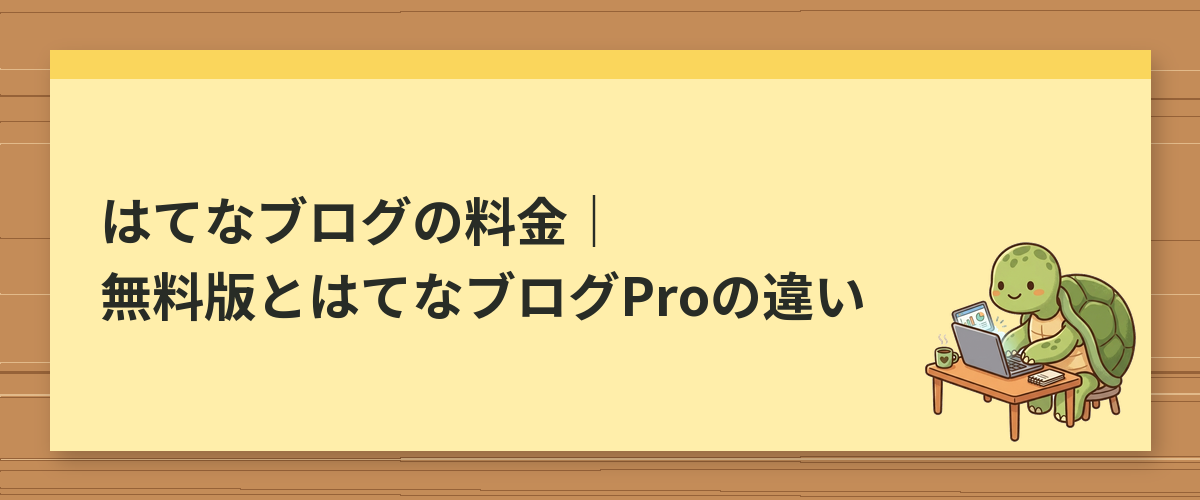
はてなブログは無料で使えますが、有料プランのはてなブログProにすると、できることが増えます。
はてなブログProの料金
公式サイトに掲載されている、はてなブログProの料金(税込)は次のとおりです。
- 1か月コース:1,008円
- 1年コース:8,434円(月あたり約703円)
- 2年コース:14,400円(月あたり600円)
支払いは、各種クレジットカードのほか、デビットカードやプリペイドカードにも対応しています。
無料版とProの違い
おもな違いは、広告の表示、独自ドメイン、容量、作れるブログの数です。
無料版では運営側の広告が表示され、独自ドメインも使えません。
Proにすると広告を非表示にでき、独自ドメインも設定できます。
画像などのアップロード容量は、無料版が月300MB、Proが月3GBです。
はじめは無料版で十分
記事を書く習慣を作りたい、まずはブログがどんなものか試したい、という段階なら、無料版で十分です。
ブログで収益化を目指したい、将来ほかのサービスに移るかもしれない、という場合は、最初から独自ドメインを使えるProか、自分でサーバーを借りるWordPressも候補になります。
はてなブログを登録したあとにやること
ブログを作ったら、記事を書き始める前に次のことを済ませておきます。
- ブログ名と、ブログの説明文を設定する
- プロフィールのアイコンと自己紹介を入れる
- デザインのテーマを選ぶ
- 最初の記事を書いて公開する
記事に目次を付ける方法ははてなブログの目次の作り方|[:contents]の書き方とデザインの変え方、ログインでつまずいたときははてなブログのログイン方法|ログインできないときの原因と対処法で解説しています。
はてなブログとnoteのどちらで書くか迷っている人は、はてなブログとnoteはどっちがいい?違いと稼ぎ方・書きやすさを比較も参考にしてください。
はてなブログの登録でよくある質問
はてなブログの登録は無料ですか?
無料です。
はてなIDの登録もブログの作成も無料で、広告の非表示や独自ドメインを使いたいときだけ、有料のはてなブログProに申し込みます。
はてなブログはスマホだけで登録できますか?
はてなブログはスマホのブラウザからも使えるほか、公式のアプリもあります。
ただし、デザインの細かい設定はパソコンのほうが進めやすいので、最初の設定はパソコンで行うのがおすすめです。
はてなブログのURLを間違えて登録してしまいました
一度作ったブログのURLは変更できません。
まだ記事が少ないうちなら、新しいURLでブログを作り直すのがいちばん早い方法です(無料版でも3個まで作れます)。
はてなブログProはいつでも申し込めますか?
無料版で始めたあとからでも、必要になったときに申し込めます。
まずは無料版で書き始めて、続けられそうだと感じてからProを検討しても遅くありません。
はてなブログとWordPressはどちらがいいですか?
手軽に書き始めたいなら、登録してすぐに書けるはてなブログが向いています。
収益化やデザインの自由度を重視するなら、サーバー代はかかりますが、自分で広告やデザインを決められるWordPressが向いています。
無料ブログからあとでWordPressに移れますか?
記事のデータを書き出して、WordPressに移すことはできます。
ただし、無料版のURLのまま運営していると、移ったあとに今までの記事のURLが変わってしまうので、将来移るつもりなら早めに決めておくと手間が減ります。
まとめ:はてなブログの登録ははてなIDとURLを決めれば完了
はてなブログの登録と料金を、知りたいことごとに並べます。
| 知りたいこと | 答え |
|---|---|
| 登録の流れ | はてなIDを作る→URLを決める→公開範囲を選んで作成 |
| あとから変えられない | ブログのURL(Proの独自ドメインを除く) |
| 無料版 | 広告あり・独自ドメイン不可・ブログ3個・月300MB |
| はてなブログProの料金 | 1か月1,008円・1年8,434円・2年14,400円(税込) |
| Proでできること | 広告の非表示・独自ドメイン・ブログ10個・月3GB |
無料ブログとWordPressのどちらで始めるか迷っている人は、ブログの始め方|無料で始める方法と初心者向け無料ブログの選び方で、それぞれの向き不向きを確かめてみてください。