シンVPSを申し込んで「設定完了のお知らせ」のメールが届いたのに、VPSパネルを開いてもどこから触ればいいのか分からず、黒い画面を前に手が止まっていませんか?
この記事では、シンVPSの使い方を、申し込みから初期設定、ブラウザで操作できるコンソール、SSHでの接続、つながらないときの直し方まで、公式のマニュアルとよくある質問に沿って解説します。
読み終えるころには、サーバーにログインしてアプリを動かすところまで自分で進められ、つながらないときもどこを見直せばよいか分かるようになります。
シンVPSの使い方は申し込み・初期設定・コンソールかSSHで接続の3段階
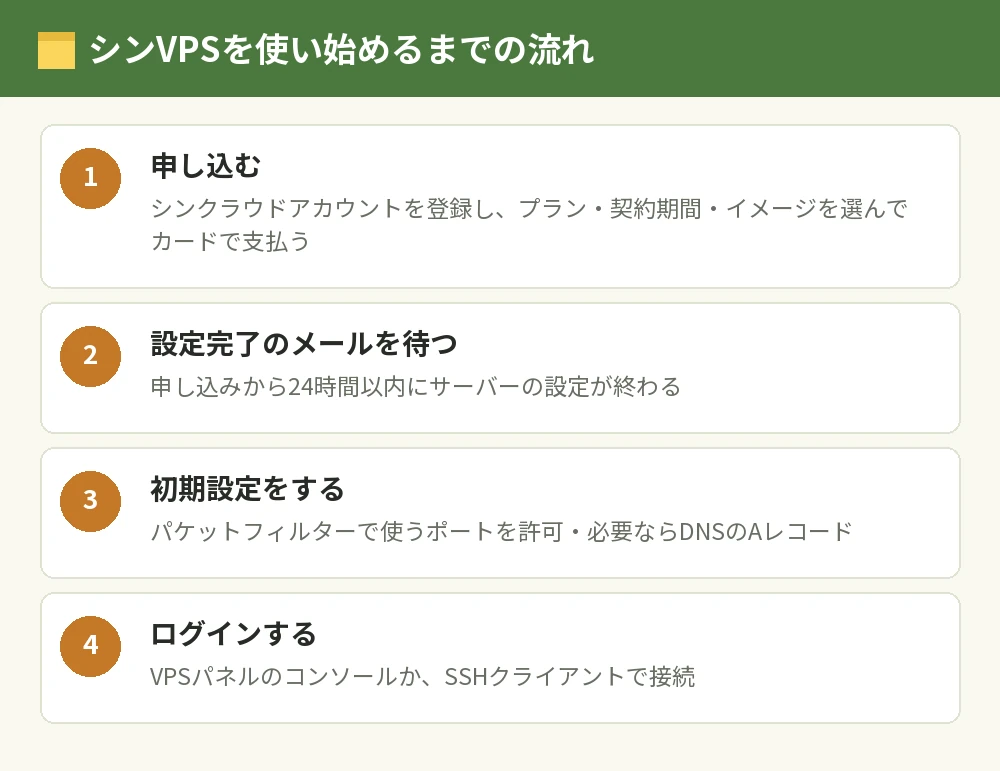
シンVPSは、申し込みのときにOSかアプリのイメージを選んでおけば、届いたサーバーにVPSパネルのコンソールかSSHでログインするだけで使い始められます。
申し込みから24時間以内にサーバーの設定が終わり、「設定完了のお知らせ」のメールが届いた時点から使えます(2026年10月時点・公式サイト)。
ゲームのサーバーやWordPressなどのアプリイメージを選んだ場合は、サーバーの作成と同時にアプリのインストールも終わっています。
ログインに使うrootパスワードとSSH Keyは、申し込みのときに自分で決めたものなので、忘れないように控えておいてください。
シンVPSの申し込み方
シンVPSの申し込みは、公式サイトの「お申し込み」から、アカウントの登録・プランの選択・支払いの3ステップで終わります。
シンクラウドアカウントを登録する
はじめての人は「すぐにスタート!新規お申し込み」から、シンクラウドアカウントIDの登録とサーバーの申し込みを同時に行います。
シンレンタルサーバーなどの関連サービスをすでに使っている人は、同じアカウントでログインして追加で申し込めます。
プランと契約期間を選ぶ
プランと契約期間を選び、サーバー名を決めます。
サーバー名はあとから自由に変えられるので、入っている名前のままでもかまいません。
プランごとの料金はシンVPSの料金|全プランの月額と価格・最低利用期間3ヶ月の注意点でまとめています。
クレジットカードで支払う
支払いはクレジットカードで、契約期間分をまとめて払います。
支払いが終わると、24時間以内にサーバーの設定が行われ、完了するとメールが届きます。
シンVPSの初期設定
シンVPSの初期設定でやることは、イメージの選択、rootパスワードとSSH Keyの設定、パケットフィルターでのポートの許可、ドメインを使うときのDNS設定の4つです。
OS・アプリイメージを選ぶ
シンVPSでは、UbuntuやAlmaLinuxなどのOSイメージのほか、WordPress・Minecraft・n8nなど50種類以上のアプリイメージを無料で選べます。
イメージによっては、使えるプランが決まっています。
たとえばUbuntu 26.04は2GBプラン以上、Claude CodeやDifyのアプリイメージは4GBプラン以上のご契約で使えます(2026年10月時点・公式サイト)。
rootパスワードとSSH Keyを設定する
rootパスワードは、申し込みのときかOSを再インストールしたときに自分で決めたパスワードです。
SSH Keyは、パスワードの代わりに秘密鍵と公開鍵でログインする「公開鍵認証」のための鍵で、パスワードより安全にログインできます。
SSH Keyを自動生成した場合は、ダウンロードした秘密鍵をなくさないように保存しておいてください。
パケットフィルターで使うポートだけ開ける
パケットフィルターは、契約中のVPSへの通信を制限する機能で、使うポートだけを許可するとセキュリティを高められます。
SSHで接続するならSSHのルール、リモートデスクトップならRDPのルールを、フィルタールールの一覧に入れておく必要があります。
ドメインを使うならAレコードを設定する
独自ドメインでサーバーを見せたいときは、DNS設定のAレコードにサーバーのIPアドレスを入れます。
シンVPSでは、サーバーとドメインを同時には申し込めないので、ドメインはサーバーの申し込みのあとにシンクラウドアカウントから申し込みます。
シンVPSのコンソールで操作する
シンVPSのコンソールは、ブラウザの画面からサーバーに直接ログインして操作できる機能で、SSHの準備がなくても使えます。
コンソールの開き方
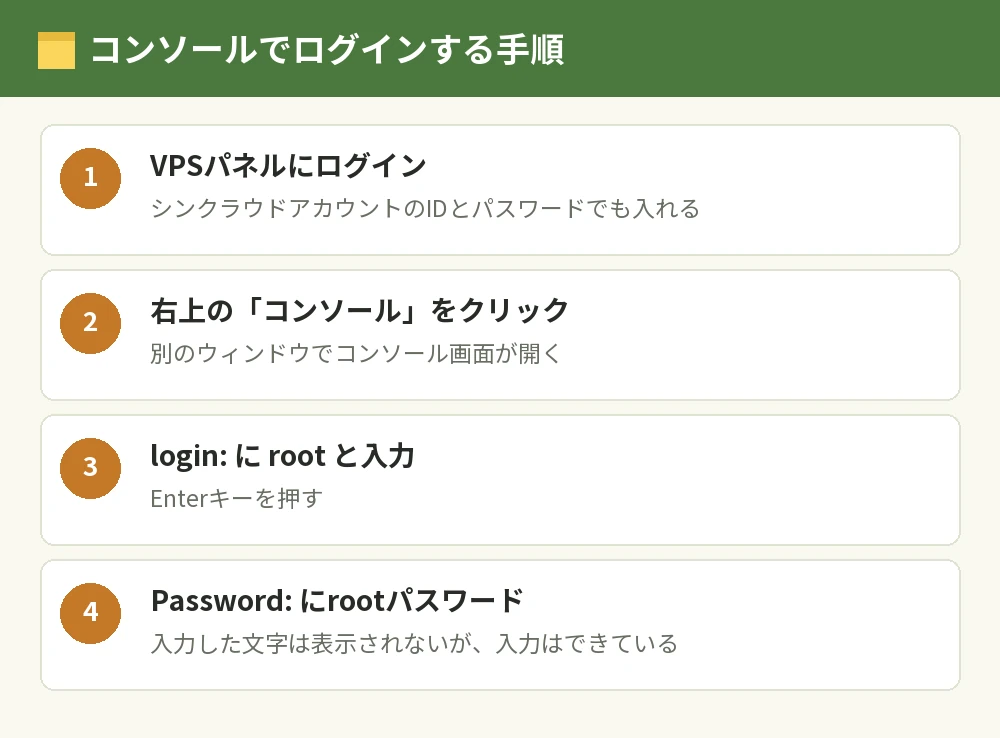
- VPSパネルにログインする
- 画面右上の「コンソール」ボタンをクリックする
- 別のウィンドウでコンソール画面が開く
- 「○○ login:」と出たら「root」と入力してEnterキーを押す
- 「Password:」と出たらrootパスワードを入力してEnterキーを押す
コンソールはWindowsでもMacでも、環境を選ばずに使えます。
パスワードを入れても画面に出ない
コンソールでパスワードを入力しても、画面には何も表示されませんが、入力はできています。
そのまま最後まで入力してEnterキーを押せばログインできるので、何度も打ち直さないようにしてください。
SSHがつながらないときもコンソールで直せる
コンソールは、SSHで接続できないときや、ネットワークの設定を間違えてつながらなくなったときでも、サーバーの状態を確かめて設定を直せます。
シンVPSにSSHで接続する
シンVPSにSSHで接続するには、サーバーが起動していること、パケットフィルターでSSHが許可されていること、正しい秘密鍵を使うことの3つがそろっている必要があります。
接続に使うソフト
公式のよくある質問では、Tera TermなどのSSHクライアントソフトか、Windowsのコマンドプロンプトで接続する例が案内されています。
接続先にはサーバーのIPアドレスを指定し、SSH Keyを設定した場合は秘密鍵のファイルを指定してログインします。
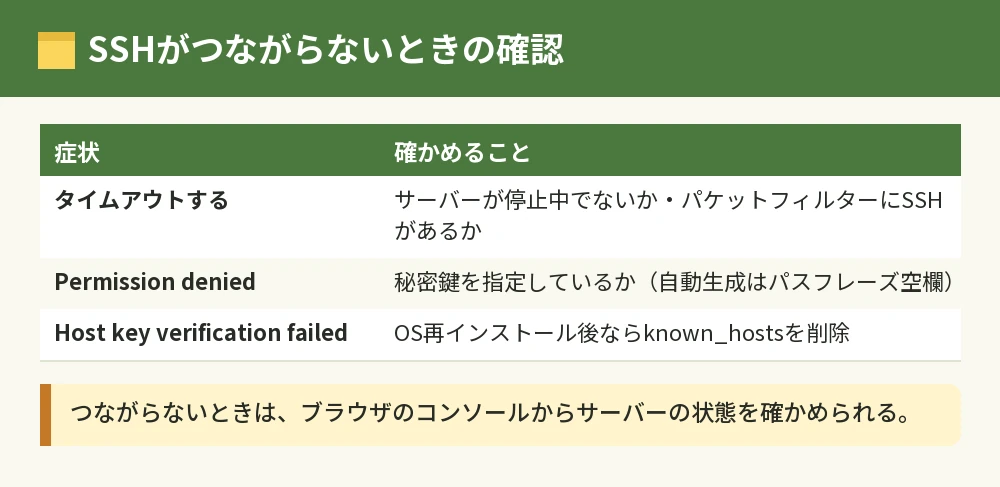
タイムアウトしてつながらない
SSHがタイムアウトするときは、サーバーが停止していないかと、パケットフィルターにSSHのルールが入っているかを最初に確かめてください。
VPSパネルで「電源操作」の横が「停止中」なら、電源操作でサーバーを起動します。
Permission deniedと出る
SSH Keyを設定したのに秘密鍵を使わずに接続すると、Permission deniedのエラーになります。
自動生成したSSH Keyでは、パスフレーズは入力せず空欄のままにします。
Host key verification failedと出る
OSを再インストールすると、サーバーの指紋(fingerprint)が変わり、Windowsのコマンドプロンプトでの接続が失敗することがあります。
公式の案内では、管理者として開いたコマンドプロンプトで、自分のユーザーフォルダの「.ssh\known_hosts」を削除する方法が紹介されています。
シンVPSを使い始めたらやっておきたいこと
シンVPSを使い始めたら、自分でバックアップを取ることと、アカウントの二段階認証の設定をしておくと安心です。
イメージ保存でバックアップを取る
シンVPSには自動バックアップ機能がないので、そのときのサーバーのデータを丸ごと保存する「イメージ保存」で、大事な変更の前に自分で保存しておきます。
イメージ保存は50GBまで無料で使えます(2026年10月時点・公式サイト)。
二段階認証を設定する
シンクラウドアカウントは二段階認証に対応していて、管理ツールから設定できます。
足りなくなったらプランを上げる
メモリやCPUが足りなくなったら、管理画面から上位のプランに変更できます。
変更の前にVPSパネルでサーバーをシャットダウンしておく必要があります。
よくある質問
シンVPSのrootパスワードを忘れたら?
rootパスワードは、OSを再インストールして設定し直す必要があります。
再インストールするとサーバーのデータは初期化されるので、先にイメージ保存をしておいてください。
VPSパネルのパスワードを忘れたら?
「VPSパネルパスワード」の再設定フォームから、登録メールアドレスかシンクラウドアカウントIDと、サーバーのIPアドレスを入れて再設定できます。
シンクラウドアカウントのIDとパスワードでもVPSパネルにログインできます。
設定完了のメールをなくしたら?
公式サイトのよくある質問にある再設定のページから、登録情報やIPアドレスなどのVPSアカウント情報を送り直してもらえます。
シンクラウドアカウントにログインできれば「登録情報確認・編集」でも確かめられます。
コンソールとSSHはどちらを使えばいい?
少し設定を見るだけならブラウザで開けるコンソール、毎日の作業やファイルのやり取りが多いならSSHが向いています。
SSHがつながらないときの確認にはコンソールを使います。
ドメインはどこで申し込む?
サーバーの申し込みが終わってから、シンクラウドアカウントでシンドメインのドメインを申し込みます。
サーバーとドメインは同時に申し込めません。
初心者でもシンVPSを使える?
アプリイメージを選べば、サーバーの作成と同時にアプリの構築まで終わるので、コマンドに詳しくなくてもゲームのサーバーなどを動かせます。
ブログを1つ作るだけなら、VPSとレンタルサーバーの違い|クラウドとの違いとブログに向くのはどれかも読んで、レンタルサーバーと比べてみてください。
シンVPSの申し込みや最新の条件は、シンVPSの公式サイト で確かめられます。
サービスの内容や条件は変わることがあるので、申し込む前に公式サイトで確認してください。
まとめ:シンVPSの使い方はイメージ選びとログインの準備が9割
| やること | 使う場所 |
|---|---|
| 申し込み・支払い | 公式サイトの「お申し込み」 |
| OS・アプリの準備 | 申し込みのときにイメージを選ぶ |
| ブラウザで操作 | VPSパネル右上の「コンソール」 |
| SSHで接続 | パケットフィルターでSSHを許可・秘密鍵を指定 |
| バックアップ | イメージ保存(50GBまで無料) |
シンVPSに申し込むと、まずシンクラウドアカウントの登録とプランの選択をして、クレジットカードで支払います。
24時間以内に設定完了のメールが届き、VPSパネルからコンソールを開けば、その日のうちにサーバーへログインできます。
利用期限の2週間前からは更新のお知らせが届きます。
| 申し込む前の不安 | 公式の案内 |
|---|---|
| 使い始めるまで | 申し込みから24時間以内に設定・メールで連絡 |
| 解約 | 解約料金なし。支払い済みの料金は返金なし |
| 運営会社 | エックスサーバー株式会社 |
| 問い合わせ | メールは24時間365日、電話は平日10時〜18時 |
迷ったら、シンVPSを使いたいアプリのイメージを選んで申し込んでください。
コマンドに自信がなくても、ゲームのサーバーやWordPressを自分で動かしてみたい人に向いています。
設定完了のメールが届いた日にはコンソールからログインでき、続ければアプリの更新やプランの変更も自分で回せるようになります。
たしかに、お試しがなく、最初に最低3ヶ月分を払う必要があります。
だからこそ、申し込む前に使いたいアプリが選べるイメージ一覧にあるかを確かめておけば、無駄になりません。
まずは公式サイトのOS・アプリイメージ一覧で、使いたいアプリと必要なプランを確かめてみてください。
参考にした公式情報: