スタードメインでドメインを取ったら「特典サーバーが無料で使える」と書いてあったものの、どこから申し込むのか、無料でどこまで使えるのか、ブログを本格的に続けられる容量なのかが分からず、まだ申し込めていないのではありませんか?
この記事では、スタードメインの特典サーバー(ドメイン特典サーバー)とは何か、無料で使える容量と機能、有料プランとの違い、申し込みの3ステップと無料サーバーの使い方を、スタードメイン公式サイトの案内をもとに解説します。
読み終えるころには、特典サーバーで足りるのか有料プランが要るのかを自分で判断でき、サーバー代をかけずにWordPressのブログを始められるようになります。
スタードメインの特典サーバーはドメイン契約者が無料で使えるレンタルサーバー

スタードメインの特典サーバーとは、スタードメインでドメインを契約している人が、追加料金なしで使えるレンタルサーバー「スターレンタルサーバー」のスタードメイン特典プランのことです(2026年10月時点・公式サイト)。
初期費用も月額もかからず、広告も表示されず、WordPressと無料の独自SSLにも対応しています。
使える容量は5GB(NVMe SSD)で、ドメインは5個まで設定でき、ブログを1つ始めるには足りる中身です。
ただし、メール機能とサポート対応はないので、独自ドメインのメールを使いたい人や、困ったときに問い合わせたい人は有料プランを選ぶことになります。
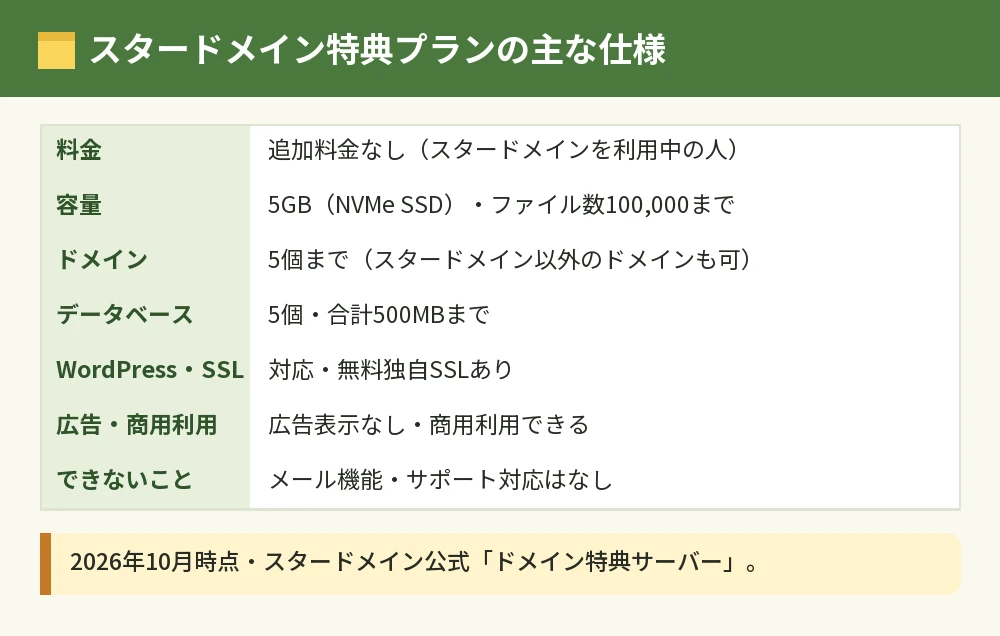
スタードメインのドメイン特典サーバーで使える容量と機能

スタードメインのドメイン特典サーバーは、容量5GB・ドメイン5個・データベース5個の範囲で、WordPressのブログを広告なしで運営できます。
容量は5GB・ドメインは5個まで
特典プランのディスク容量は5GB(NVMe SSD)で、置けるファイルの数は100,000までです(2026年10月時点・公式サイト)。
設定できるドメインは5個までで、公式サイトでは契約しているドメイン以外も使えると案内されています。
データベースは5個まで、合計の使用量は500MBまでで、サブドメインは100個まで作れます。
WordPressと無料独自SSLが使える
特典サーバーはPHPとMySQL(MariaDB 10.5)に対応しているので、WordPressでブログを作れます。
WordPressを手間なく入れられる「WordPress簡単インストール」と、人気のテーマをそのまま入れられる「WordPressテーマインストール機能」も使えます。
無料の独自SSL「Let’s Encrypt」を設定できるので、ブログのURLを「https」で公開できます。
広告が出ず商用利用もできる
特典サーバーは広告表示がなく、仕様一覧では商用利用も「〇」になっているので、ブログに自分で広告を貼って収益化を目指せます。
広告を貼るときに使う「ads.txt」の設定も、仕様一覧で対応となっています。
メール機能とサポート対応はない
特典プランは、メール機能とサポート対応が「なし」で、独自ドメインのメールアドレスは作れず、使い方を問い合わせることもできません。
使い方で迷ったときは、スターレンタルサーバー公式サイトのマニュアルや、よくある質問、コミュニティで調べる形になります。
スタードメインの評判や良い口コミは、スタードメインの評判は?安さと無料サーバーの口コミ・デメリットで解説しています。
特典サーバーとスターレンタルサーバーの有料プランの違い

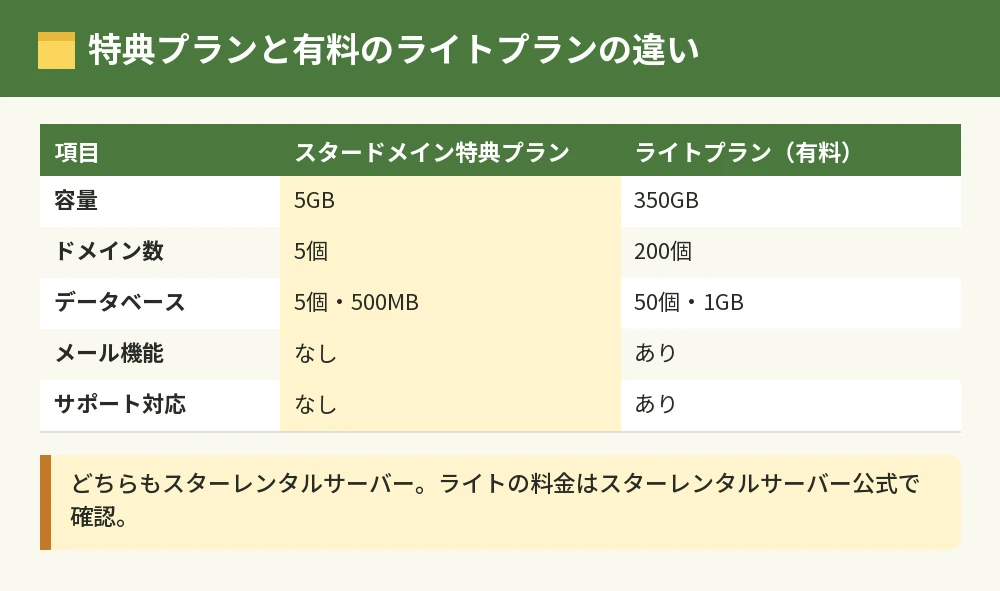
特典サーバーと有料のライトプランのいちばんの違いは容量で、特典は5GB、ライトは350GBです。
ライトプランとの違い
同じスターレンタルサーバーのライトプランは、容量350GB・ドメイン200個・データベース50個で、メール機能とサポート対応もあります(2026年10月時点・公式サイト)。
WordPressや無料独自SSL、広告表示なしの点は特典プランと同じで、違うのは容量や数の上限と、メールとサポートの有無です。
ライトプランの料金はスタードメインの特典サーバーのページには載っていないので、乗り換える前にスターレンタルサーバー公式サイトで確かめてください。
あとから有料プランへ乗り換えられる
特典サーバーから有料のプランへは、データの移し替えの手間なく、管理画面から乗り換えられると公式サイトで案内されています。
まず特典サーバーで始めて、記事や画像が増えて5GBで足りなくなったときや、メールを使いたくなったときに有料プランへ移る、という順番で進められます。
自動バックアップはスタンダード以上の案内
プラン一覧で自動バックアップに「〇」が付いているのは、スタンダードとビジネスのプランです。
特典プランを使う人は、WordPressのバックアップを自分で取っておくと安心です。
あわせて読みたい:ConoHa WING(コノハウィング)とは?料金と特徴・向いている人
スタードメインの特典サーバーを申し込む3ステップ

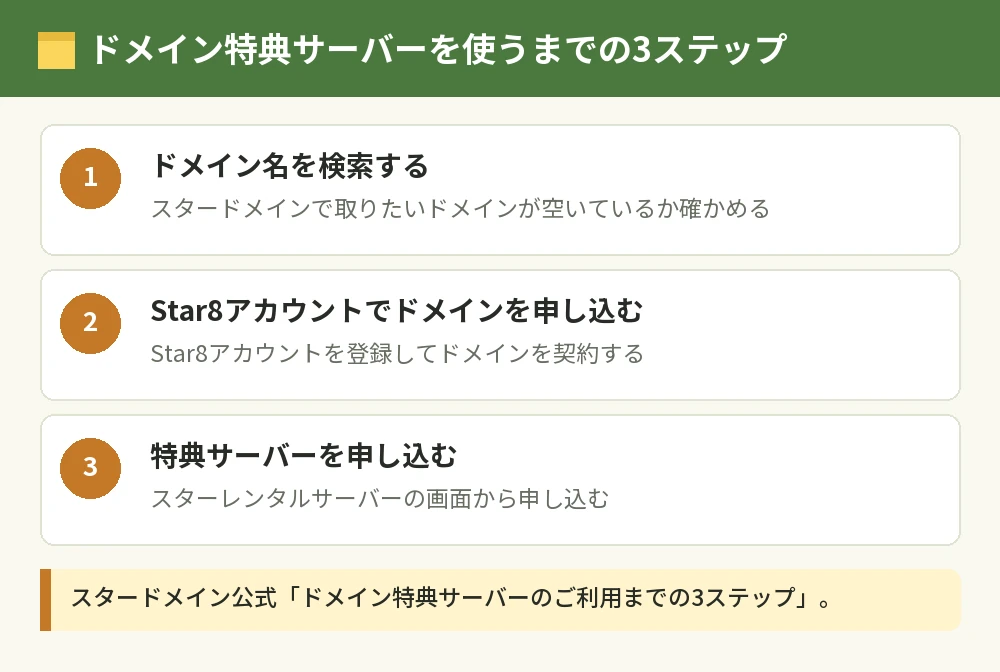
スタードメインの特典サーバーは、ドメイン名を検索する、Star8アカウントでドメインを申し込む、スターレンタルサーバーの画面から特典サーバーを申し込む、の3ステップで使えるようになります。
ステップ1:ドメイン名を検索する
まずはスタードメインの公式サイトで、取りたいドメイン名が空いているかを検索します。
ドメインの取得料金は種類によって違い、2年目からは更新料金がかかるので、取る前に価格一覧で確かめておきましょう。
料金はスタードメインの料金|ドメイン別の価格一覧と2年目からの更新料金でまとめています。
ステップ2:Star8アカウントを作ってドメインを申し込む
取りたいドメインが空いていたら、Star8アカウントを登録して、ドメインを申し込みます。
公式サイトでは、Star8アカウントを取るとスタードメインのほか、その他のサービスも使えると案内されています。
ステップ3:スターレンタルサーバーの画面から特典サーバーを申し込む
特典サーバーはドメインを取っただけでは使えず、スターレンタルサーバーの画面から、ドメイン特典サーバーの利用を申し込む必要があります。
申し込みのくわしい画面の流れは、公式サイトの「ドメイン特典サーバー 申し込みマニュアル」で案内されています。
- スタードメインで取りたいドメイン名を検索する
- Star8アカウントを登録し、ドメインを申し込む
- スターレンタルサーバーの画面から、ドメイン特典サーバーの利用を申し込む
スタードメインの無料サーバーの使い方

スタードメインの無料サーバーでブログを始めるときは、WordPress簡単インストールでWordPressを入れ、無料独自SSLでhttpsにし、あとは管理画面の機能を必要に応じて使います。
WordPress簡単インストールでブログを作る
特典サーバーの「WordPress簡単インストール」を使えば、WordPressを手間なくインストールできます。
公式サイトの動作確認では、WordPressの日本語版は7.1系(PHP7.4〜PHP8.3)で動くことが確かめられています(2026年8月26日最終更新)。
無料独自SSLでhttpsにする
ブログを公開する前に、無料独自SSL(Let’s Encrypt)を設定して、URLを「https」にしておきましょう。
SSLを設定しておくと、ブラウザに「保護されていない通信」と出るのを防げます。
ファイルマネージャーとFTPでファイルを扱う
画像やファイルをサーバーに置きたいときは、ブラウザから操作できるファイルマネージャー(WebFTP)か、FTPソフトを使います。
FTPソフトでつなぐときの暗号化(FTPoverSSL)や、接続できるIPアドレスを限る設定にも対応しています。
ほかのサーバーのWordPressを移せる
すでにほかのサーバーでWordPressのブログを持っている人は、「WordPress簡単移行」の機能で、特典サーバーへ自動で移せます。
ただし、容量は5GBなので、画像の多いブログを移すときは、今のサイトの容量を先に確かめておきましょう。
無料のサーバーと有料のサーバーの違いをもっと知りたい人は、WordPressサーバーは無料で使える?広告なしの無料サーバーと有料の違いもあわせて読んでみてください。
旧スタードメイン契約特典サーバーとの違い

今の特典サーバーはスターレンタルサーバーの特典プランで、以前の「旧スタードメイン契約特典サーバー」とは別のものです。
旧特典サーバーは新規受付を終了
以前の特典サーバーは「スターサーバー」のサービスで、スターサーバーは後続サービスのリリースに合わせて新規受付を終了しています。
旧スタードメイン契約特典サーバーも新規受付を終了していて、使っている人向けのマニュアルはスターサーバーの公式サイトに残っています。
古い記事の「無料サーバー」の説明に注意
「スタードメイン 無料サーバー」で調べると、旧特典サーバーのころの仕様や画面を説明した記事が出てくることがあります。
これから申し込む人は、スタードメイン公式サイトの「ドメイン特典サーバー」のページの仕様を見るのが確実です。
よくある質問

スタードメインの特典サーバーは本当に無料?
スタードメインを使っている人は、追加料金なしで特典プランを使えると公式サイトで案内されています。
かかるのはドメインの取得料金と、2年目からの更新料金です。
スタードメインの特典サーバーでメールは使える?
使えません。
仕様一覧で特典プランのメール機能は「なし」です。
独自ドメインのメールが要る人は、メール機能のある有料プランを選んでください。
特典サーバーでアフィリエイトや広告は貼れる?
仕様一覧では、特典プランの商用利用は「〇」で、広告表示も「なし」です。
自分のブログに広告を貼って運営できます。
特典サーバーの容量が足りなくなったら?
管理画面から有料のプランへ乗り換えられます。
公式サイトでは、データ移行などの手間なく乗り換えられると案内されています。
スタードメインの特典サーバーはどこから申し込む?
ドメインを申し込んだあとに、スターレンタルサーバーの画面から申し込みます。
くわしい画面の流れは、公式サイトの申し込みマニュアルで確かめてください。
特典サーバーで困ったら問い合わせできる?
特典プランはサポート対応が「なし」なので、スターレンタルサーバー公式サイトのマニュアルやよくある質問、コミュニティで調べることになります。
問い合わせで相談したい人は、サポートのある有料プランが向いています。
取りたいドメインの空きと料金は、スタードメインの公式サイト で検索すると確かめられます。
サービスの内容や条件は変わることがあるので、申し込む前に公式サイトで確認してください。
まとめ:スタードメインの特典サーバーはブログ1つを無料で始めたい人向け

| 知りたいこと | 答え(2026年10月時点・公式サイト) |
|---|---|
| 特典サーバーとは | スターレンタルサーバーのスタードメイン特典プラン |
| 料金 | スタードメインを使っていれば追加料金なし |
| 容量 | 5GB(NVMe SSD)・ドメイン5個 |
| 使える機能 | WordPress・無料独自SSL・広告表示なし・商用利用可 |
| 使えない機能 | メール機能・サポート対応 |
スタードメインでドメインを申し込むと、Star8アカウントでドメインの契約が始まります。
続けてスターレンタルサーバーの画面から特典サーバーを申し込めば、WordPress簡単インストールでブログを作れるようになり、容量が足りなくなったら管理画面から有料プランへ移れます。
| 申し込む前の不安 | 公式の案内 |
|---|---|
| サーバー代 | 初期費用・月額とも無料 |
| ドメイン代 | 1年目は取得料金、2年目から更新料金 |
| あとで困ったら | 管理画面から有料プランへ乗り換えられる |
| 運営会社 | XServer Inc.(エックスサーバー株式会社) |
迷ったら、スタードメインで.comを1つ取り、ドメイン特典サーバーでブログを始めてください。
サーバー代をかけずに、まずブログを1つ作ってみたい人に向いています。
申し込んだ日からWordPressの準備を始められ、続けて記事が増えたら、データを移す手間なく有料プランへ広げられます。
たしかに、特典サーバーは容量が5GBで、メールとサポートもありません。
だからこそ、ブログを1つだけ広告なしで始め、育ってから有料プランに移りたい人には合っています。
まずはスタードメインの公式サイトで、取りたいドメイン名が空いているかを検索してみてください。
参考にした公式情報: